
De plus en plus de NAS Synology disposent de ports M.2. Parfois natifs, comme dans le DS723+, parfois via l’ajout d’une carte d’extension PCI-Express, tel le DS1819+. Seulement voilà, Synology réserve la création de volume de stockage sur les SSD M.2 exclusivement aux NAS avec des ports natifs et à condition d’utiliser des SSD de marque Synology. Si vous avez un NAS sans port natif et/ou que vous installez des SSD M.2 d’autres marques, vous ne pourrez vous en servir que pour du caching. Heureusement, on peut bidouiller !
Les NAS concernés
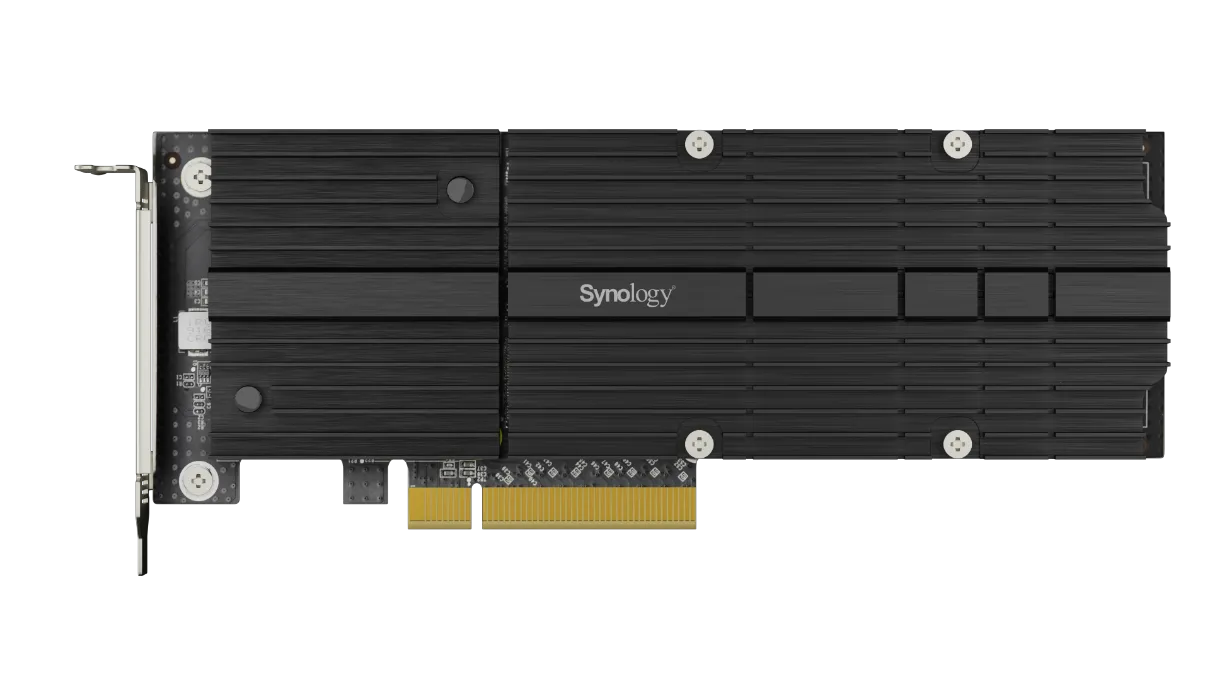
Dans quel NAS Synology peut-on installer des SSD au format M.2 ? Virtuellement tous, en considérant qu’il existe des adaptateurs M.2 vers SATA et qu’on peut donc en loger dans les baies prévues pour les disques durs. Mais cette option impose d’avoir sous la main des SSD M.2 de type SATA, or il n’y en a plus ; il y a bien longtemps qu’ils ont disparu de la circulation au profit des SSD M.2 NVMe qui sont nettement plus performants. Pour rappel, le M.2 est avant tout un connecteur et un format physique (plusieurs même, en considérant qu’il y a différentes largeurs et longueurs) qui exploite plusieurs bus de communication. Et dans le cas des SSD, c’est soit le bon vieux SATA, soit le plus moderne PCI-Express. Les SSD M.2 NVMe sont justement en PCI-Express, NVMe étant le nom du protocole d’échange entre le SSD et le contrôleur de stockage. Tout le monde suit ? Vous pouvez toutefois installer des SSD SATA 2,5″ dans les baies de stockage, c’est une option pour rendre le NAS plus réactif et silencieux si vous n’avez pas de très gros besoins d’espace, mais ce n’est pas le propos de cet article. Ici on s’intéresse aux NAS qui sont capables d’accueillir des SSD M.2 de type NVMe en plus de leurs baies de stockage 2,5/3,5″. Par âge et niveau de gamme, il y a les DS420+, DS720+, DS920+, DS1621+, DS1621xs+, DS1821+, DS1522+, DS2422+, DS423+, DS723+, DS923+, DS1823xs, DS925+, DS1525+ et DS1825+. Tous ceux-là disposent de deux ports M.2 natifs. Et on ajoute les DS1618+, DS3018xs et DS2419+, ainsi que de multiples modèles rackables des séries 17 à 23, qui ont un ou deux ports PCIe 3.0 x8 permettant de recevoir une carte d’extension offrant deux emplacements M.2. A ce sujet, il ne faut pas confondre l’ancienne carte Synology M2D18, compatible avec les SSD M.2 SATA et NVMe, mais limitée en vitesse au PCIe 2.0 (un peu moins de 2 Go/s de bande passante pour un port NVMe x4), de l’actuelle M2D20 qui est désormais limitée aux SSD NVMe mais plus rapide grâce au PCIe 3.0 (jusqu’à 3,5 Go/s cette fois) ; on vous invite à consulter la page du support spécifique de votre modèle pour bien vérifier la compatibilité. A savoir qu’il est aussi possible d’utiliser des adaptateurs tiers pour ne pas payer le prix prohibitif de 200 € que Synology réclame pour un simple morceau de PCB redirigeant des lignes PCIe, du port x8 de la carte mère à deux ports NVMe x4, sans la moindre électronique. On en trouve notamment sur Aliexpress ou eBay pour quelques dizaines d’euros. Notons qu’il existe aussi chez Synology, pour ces NAS qui bénéficient d’un port PCIe x8, la carte E10M20-T1 combinant un contrôleur réseau 10 GbE et deux emplacements M.2 NVMe. Cette dernière coûte 300 €, ça pique. Pour illustrer cet article et mettre nos conseils en pratique on utilise un DS723+. Précisons enfin que cet article ne concerne que les NAS Synology tournant sur DSM 7.x, c’est-à-dire la version actuelle de l’OS Synology, en vigueur depuis l’été 2021.
Ce qu’on peut faire sans bidouille
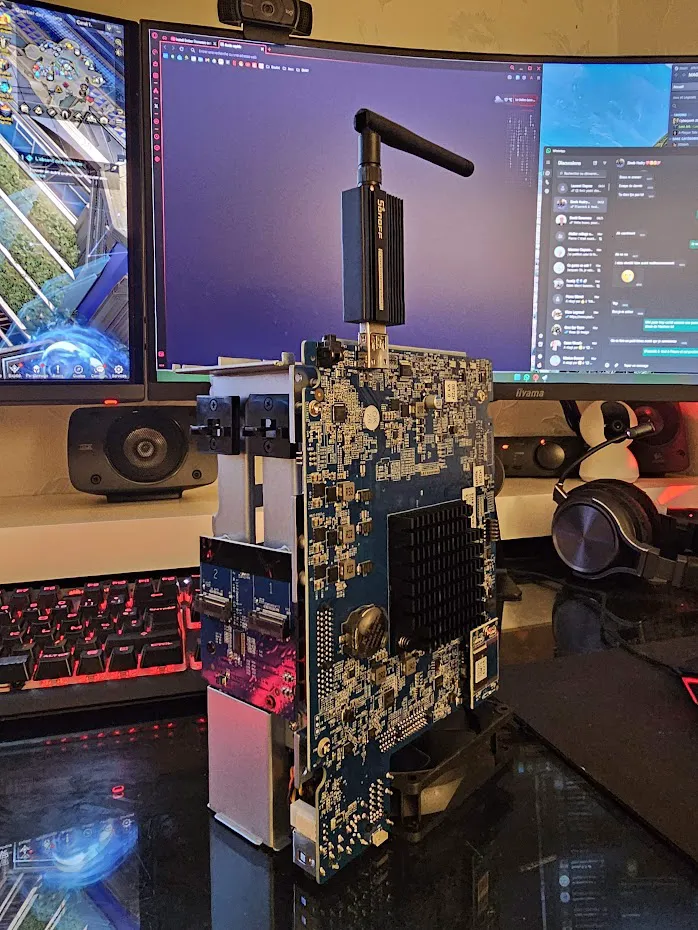
L’ajout de SSD NVMe dans un NAS Synology peut avoir deux objectifs. Soit créer un cache (SSD caching) pour accélérer la grappe RAID (ou SHR) de disques durs (en lecture seulement s’il n’y a qu’un SSD, en lecture/écriture si vous utilisez deux SSD identiques). Ou ajouter de l’espace de stockage, ce qui se révèle particulièrement intéressant sur un NAS de petit format qui n’aurait que 2 ou 4 baies notamment. D’autant qu’on parle d’un espace nettement plus rapide que ce dont sont capables les disques durs mécaniques, sur les débits bruts mais surtout sur les IOPS. Dans le cas des NAS avec une carte fille PCI-Express pour ajouter les SSD et depuis DSM 7, Synology interdit tout autre usage qu’un cache. Et dans le cas des SSD avec des ports M.2 natifs, comme notre DS723+, le cache est permis avec n’importe quel SSD (en rappelant qu’1 SSD = cache en lecture uniquement et que 2 SSD = cache en lecture ou en lecture/écriture) mais l’ajout d’un volume de stockage est réservé aux SSD hors de prix de la la marque. Jugez plutôt, le modèle de 400 Go (SNV3410-400G) coûte 160 € et le 800 Go (SNV-3410-800G) le double ! Et c’est tout, il n’y a pas de SSD Synology de forte capacité. A titre de rappel, chez les autres constructeurs, on trouve des SSD NVMe de 2 To dès 125 € et tout un tas autour des 150 € ! Les NAS avec des ports natifs tel le DS723+ utilisent exclusivement des SSD M.2 2280 (8 cm de long). Ceux qui reposent sur la carte fille M2D20 accepte aussi les M.2 2280 ainsi que les M.2 22110 (11 cm de long), même s’il n’y en a quasiment aucun sur le marché ; attention, si vous remplacez la M2D20 par une carte adaptable, celle-ci ne prendra peut-être que les M.2 2280.
SSD caching ou volume de stockage ?
Est-ce que le SSD caching est intéressant ? D’après notre expérience, pas vraiment. Ou plutôt c’est utile, mais pour des cas de figure bien précis. Pour trouver un intérêt au cas en lecture seule, cas par exemple d’un DS925+ avec un seul SSD M.2 installé, il faut régulièrement accéder aux mêmes fichiers et, en outre, que l’ensemble de ces fichiers fréquemment consultés ne dépassent pas la capacité du cache. C’est très utile pour des usages avec de multiples accès aléatoire comme l’accès à une base de données SQL. Ou pour exploiter des machines virtuelles, car elles font tourner de véritables systèmes d’exploitation qui sont nettement plus à l’aise avec le nombre élevé d’IOPS d’un SSD que sur des disques durs, même en RAID. Mais pour copier de gros fichiers (par exemple des films et des rushs vidéo) depuis le NAS vers votre PC, ça ne change rien. Quant au SSD caching en lecture/écriture il semble plus intéressant, car il permet aussi de copier rapidement les données du PC vers le NAS sans attendre après les disques durs, les données copiées sont répliquées sur ces derniers un peu plus tard, c’est le principe du cache en écriture. Mais il faut alors posséder deux SSD de même type pour l’activer. De plus, nos tests montrent que ça n’est pas tellement performant à l’usage, en tout cas sur notre DS723+. On va y revenir. Quoi qu’il en soit, on considère qu’exploiter les ports M.2 des NAS Synology serait bien plus intéressant pour y créer un volume de stockage supplémentaire plutôt que pour du SSD caching… sauf que les SSD officiellement compatibles sont donc très cher et de trop faible capacité. Sans doute que la marque ne souhaite pas nuire à son autre business, celui des disques durs ! Mais c’était sans compter sur la communauté 😉
Installer un SSD dans son NAS
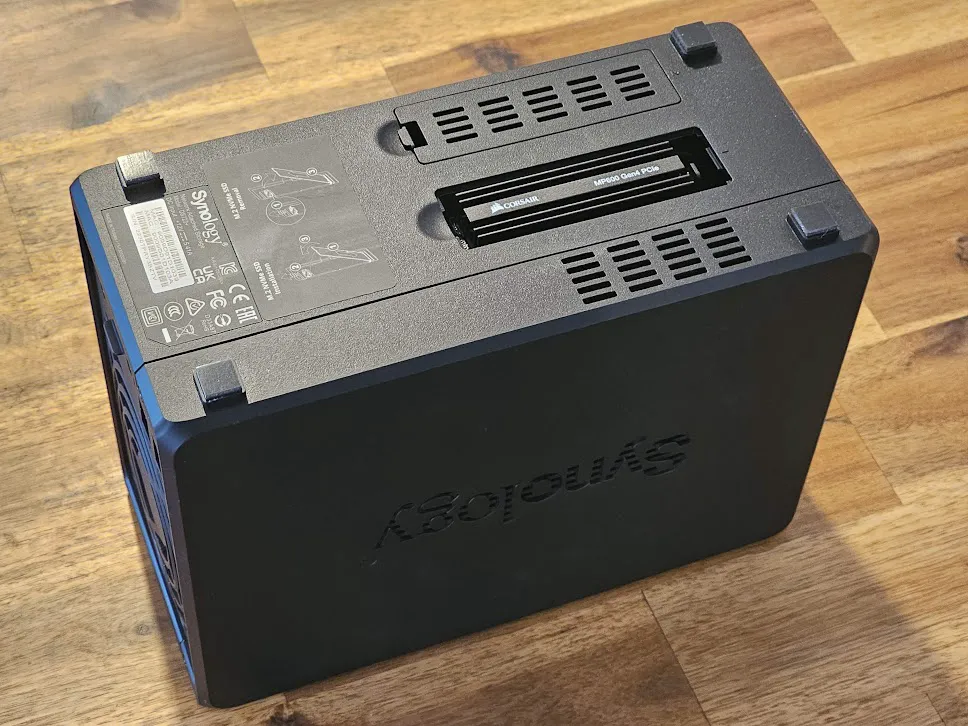
L’interdiction de créer un volume sur un SSD M.2 d’une autre marque que Synology est artificielle et n’a aucune justification matérielle. C’est une limitation de l’interface DSM qui a sans doute été principalement motivée par le souhait d’augmenter le chiffre d’affaires de la marque car on ne voit d’autre justification valable. Certes les SSD Synology sont conçus spécifiquement pour l’usage NAS et sont particulièrement robustes. Mais ce besoin d’endurance n’a de sens que pour du SSD caching en écriture. Pas spécialement pour du stockage basique ni même pour de multiples accès en lecture. En tout cas pas d’avantage que dans votre PC de tous les jours. Il n’est donc pas spécialement dangereux d’installer un SSD « standard » dans votre NAS Synology. L’installation en elle-même est particulièrement simple. Sous le NAS, en tout cas sous le DS723+, on remarque deux petites trappes indépendantes l’une de l’autre. Elles s’ouvrent sans outil, en pressant le clip présent à l’une de leur extrémité. L’installation dans le port M.2 se fait également sans tournevis. Les SSD Synology n’ont pas de radiateur, mais nous avons réussi à installer un Corsair MP600 (plus exactement un MP600 Pro avec un radiateur de MP600) dans notre appareil avec son radiateur, à condition de ne pas remettre le couvercle de la trappe. C’est sous l’appareil, ça ne se voit même pas. Dès le démarrage, on constate la présence de notre SSD dans DSM en ouvrant le Panneau de configuration puis en allant dans Centre d’informations, sur le troisième onglet intitulé Stockage. En revanche, quand on essai de créer un volume dans le Gestionnaire de stockage, l’OS refuse, sachant que ce n’est pas un SSD Synology.
Le script 007revad à la rescousse
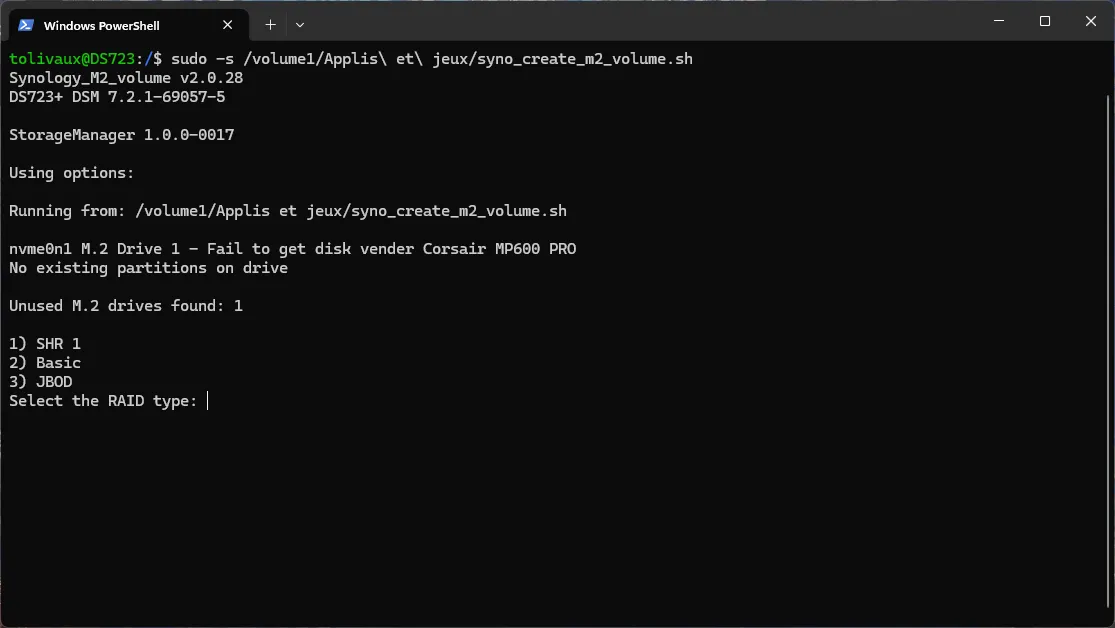
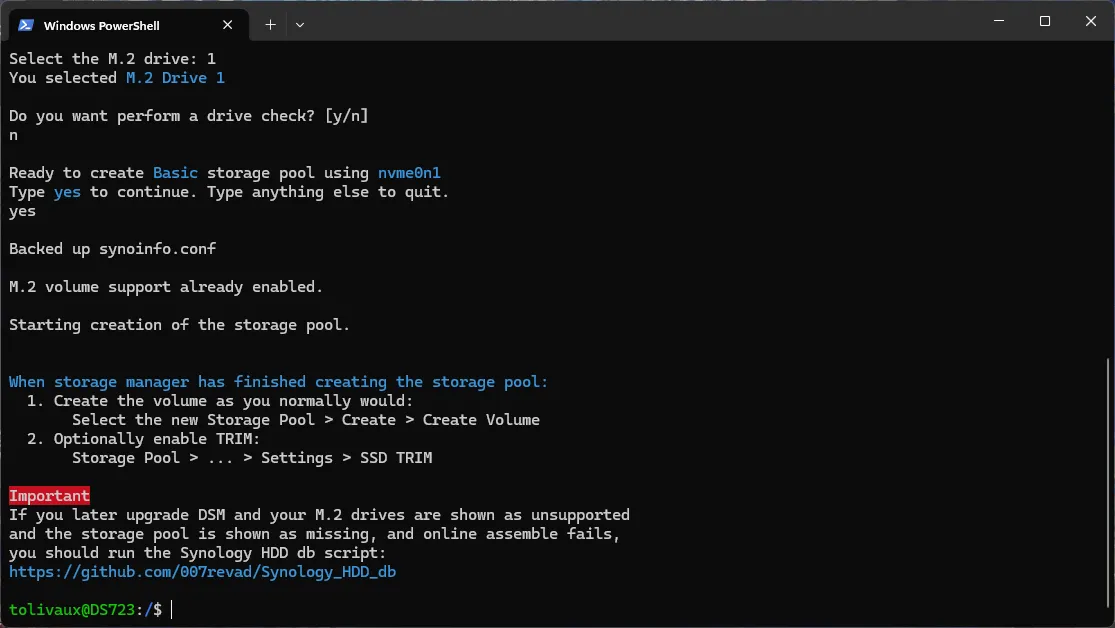
Créer un volume manuellement se fait au travers de lignes de commande, à l’ancienne. Il faut pour ça accéder à votre NAS en SSH. Si vous ne l’avez pas encore fait, activez ce service dans le Panneau de configuration de DSM, en cliquant sur Terminal et SNMP. Il faut ensuite télécharger un client SSD comme PuTTY, ou utiliser Terminal de Windows. Vous vous connectez en saisissant l’adresse IP de votre NAS. Pour l’identifiant et le mot de passe, celui de n’importe quel compte avec les droits d’administrateur est accepté. Pour gagner du temps et éviter les erreurs, plutôt que saisir de multiples commandes à la suite les unes des autres, on vous a dégoté un script qui fait tout à votre place ! Ce dernier, œuvre d’un certain Dave Russell, est à télécharger sur https://github.com/007revad/Synology_M2_volume. Copiez-le à l’emplacement de votre choix sur un volume existant de votre NAS. Ensuite, au moyen de votre client SSH, exécutez-le en tapant sans les guillemets « sudo -s /volume1/chemin/syno_create_m2_volume.sh ». En remplaçant /volume1/chemin par l’arborescence correspondant à votre NAS. Et s’il y a des espaces dans un nom de répertoire, il faut alors mettre le chemin entre guillemets ; vous pouvez vous inspirer de la commande saisie dans notre capture d’écran. Le script démarre alors et vous pose quelques questions simples comme le type de volume à créer avec, dans le cas où il y a deux SSD, la possibilité de les regrouper en RAID ; le mode SHR de Synology, qu’on préconise, est aussi proposé. Pour les chanceux qui possèdent un NAS avec deux ports PCIe et qui ont chacun une carte pour un total de quatre SSD, le script les prend en charge. Dès que le script est terminé, vous pouvez alors manipuler et utiliser votre nouveau volume dans DSM comme s’il avait été créé via l’interface graphique !
TRIM et autres fonctions de maintenance
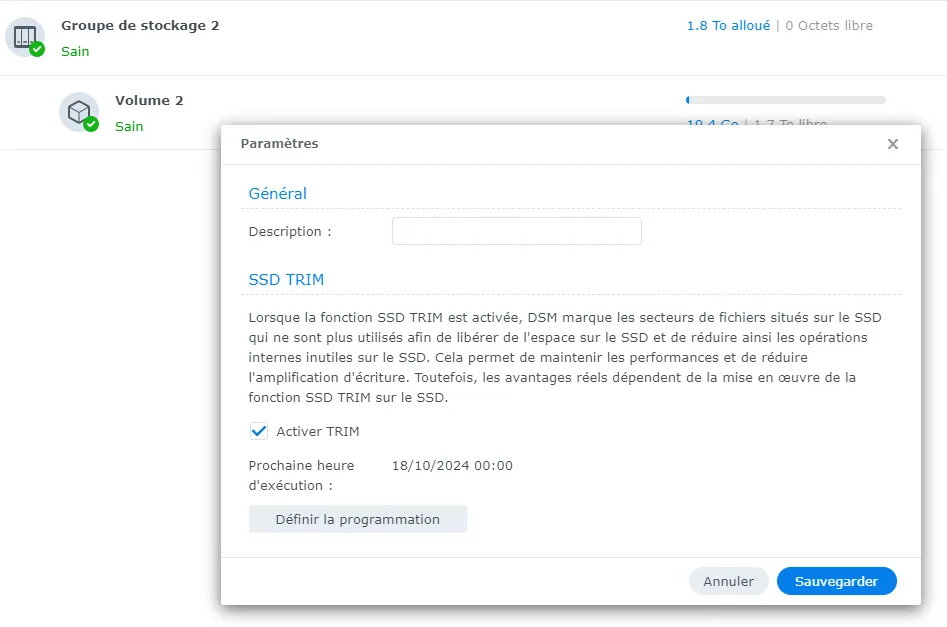
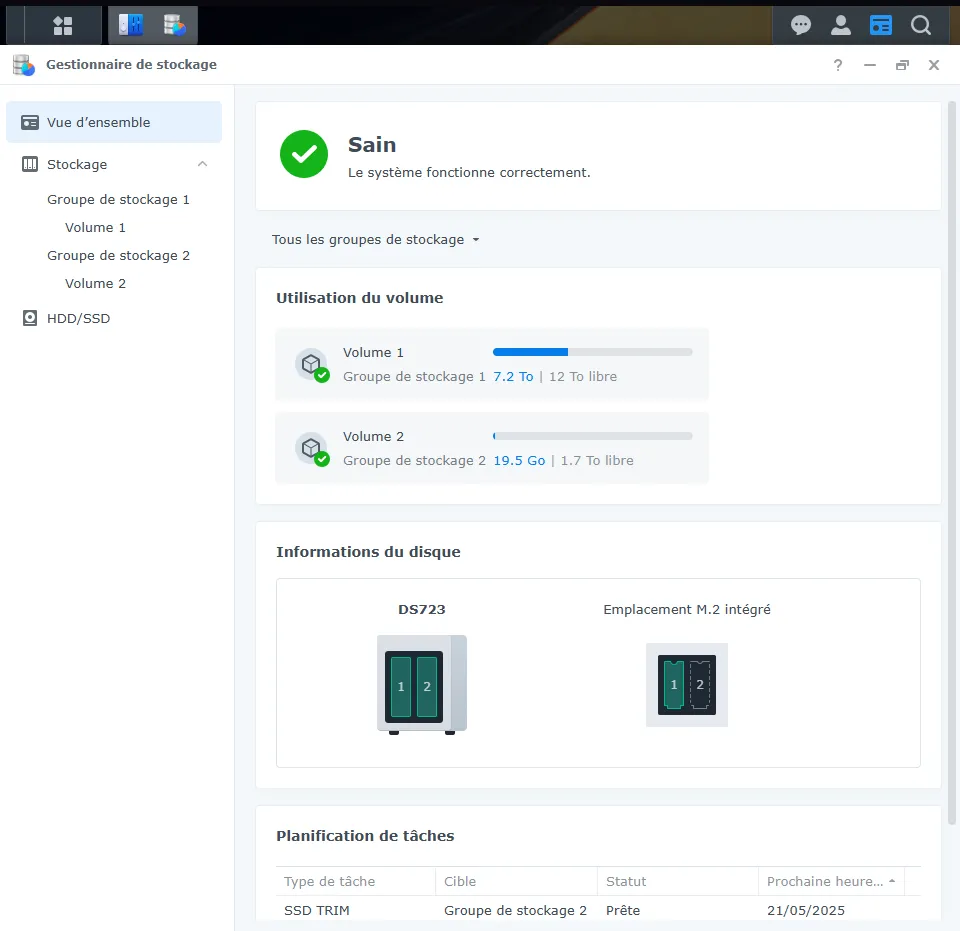
Une fois votre volume SSD créé, ouvrez le Gestionnaire de stockage, cliquez sur le groupe de stockage concernant vos SSD (et non pas le volume des SSD), puis à droite sur les trois petits points et ouvrez les paramètres du groupe. Vous verrez l’option SSD TRIM, cochez Activer TRIM et sauvegardez. Ainsi, le NAS traitera ce groupe comme comprenant des SSD et activera la fonction de maintenance adéquat pour maximiser la durée de vie de ceux-ci. Avec notre bidouille, il peut arriver que votre SSD (et donc le volume) ne soit plus reconnu après une mise à jour de DSM. Dans ce cas, téléchargez le script https://github.com/007revad/Synology_HDD_db du même auteur qui a pour rôle d’ajouter de multiples SSD (et disques durs) dans la liste de compatibilité de l’OS. Décompressez dans le répertoire de votre choix le contenu du .zip (il y a le script en .sh, la liste des HDD/SSD en .txt ainsi qu’un troisième fichier permettant d’ajouter la compatibilité des cartes M2D18, M2D20 et E10M20-T1 a des NAS qui ne les supportent pas officiellement. Pour l’exécuter, c’est la commande « sudo -s /path-to-script/syno_hdd_db.sh -nr » (sans les guillemets). L’auteur conseil d’exécuter ce script après chaque mise à jour de DSM (ou, si vous avez les mises à jour automatiques activées, de programmer son exécution à chaque démarrage). Ceci étant dit, on a installé notre SSD dans le DS723+ en octobre 2024 et, malgré quelques mises à jour de l’OS du NAS depuis, nous n’avons jamais eu besoin de relancer Synology_HDD_db.
Et les performances, ça donne quoi ?
Les performances d’un SSD s’apprécient de deux façons. D’un côté ses débits brut (lecture ou écriture séquentielle) sont très élevés, mais en plus il est capable de faire plein de choses à la fois bien plus rapidement qu’un disque dur (IOPS, In/Out per second, très élevé). En ce qui concerne les débits en séquentiel, il y a de quoi être très déçu. Et ce pour deux raisons. Tout d’abord la majorité des NAS Synology reposent encore sur des ports RJ-45 à seulement 1 Gb/s. Soit un maximum théorique de 125 Mo/s et, en pratique, entre 110 et 115 Mo/s, ce que n’importe quel disque dur pas trop ancien fait aisément lui aussi. Et même si de multiples NAS comme notre DS723+ on deux ports 1 GbE qu’on peut choisir d’agréger, ça ne fait jamais que le double, soit 225 Mo/s environ, des débits également atteignables par de bons disques durs tels que nos Western Digital de 22 To. Autrement dit, pour copier de gros fichiers vers ou depuis le NAS dans une telle configuration, le SSD n’apporte rien. Heureusement, certains NAS Synology sont équipés de ports 10 GbE et d’autres, tel que notre DS723+, peuvent être upgradé en ce sens. Hélas, comme toujours, la marque vend ses accessoires à prix d’or. La E10G22-T1-MINI compatible avec notre modèle coute environ 150 €. Mais fort heureusement on trouve là aussi des alternatives bien plus économiques en chine (mais il se peut que vous deviez installer le pilote manuellement, en ligne de commande). Par exemple, la XikeStor SKN-A113-MINI coûte environ 60 € et fonctionne dans notre DS723+. Avec une telle carte réseau, les débits en copie devraient s’envoler n’est-ce pas ? Et en effet, on atteint quasiment 1 Go/s, c’est nettement mieux ! Mais en 1 GbE comme en 10 GbE, on est super loin des 7 Go/s dont est capable notre Corsair MP600 Pro ! Mais de toute façon, il n’est pas possible d’exploiter un tel SSD à fond dans ce NAS. Déjà, le Ryzen R1600 qui l’anime ne gère que du PCIe 3.0 et non du PCIe 4.0. On passe donc d’un maximum de 7 Go/s à 3,5 Go/s. Et ça, ça serait dans le cas d’un port M.2 normal câblé avec quatre lignes, or dans le cas du DS723+ chacun des deux ports M.2 n’est alimenté que par une seule ligne. Soit un maximum d’un peu moins d’1 Go/s, ce qui correspond effectivement aux résultats qu’on a obtenu avec notre carte 10 GbE. Cette limitation n’est pas identique dans tous les NAS Synology et le constructeur n’indique jamais ce genre de détail technique. C’est à vous de fouiller sur Internet, on sait par exemple que les modèles plus âgés de la série 20 sont eux limités en PCIe 2.0. Bon, mais les débits séquentiels, si c’est intéressant quand on déplace ponctuellement de grandes quantités de données, ça ne fait pas tout ! Et les bonnes aptitudes d’un SSD à gérer de multiples petits fichiers et accès à la fois se font sentir très positivement, même avec une simple carte réseau 1 GbE de base. On a par exemple installé une VM avec Home Assistant sur ce NAS, elle s’avère bien plus réactive exécutée depuis le SSD que depuis la grappe de disques durs.
Comment choisir son SSD
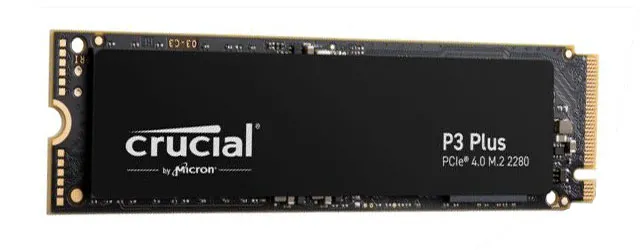
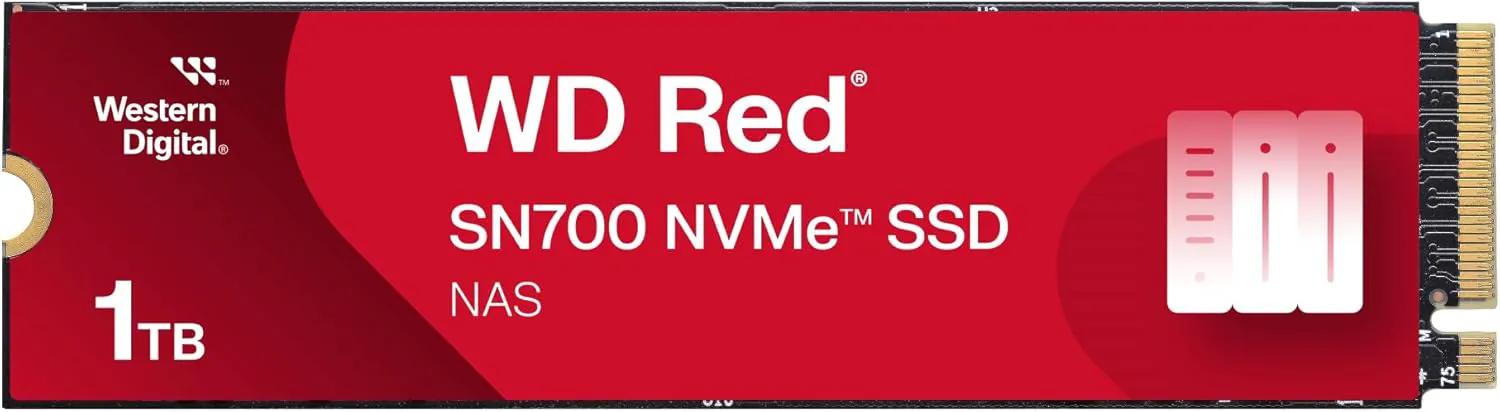
On termine par un petit mot sur le choix des SSD à installer. Comme on vient de le voir, pas besoin d’un modèle spécialement véloce, en tout cas pas besoin de payer plus cher pour un SSD PCIe 4.0 et encore moins PCIe 5.0. Un modèle bon marché est tout à fait adapté selon nous, d’autant qu’ils chauffent moins. Quid de l’endurance ? Il n’y guerre d’inquiétude à avoir. Prenons par exemple le WD Blue SN5000 qui est un des SSD les moins chers actuellement, 111 € en 2 To sur Amazon au moment d’écrire ces lignes. Il offre une endurance de 900 To. Alors certes, de nombreux SSD à peine plus cher offrent 1200 TBW et parfois plus, mais 900 To correspondent déjà à 493 Go écrit chaque jour pendant 5 ans ! Qui écrit autant ? D’autant que vous pouvez tout à fait en installer deux et créer un volume RAID 1 (ou SHR) pour sécuriser les données. Il vaut mieux deux SSD bon marché qu’un seul SSD plus coûteux. Favorisez les modèles avec des puces d’un seul côté (dans le cas de notre 723+ un double face passe).