Dans l’univers du monitoring et de l’information système, disposer d’outils performants est essentiel pour surveiller en temps réel l’état de votre PC, optimiser ses performances et prévenir les pannes. Les applications de monitoring sont comme les yeux de votre PC, elles permettent de voir ce qui se passe sous le capot et d’identifier les éventuels problèmes. Voici les incontournables à installer, essayer et adopter pour tout PC qui tourne sous Windows ! Bon nombre d’entre eux tel Hardware Monitor ne sont pas des nouveautés, loin de là, mais ils sont mis à jour pour prendre en charge les derniers matériels et innovent régulièrement avec de nouvelles fonctionnalités. Nous consacrerons aussi une partie de cet article à quelques logiciels propriétaires comme Asus Armoury Crate ou Corsair iCUE. Vous les avez surement installés pour mettre à jour vos pilotes et effectuer des réglages comme celui de l’éclairage RGB, mais saviez-vous qu’ils étaient aussi capable de faire de la surveillance hardware et même de régler des alarmes ? N’oubliez pas, un PC bien surveillé, c’est un PC qui dure !
Les programmes universels
AIDA64
Le grand test
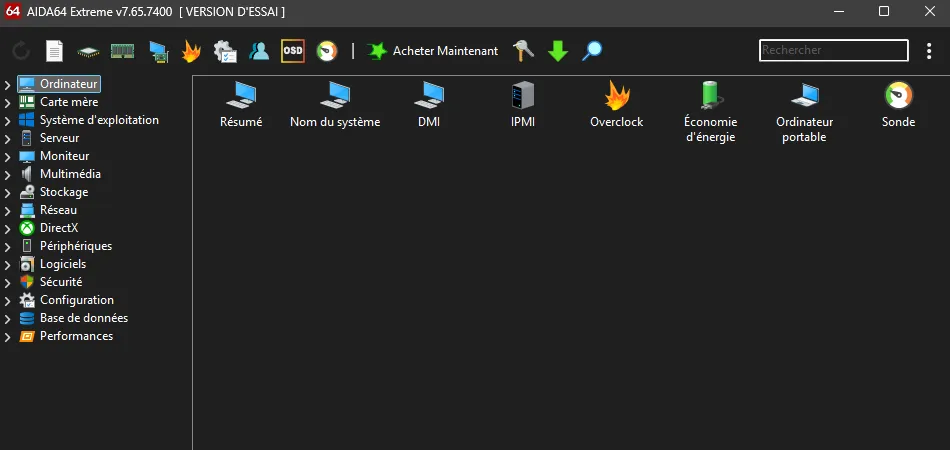
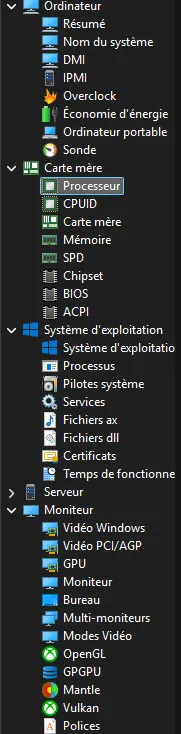
AIDA64 est un logiciel de test et de surveillance de vos composants, qui vous permet d’avoir une vue claire͏ de tous les͏ éléments dans votre système͏. Lorsque l’application est ouverte, elle examine rapidement votre PC͏, en regardant le CPU, la RAM, les disques, la carte graphique et tous vos périphériques pour collecter les infos techniques. L’interface de AIDA64 est ordonnée en parties sur un thème qui donne accès aux informations principales. Chaque partie présente des caractéristiques différentes comme la chaleur, les tensions, la vitesse des ventilateurs et aussi l’usage des ressources, donnant donc un aperçu clair sur votre ordinateur en temps réel. Cela permet, par exemple, d’identifier rapidement toute anomalie/surchauffe. Il donne pour le coup plus d’info que beaucoup d’autres softwares, par exemple la version des applications installées, les références de nos écrans, de nos carte réseaux, ça va loin. Et il y a même des benchmarks intégrés, même s’ils ne valent pas grand-chose selon nous (sauf ceux ayant traits à la mémoire cache du CPU et à la mémoire vive). En bref, AIDA64 est un outil complet pour surveiller et apprendre plein de détails de son PC, la version gratuite étant amplement suffisante.
CPU-Z
Pas tout à fait du monitoring
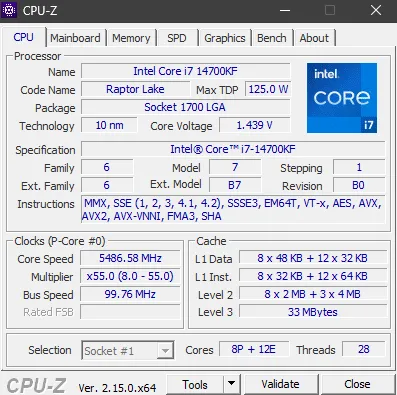
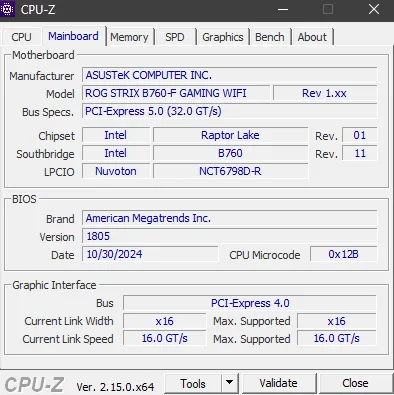
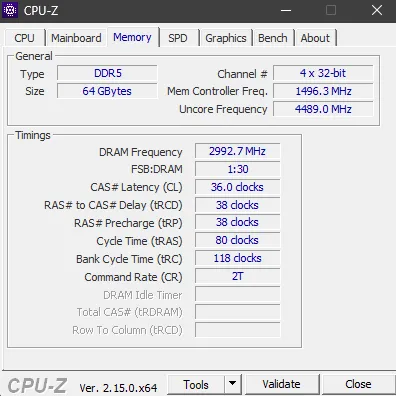
CPU-Z est une application gratuite et légère qui permet avant tout d’afficher les informations détaillées sur les composants matériels de votre ordinateur (ou d’un appareil Android, car il existe une version pour cet OS). Cet outil est particulièrement apprécié par les passionnés d’informatique ainsi que les professionnels souhaitant analyser la configuration d’un ordinateur, par exemple avant une upgrade. L’interface de CPU-Z est divisée en plusieurs onglets, chacun fournissant des détails spécifiques sur les composants. L’onglet dédié au processeur affiche des informations essentielles telles que son nom/le génération, son architecture, sa fréquence d’horloge ainsi que la mémoire cache. L’onglet “Mainboard” est consacré à la carte mère. Il permet de donner les infos sur le fabricant, le modèle ainsi que la version du BIOS. « Memory” est la catégorie dédiée à la RAM, il nous renseigne sur la quantité totale de mémoire installée, son type (DDR4, DDR5, etc.), sa fréquence ainsi que la latence. Un onglet spécifique, appelé SPD, permet d’accéder aux informations détaillées de chaque barrette de RAM installée, notamment son fabricant, sa capacité et les profils XMP disponibles pour d’éventuels réglages d’overclocking. En plus de ces informations, CPU-Z fournit des détails sur la carte graphique, que ça soit Nvidia ou AMD notamment son modèle, le fabricant du GPU et la fréquence de fonctionnement de la puce graphique et de sa mémoire vidéo. Cet outil se révèle particulièrement utile pour vérifier que les composants correspondent bien aux spécifications annoncées par le fabricant, pour détecter d’éventuels problèmes matériels ou encore pour s’assurer du bon fonctionnement de la mémoire et du processeur. Grâce à son interface simple, informations fournies et du nombre d’année sur le marché, CPU-Z s’impose comme un logiciel incontournable pour une analyse rapide des caractéristiques matérielles et surveiller les fréquences, bien que Hardware Monitor ou HWiNFO soient meilleurs sur ce point.
Crystal Disk Info
Tout savoir de votre SSD et HDD
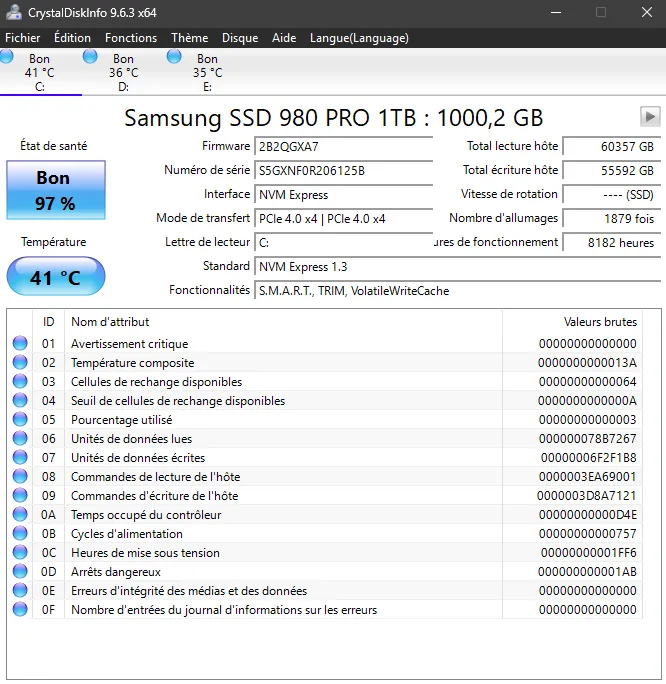
CrystalDiskInfo est un soft open-source conçu pour surveiller l’état de santé de vos disques durs (HDD) et disques à état solide (SSD). Il offre une interface conviviale qui affiche des informations détaillées sur les périphériques de stockage installés. On remarque tout de suite l’affichage de la température mais sa fonction principale est la lecture et l’interprétation des données S.M.A.R.T (Self-Monitoring, Analysis, and Reporting Technology) de vos lecteurs, fournissant des données telles que le taux d’erreurs en lecture, le temps de démarrage, le nombre de secteurs réalloués, et bien plus. L’application affiche la température actuelle de chaque disque, avec des codes couleur pour indiquer les niveaux de sécurité (bleu : normale, jaune : attention, route : critique). Outre les attributs S.M.A.R.T., CrystalDiskInfo fournit des détails tels que la version du firmware, le numéro de série, l’interface utilisée, le mode de transfert, la lettre de lecteur assignée, la taille du tampon, la vitesse de rotation (pour les HDD), et le nombre total d’heures de fonctionnement. CrystalDiskInfo est compatible avec une large gamme de systèmes d’exploitation Windows, y compris les anciens OS comme Windows XP et Vista, 7 et 8.x ! Il prend également en charge certaines configurations RAID Intel, les périphériques USB et les disques NVMe, offrant ainsi une flexibilité accrue pour différents environnements matériels. Chaque disque est accompagné d’un indicateur de santé global (Bon, Prudence, Mauvais) basé sur les attributs S.M.A.R.T. Les utilisateurs peuvent cliquer sur chaque disque pour voir des informations détaillées. CrystalDiskInfo peut être configuré pour envoyer des alertes par e-mail ou afficher des notifications à l’écran si certains paramètres dépassent des seuils prédéfinis, permettant une intervention proactive en cas de problème potentiel.
GPU-Z
Le meilleur pour les cartes graphiques
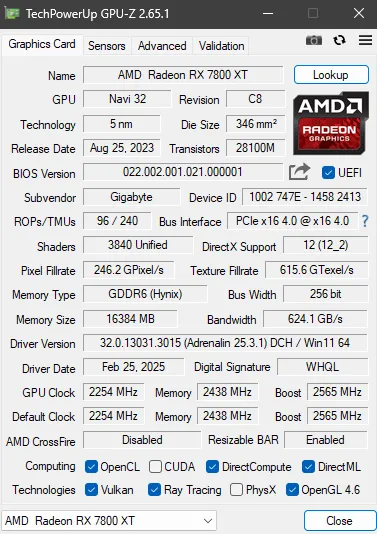
GPU-Z est un logiciel initialement inspiré par CPU-Z, mais dédié à votre carte graphique. Conçu par TechPowerUp, il affiche notamment le modèle exact de la carte, son type de production, la quantité et genre de mémoire employée, ainsi que les vitesses d’horloge présentes ou encore le fait que Resizable Bar soit activé ou pas sur votre machine. L’interface de GPU‑Z est faite pour être aussi simple que celle de CPU-Z. Juste comme CPU‑Z vous donne un aperçu complet du processeur, GPU‑Z vous aide à voir les données importantes comme température, charge et tension de votre carte graphique dans l’onglet Sensors, et il va même plus loin en offrant des graphiques et en permettant d’un simple clic d’isoler les valeurs mini, moyennes ou maxi. Pour l’overclocking, on peut par exemple aisément constater l’évolution des fréquences et surtout identifier le facteur limitant, par exemple la saturation du TDP (ligne Power Consumption) ; il y a même une ligne juste en dessous indiquant clairement la raison de la limitation des performances (PerfCap Reason). En outre, GPU‑Z offre l’option de sauvegarder ou d’exporter un rapport complet des caractéristiques et des lectures de votre carte graphique, aidant ainsi à partager les informations pour un diagnostic ou une aide technique. Et si ça dépasse le cadre du monitoring, vous apprécierez dans l’onglet Advanced de trouver quelques informations pratiques rarement affichées, par exemple le TDP par défaut et le TDP maximal d’une GeForce dans la vue Nvidia BIOS.
HWMonitor
Idéal pour surveiller les températures et les fréquences
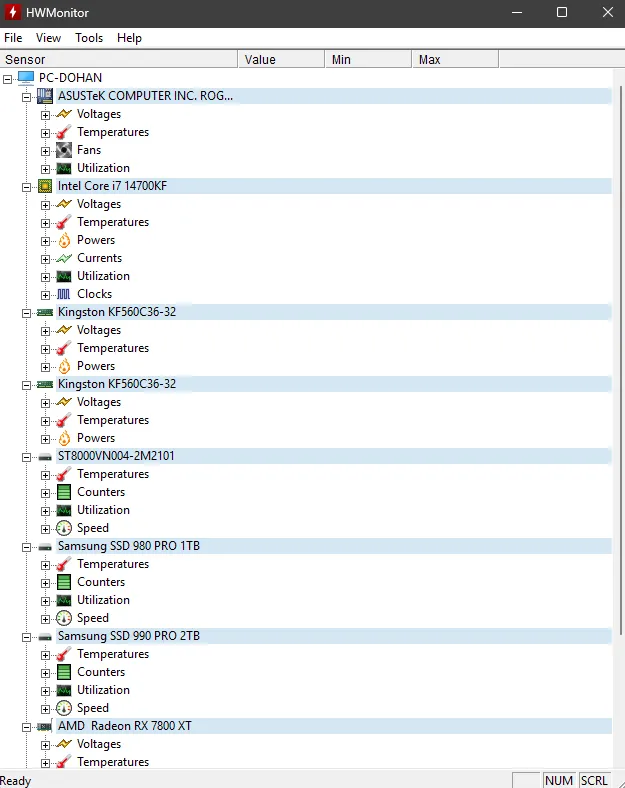
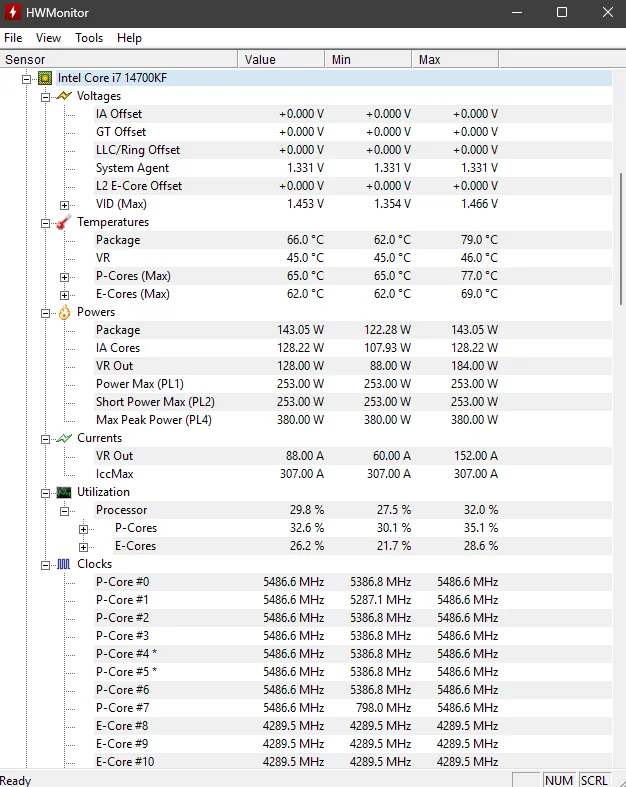
HWMonitor est une application de surveillance matérielle simple et utile, créée pour offrir une vision détaillée et en temps réel des composants de votre système. Développée par CPUID, l’éditeur français de CPU-Z, cette solution vous permet de suivre les températures, les tensions, la vitesse des ventilateurs et d’autres mesures essentielles comme les fréquences pour assurer le bon fonctionnement de votre PC. Après un petit scan l’application HWMonitor détecte et recense l’ensemble des capteurs présents sur votre matériel, qu’il s’agisse du processeur, de la carte graphique, des disques durs ou encore de la carte mère. Les informations ainsi recueillies sont affichées de manière claire et hiérarchisée, avec les tensions, puissance, fréquence, température. Les informations sont disposées sous forme de tableau : à gauche les composant et à droite leurs température/temps d’utilisation/voltage/puissance maximum pour la case la plus à droite, le minimum sur celle du milieu et la valeur en temps réel pour celle à gauche. Grâce à son interface des plus simple, HWMonitor a une navigation intuitive qui facilite l’analyse des données en temps réel et depuis peu (sur les dernières mises à jour), on profite d’une amélioration sur les disques dur/SSD, nous pouvons voir le temps d’utilisation et le nombre de cycle de démarrage un peu comme sur Crystal Disk Info.
HWiNFO
Diagnostic complet
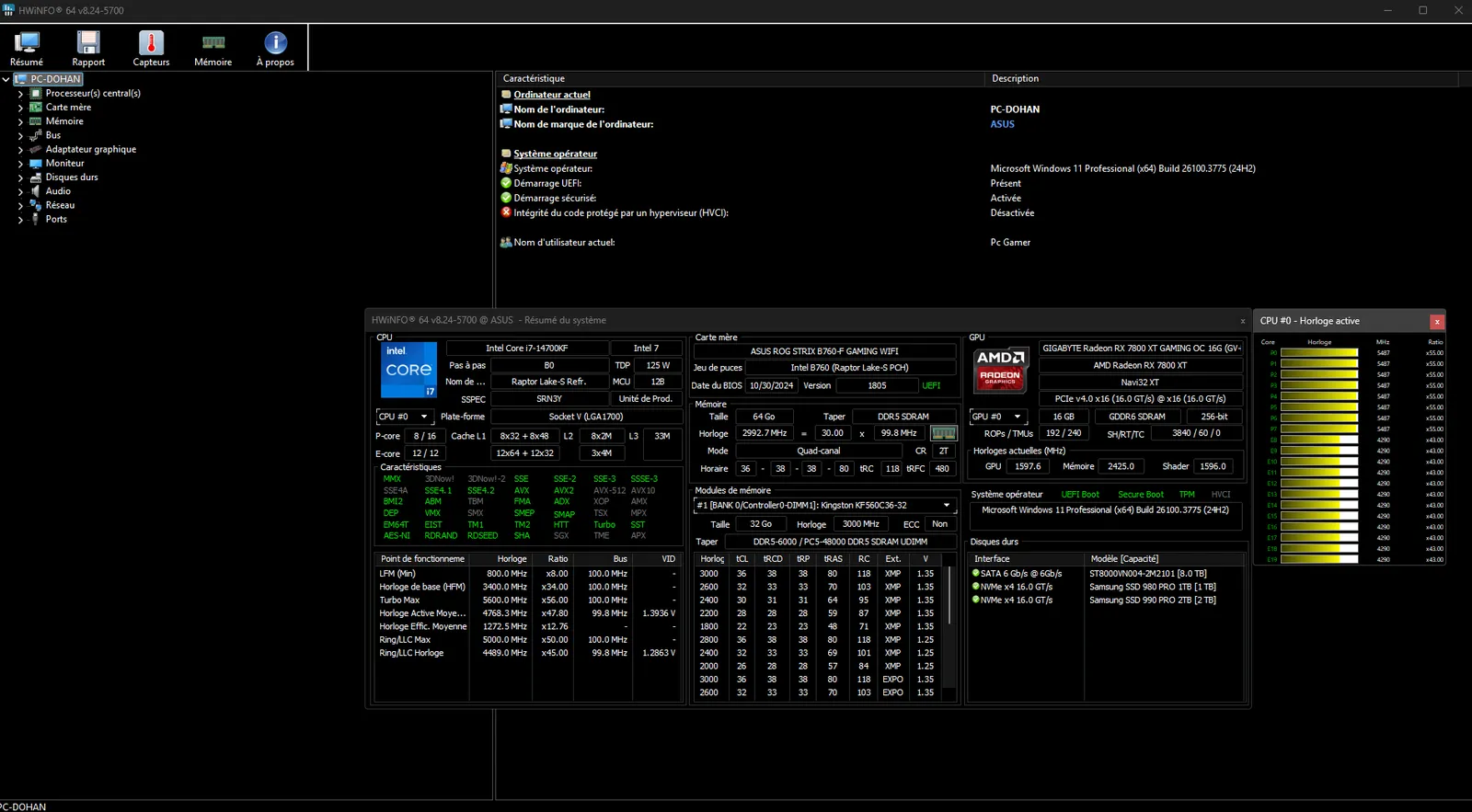
HWInfo est un outil de test et suivi des parties matérielles, fait pour donner une vue claire et actuelle de tous les morceaux de votre ordinateur. Il allie les fonctions de surveillance de Hardware Monitor et celles d’informations de CPU-Z ou même de AIDA car il est plus complet que CPU-Z. Dès son lancement, HWInfo cherche et trouve tous les appareils sur votre ordinateur, du processeur jusqu’à la carte graphique en passant par les disques jusqu’aux ventilateurs.͏ L’interface propose deux modes :͏ un court aperçu qui montre un résumé des infos͏ importantes (chaleur, tension, vitesses ͏de rotation, etc.) et un long modèle permettant de voir chaque capteur seul pour avoir les bonnes données sur comment chaque pièce͏ travaille.͏ HWInfo est une application intéressante parce qu’elle montre ces infos directement, ce qui aide ͏l’utilisateur à voir comment les paramètres clés changent et de remarquer vite tout problème qui pourrait affecter la stabilité ou les performances͏ du système. Aussi, l’application offre ͏des choix ͏plus avancés, comme garder une trace des͏ données ͏, rendant ainsi plus facile l’étude passée des mesures pour un diagnostic profond ou un overclocking mieux ajusté.͏ En bref, HWInfo est͏ un͏ outil pour ceux qui voudraient vérifier la santé et ͏le rendement de leur PC, même s’il est un peu lourd et que son interface est désormais franchement datée.
MSI Afterburner
Accélérez votre carte graphique
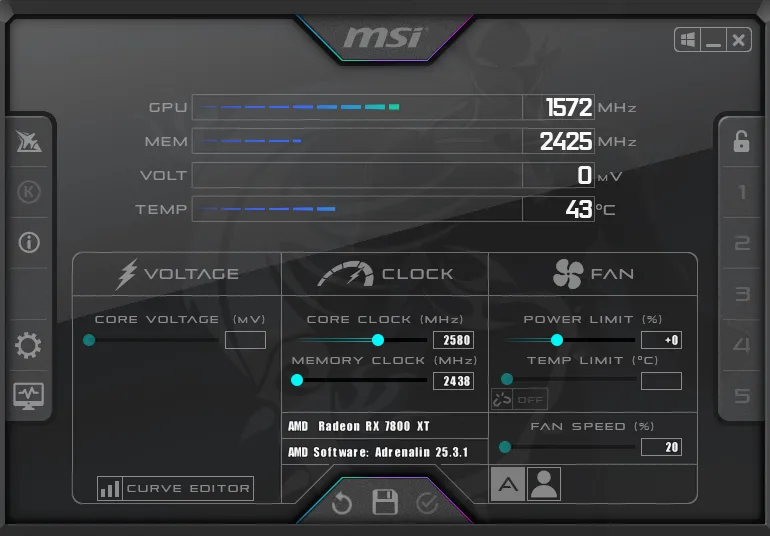
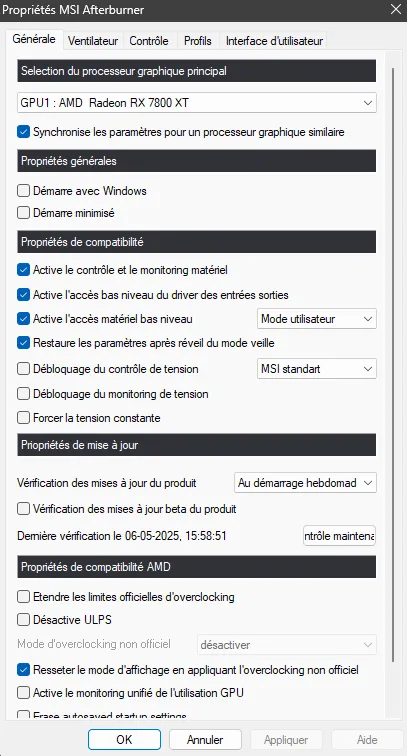
MSI Afterburner est un outil complet visant à surveiller et overclocker les cartes graphiques. Il aide les utilisateurs pour avoir un contrôle précis sur les performances du GPU. Bien qu’il y ait écrit MSI dans son nom, car c’est le célèbre fabricant de cartes mères qui l’a conçu, ce logiciel fonctionne avec les cartes graphiques de toutes marques, ce qui explique qu’on l’ait classé dans les programmes universels et non avec les applications propriétaires. Dès son démarrage,͏ l’application détecte la carte graphique installée et présente une interface simple mais dynamique, affichant des indicateurs͏ essentiels comme température, fréquence d’horloge, vitesse des ventilateurs et la puissance utilisée en temps réel.͏ Le principal écran se remarque par un graphique qui montre comment͏ changent les ͏différents͏ paramètre ͏du GPU. Grâce à des curseurs, vous pouvez changer la vitesse des cœur͏, celle de la mémoire et même͏ le voltage pour potentiellement améliorer les performances de sa carte graphique pour des jeux intenses ou des programmes exigeants. ͏Ces changements d’overclocking sont à prendre avec des précautions dans le système, assurant͏ ainsi ͏la solidité et͏ la͏ durée du matériel.͏ En plus des options d’overclocking, MSI Afterburner ajoute des outils de surveillance avancés. L’app permet, par exemple, d’activer un écran superposé (overlay) pendant les jeux grâce à l’ajout du Rivatuner Statistics Server (RTSS). Cet écran donne des infos en temps réel comme le nombre de frames par seconde (FPS), la température et l’usage du GPU, aidant à avoir un test clair des performances lors de l’usage. ͏En outre, MSI Afterburner permet de créer et d’enregistrer plusieurs profils de paramétrage pour la gestion d’overclocking ainsi que du monitoring d’overlay. Cette caractéristique permet de passer facilement entre divers types d’utilisations, qu’il s’agisse d’un profil adapté au jeu intense ou d’un réglage plus modéré pour un usage courant. Large compatibilité, même avec des cartes non MSI, et mises à jour régulières du logiciel font de MSI Afterburner un outil flexible et nécessaire pour ceux qui s’intéressent à la performance et͏ aux optimisations GPU.
Open Hardware Monitor
Le Moniteur Open Source
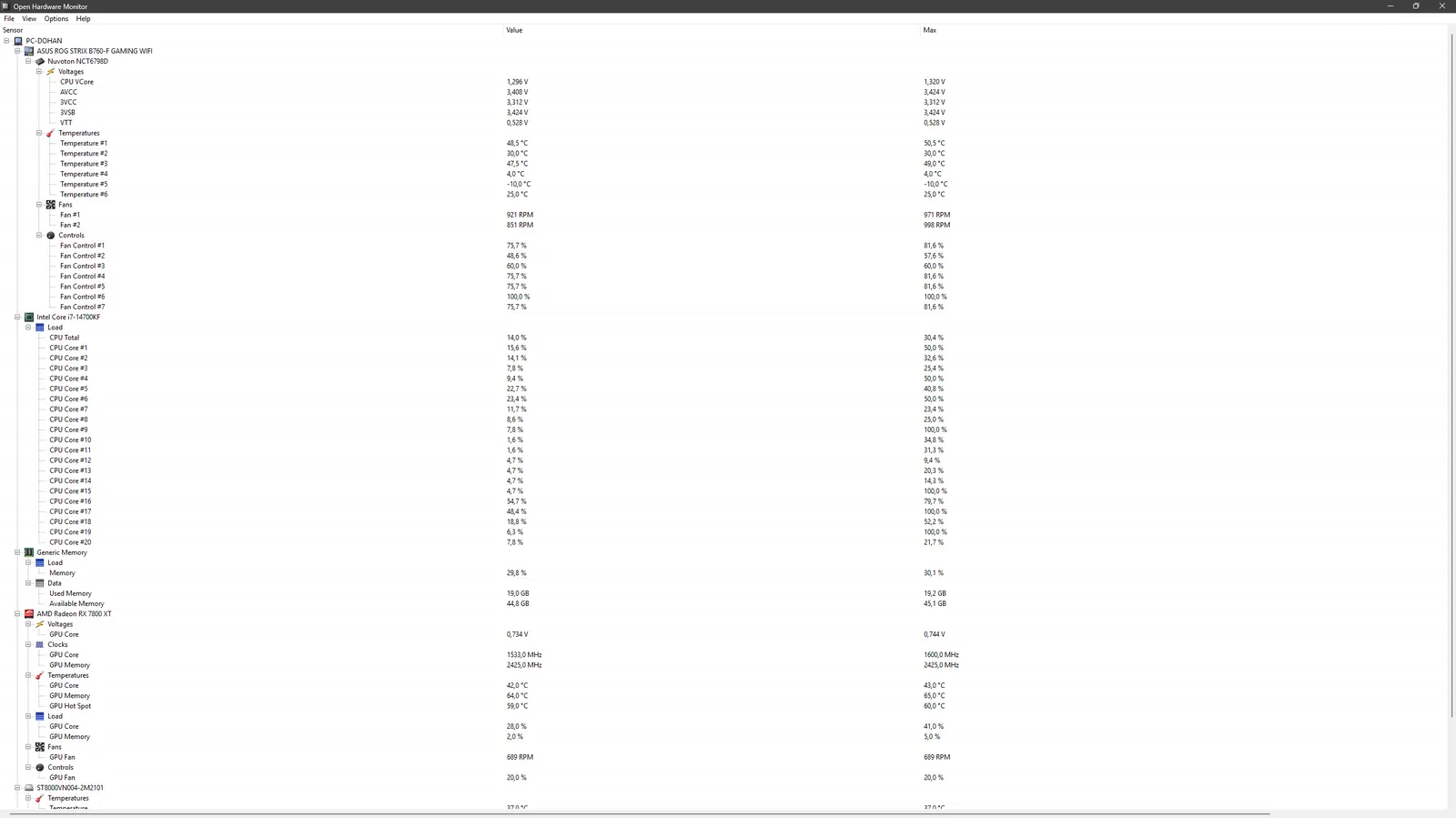
Open Hardware Monitor se distingue par sa simplicité et son efficacité. Son interface n’est d’ailleurs pas sans rappeler celle de CPUID Hardware Monitor sorti quelques années plus tôt. Mais OpenHardwareMonitor qui lui est un software open source et, de ce fait, il est souvent mis en avant par les amateurs de logiciels libres et bénéficient de nombreuses mises à jour de la communauté. Ce qui nous a particulièrement plu c’est la possibilité de transformer certains indicateurs en de petits widgets qui se logent discrètement sur votre bureau. Vous pouvez lancer sans installation grâce à sa version portable. Open Hardware Monitor est bien plus qu’un simple outil de monitoring : c’est un compagnon discret qui vous aide à anticiper les éventuels problèmes et à mieux comprendre le fonctionnement interne de votre ordinateur, le tout dans une ambiance à la fois technique et accessible.
RealTemp
Le (vieux) thermomètre Intel
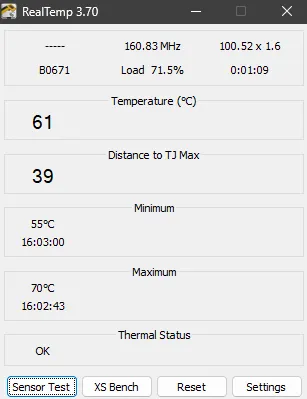
Real Temp est un logiciel léger et͏ libre conçu ͏pour observer la chaleur ͏des puces Intel.͏ Même s’il commence à se faire vieux, il͏ est encore compatible avec les systèmes récents͏, comme Windows 11, ͏ou encore les derniers processeurs bien qu’il n’ait pas été mis à jour depuis des années. L’application utilise les capteurs de chaleur numériques͏ (DTS) placés dans chaque unité centrale de traitement ͏Intel pour donner des chiffres͏ clairs ͏de la température. Ces capteurs montrent la température en lien ͏avec le “TJMax”, qui marque la température le plus͏ haute du processeur. ͏Real Temp montre « Distance to TJMa͏x »,͏ c’est la distance entre la température actuelle et le maximum du processeur, avant que des actions͏ de protection, comme le ralentissement thermique ne se mettent en͏ marche.͏ Parmi les fonctions notables de Real Temp͏, il est possible de calibrer chaque cœur du processeur pour obtenir des mesures encore plus précises. L’application propose une fonction permettant de vérifier le bon fonctionnement des capteurs DTS, assurant ainsi la fiabilité des données recueillies. Real Temp enregistre les températures minimales et maximales atteintes, offrant une traçabilité utile pour le diagnostic et la surveillance à long terme. Une alerte peut être configurée pour avertir l’utilisateur en cas de surchauffe, permettant ainsi de prendre des mesures préventives. Même si l’interface de Real Temp peut paraître simpliste par rapport à des outils comme iCUE de Corsair ou Hardware Monitor, c’est aussi un point fort. Elle offre une facilité d’utilisation plébiscitée par les utilisateurs qui recherchent une solution efficace sans chichis͏. Il existe en outre pour les versions 3͏2 et 64 bits de Windows, des plus anciennes jusqu’à Wi͏ndows͏ 11.͏
Speccy
Entre CPU-Z et HWInfo64
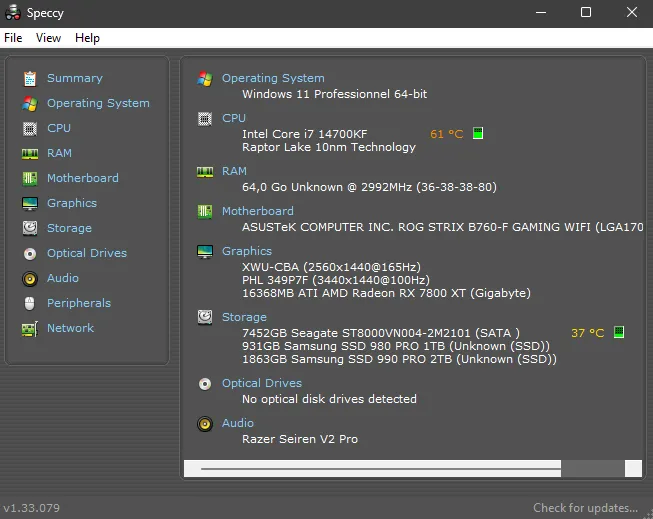
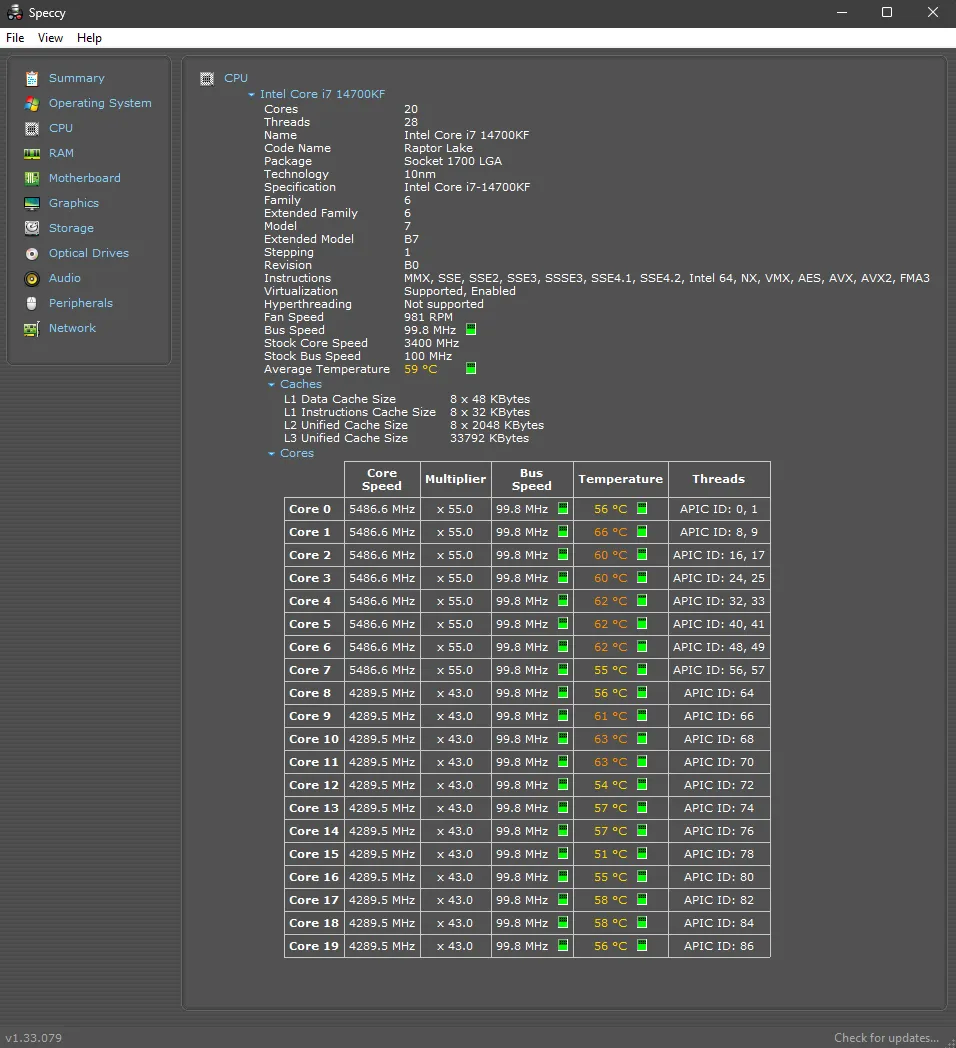
Speccy, développé par Piriform, est un outil de checkup système qui vous laisse avoir une vue claire et détaillée de tous les composant de votre ordinateur. Fait pour être le plus léger et rapide possible, c’est surement l’application la plus minimaliste, quoi que CPU-Z le soit encore un peu plus sans doute. On retrouve directement les catégories à gauche et les infos à droite. Ce qui͏ rend Speccy ͏réellement bien, c’est sa rapidité à effectuer un ͏check rapide pour trouver des problèmes : une température trop chaude ou͏ un souci avec matériel est vite vu. En résumé, Speccy est un bon ami pour ceux qui veulent voir l’état de leur ordinateur facilement et très rapidement sans avoir à installer 2 Go de software.
Gestionnaire de tâches Windows
Pas si basique que ça !
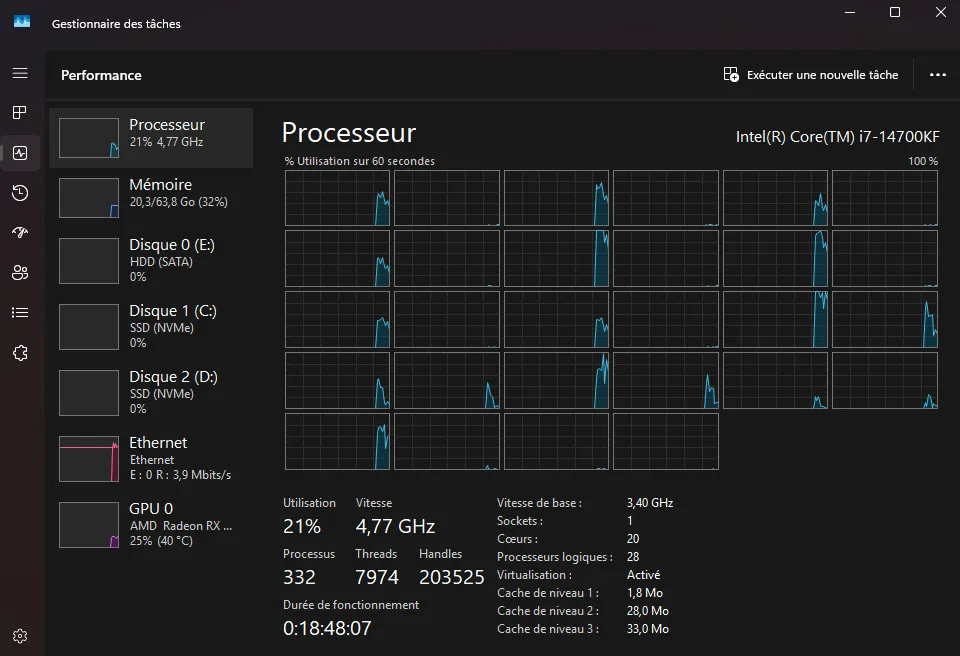
Le Gestionnaire des tâches est un outil essentiel intégré à Windows et offrant aux utilisateurs une vue détaillée des applications, processus et services en cours d’exécution sur leur système. Accessible via des raccourcis clavier tels que (Ctrl + Maj + Échap) ou en cliquant avec le bouton droit sur la barre des tâches, il permet de surveiller et de gérer efficacement les ressources du système.
Parmi ses fonctionnalités, le Gestionnaire des tâches affiche les processus actifs, fournit des graphiques en temps réel de l’utilisation des ressources, et permet de gérer les programmes de démarrage pour optimiser les performances du système. Vous le connaissez sans doute pour forcer la fermeture d’applications ne répondant pas ou pour identifier les programmes gourmands en ressources, mais saviez-vous que ses fonctions de surveillance vont bien plus loin que le simple taux d’occupation du CPU ? On peut surveiller le NPU, le GPU et même ses sous-ensembles comme l’utilisation du moteur vidéo durant un encodage par exemple. En somme, le Gestionnaire des tâches est un outil polyvalent qui aide les utilisateurs à maintenir la stabilité et l’efficacité de leur système en offrant une surveillance et un contrôle approfondis des processus et des performances.
Les applications propriétaires :
Asus Armoury Crate
L’usine à gaz
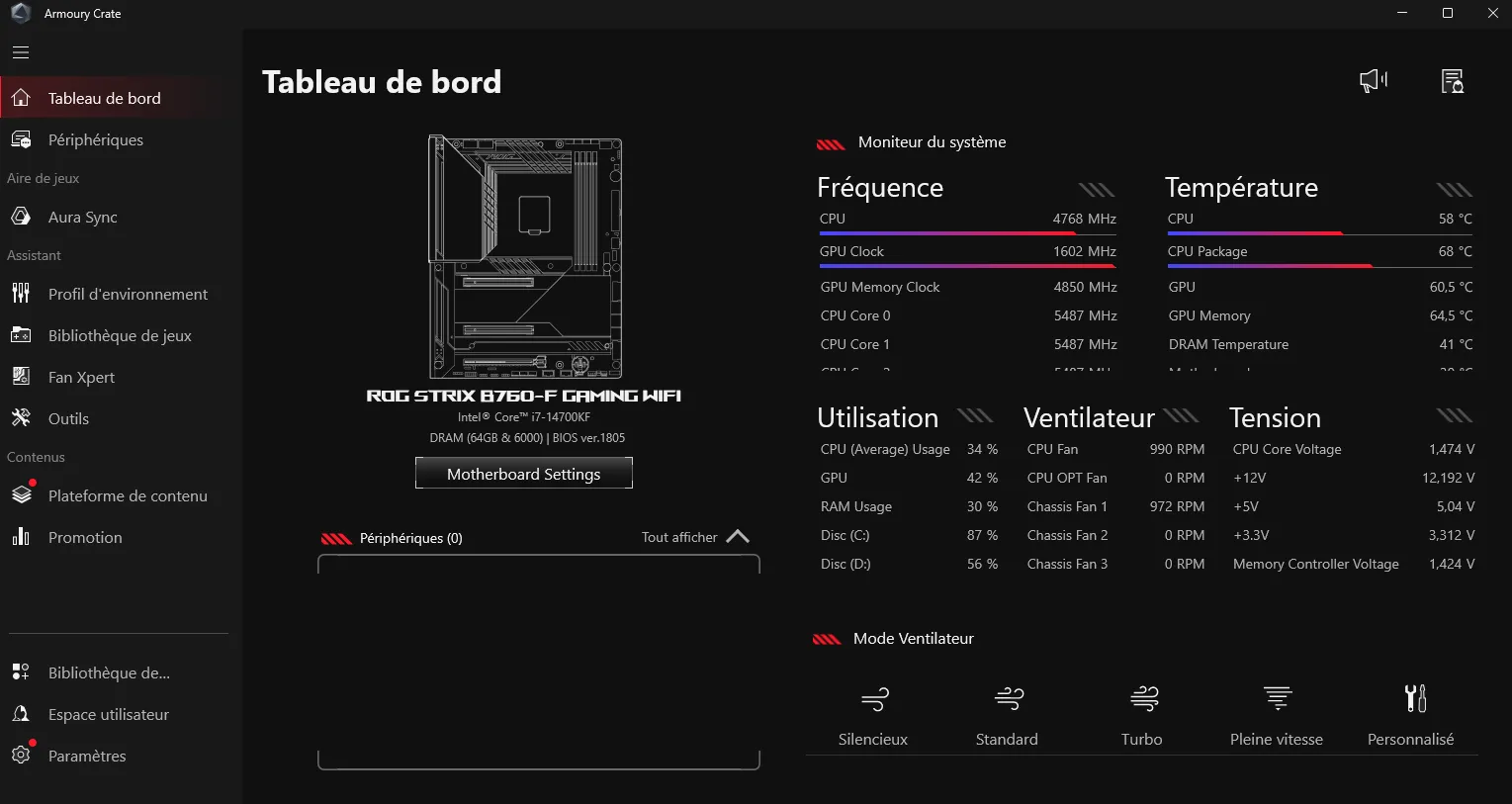
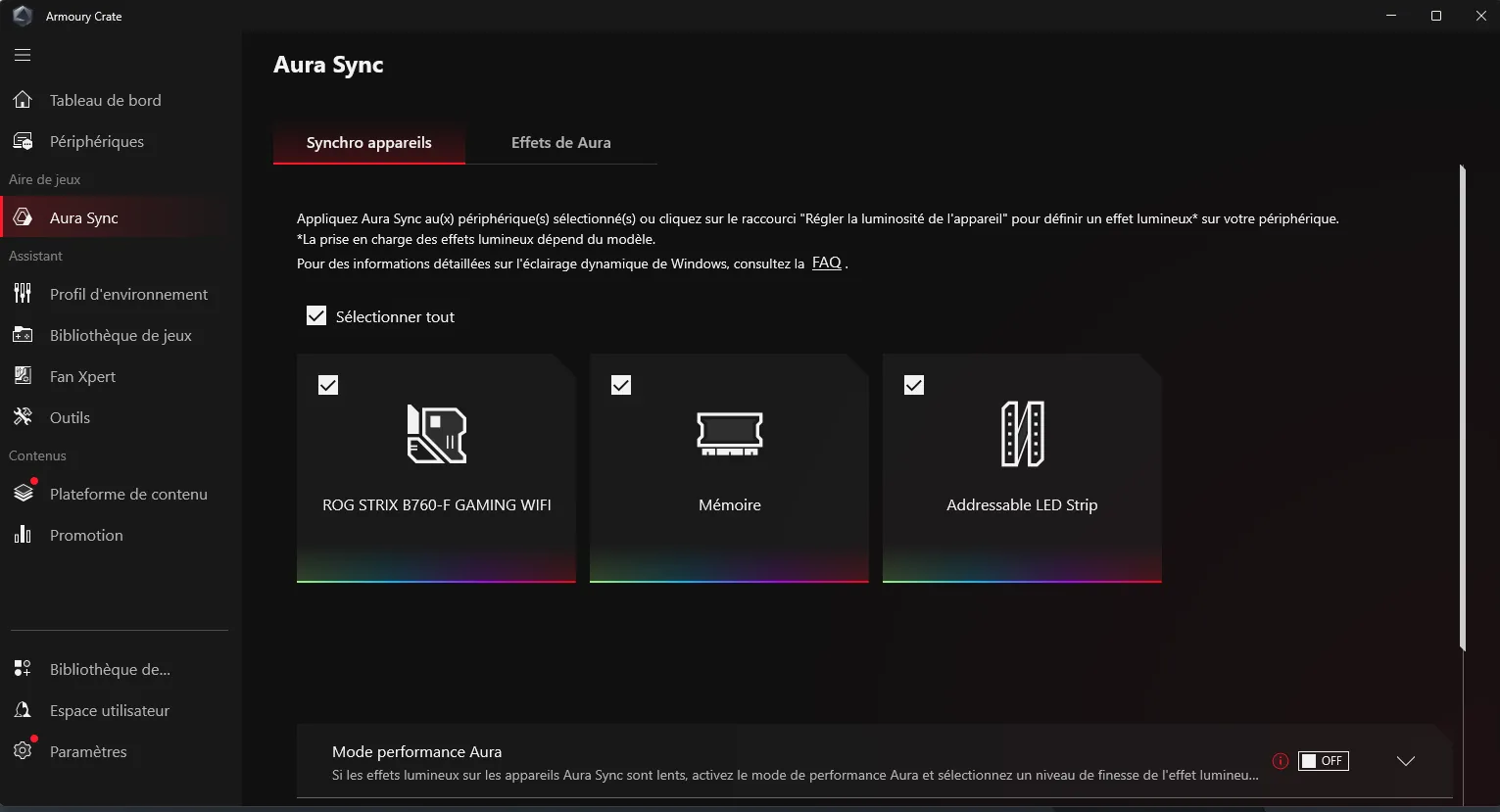
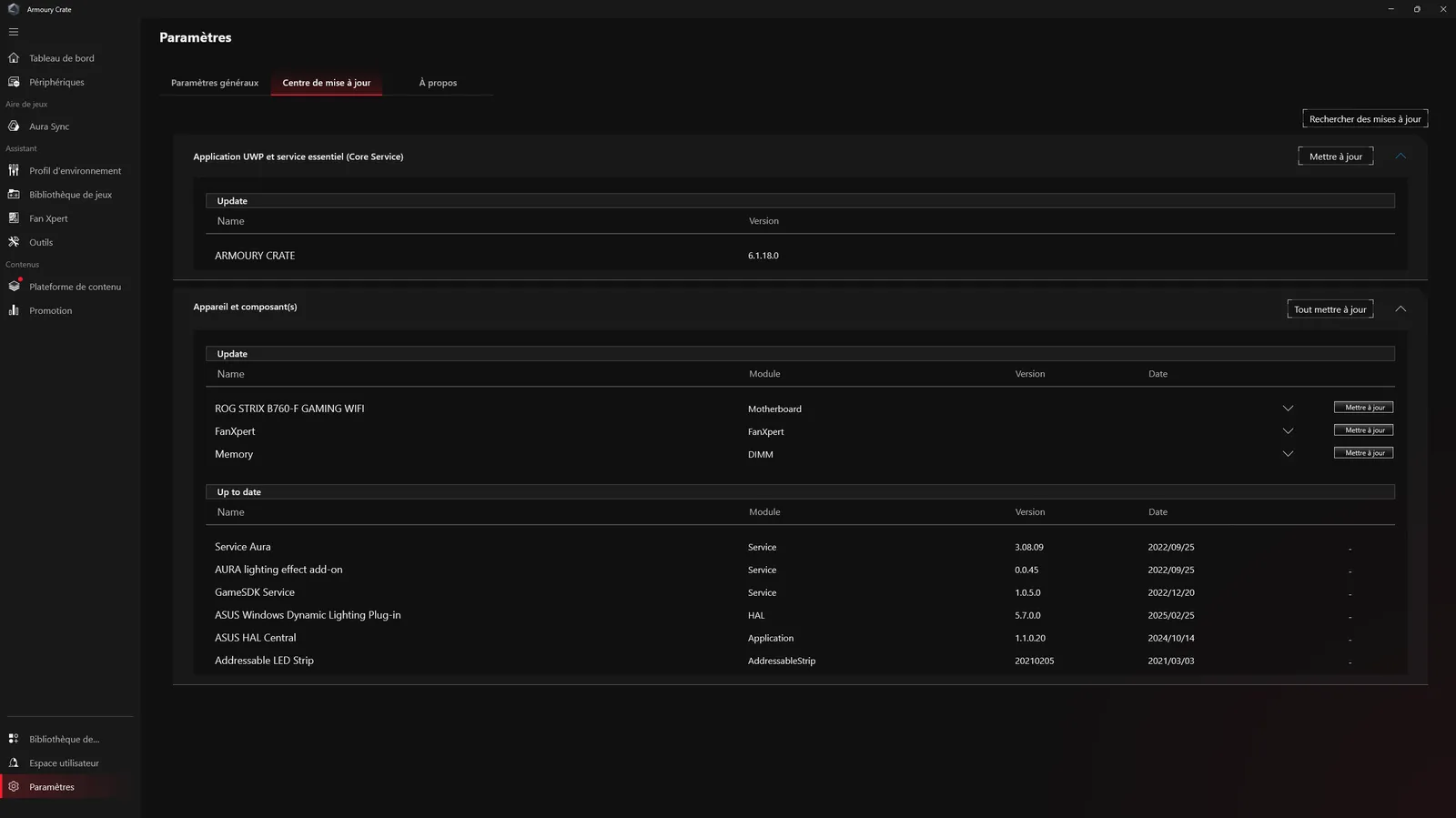
ASUS Armoury Crate est une application pensée pour offrir aux utilisateurs une gestion centralisée et personnalisée de leurs périphériques et composants ASUS. Conçue pour les passionnés de gaming et les utilisateurs exigeants, elle permet outre la mise à jour des pilotes de surveiller en temps réel l’état du système, mais aussi de configurer de nombreux aspects, allant de l’éclairage RGB à l’optimisation des performances. Dès son lancement, Armoury Crate détecte automatiquement l’ensemble des appareils compatibles connectés au système, qu’il s’agisse de claviers, de souris, de cartes mères ou encore de modules de refroidissement. L’interface intuitive offre un tableau de bord clair qui regroupe les informations essentielles, telles que les températures, la vitesse des ventilateurs et les statistiques de performance. Cette présentation permet à l’utilisateur de suivre facilement l’état de son matériel et d’intervenir rapidement en cas de besoin. L’un des atouts majeurs de l’application réside dans sa capacité à personnaliser l’éclairage. Grâce à une intégration poussée avec la technologie Aura Sync d’ASUS, il est possible de créer des effets lumineux uniques et synchronisés sur l’ensemble des périphériques compatibles. L’utilisateur peut choisir parmi une série de préréglages ou, pour une personnalisation plus poussée, concevoir des animations sur mesure en ajustant les couleurs, la vitesse et les transitions. Ce niveau de contrôle contribue à créer une ambiance immersive, tout en reflétant l’identité visuelle propre à chaque configuration. Par ailleurs, Armoury Crate facilite l’optimisation des performances et l’installation des drivers. L’application offre la possibilité de configurer divers profils adaptés à différentes utilisations, que ce soit pour une session de jeu intensive ou pour une utilisation plus sobre au quotidien. Ces profils permettent de modifier dynamiquement les paramètres de performance, tels que la gestion de l’alimentation ou le contrôle des ventilateurs, garantissant ainsi une expérience fluide et réactive selon les besoins de l’utilisateur. Enfin, Armoury Crate joue également un rôle dans la maintenance du système en simplifiant la mise à jour des pilotes et du firmware des composants ASUS. Cette fonctionnalité assure que l’ensemble du matériel fonctionne avec les dernières optimisations et correctifs, contribuant à la stabilité et à la longévité de la configuration. En résumé, ASUS Armoury Crate se présente comme un outil complet qui allie personnalisation esthétique et optimisation technique, offrant ainsi aux utilisateurs un contrôle total sur l’expérience et les performances de leur matériel Asus et, comme souvent avec Asus, ça fonctionne plutôt bien. Malgré un côté usine à gaz et de trop fréquentes mises à jour.
Corsair iCUE
Le Maître de la Lumière
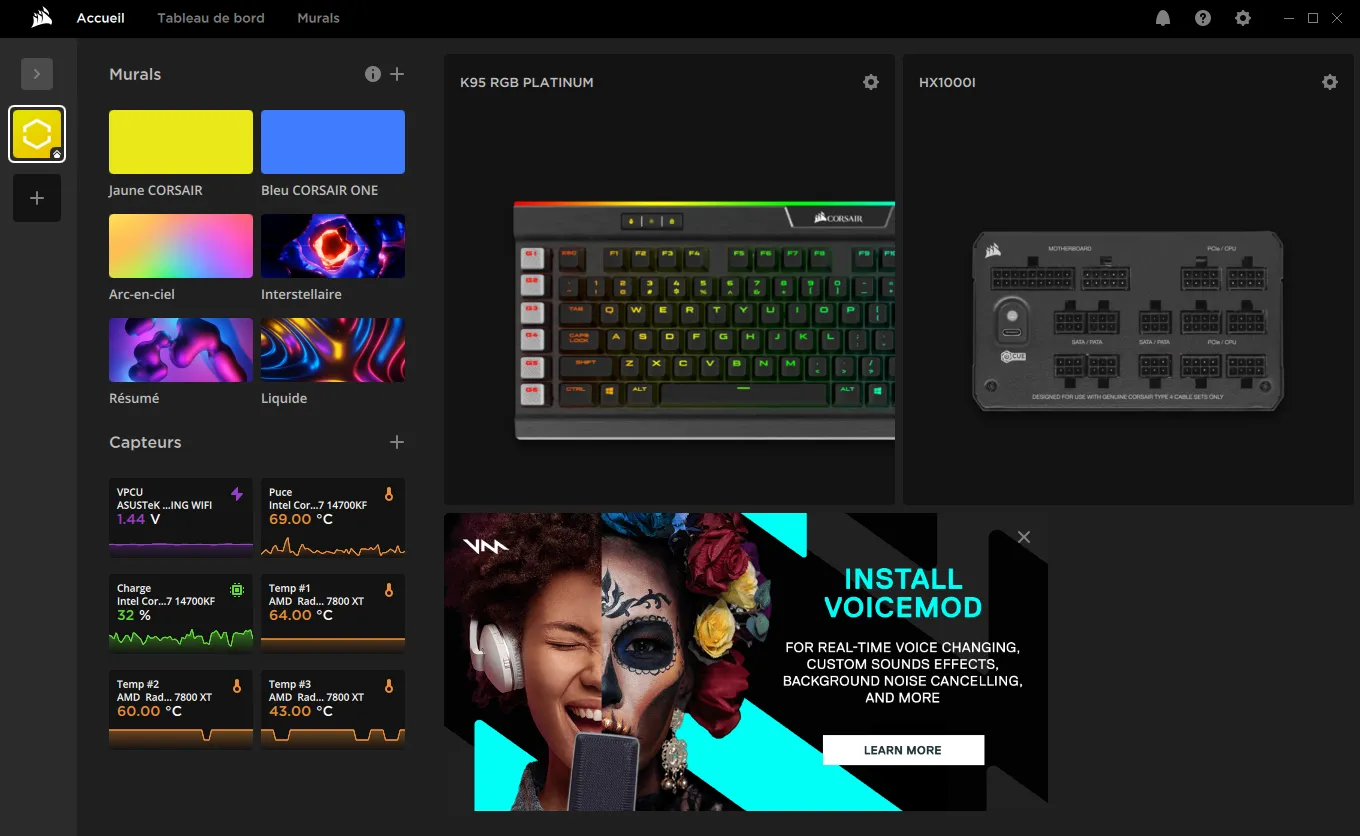
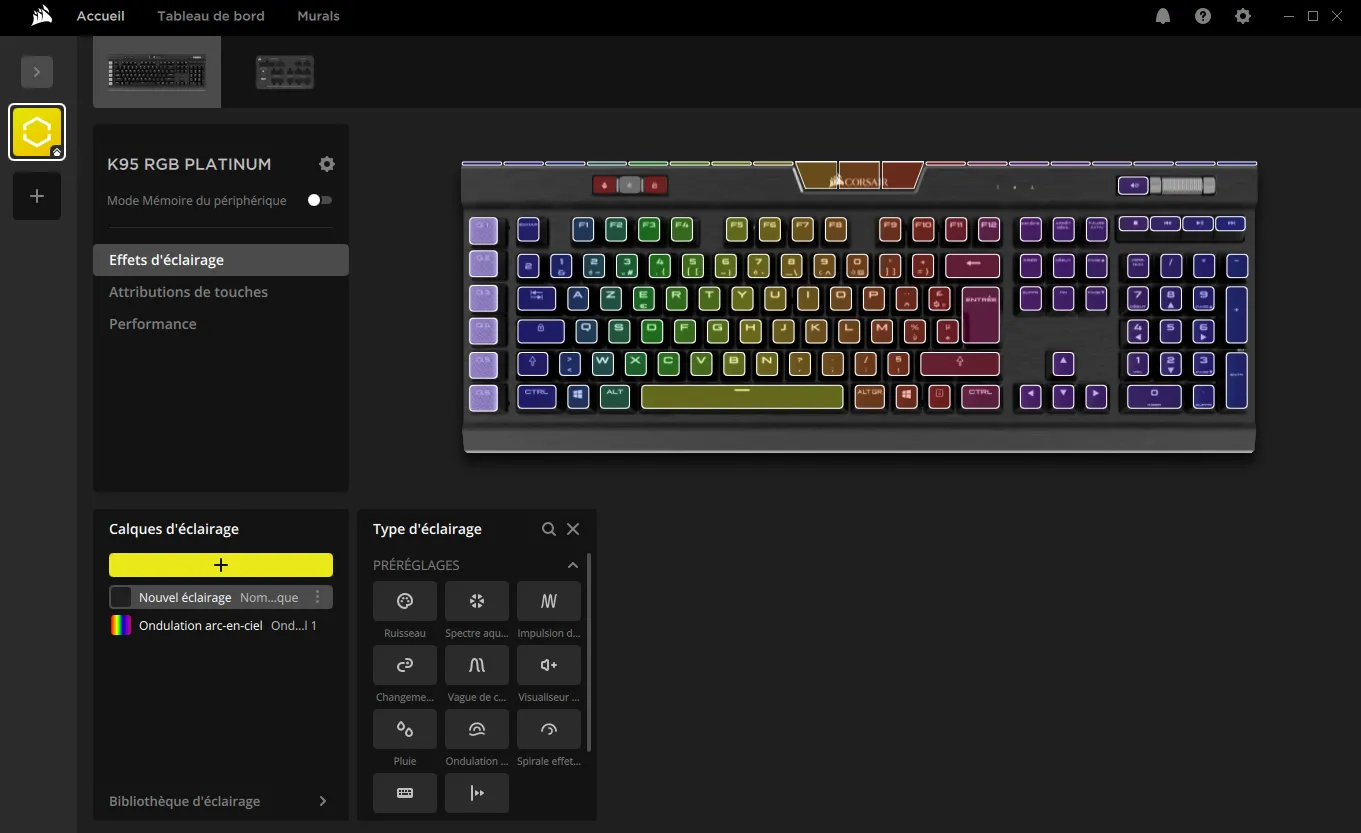
ICUE est un logiciel créé par Corsair qui permet de gérer et modifier des gadgets et pièces compatibles avec la marque. Il est fait pour garder une expérience optimale et aider l’utilisateur voulant améliorer leur usage. Il offre un grand contrôle sur les lumières RGB, la gestion des performances, et aussi une vision en temps réel du matériel que tout le monde ne connait pas. L’interface d’ICUE est faite pour être simple et facile à utiliser, même pour les personnes qui débutent. Quand l’application est mise en place, elle trouve toute seule les objets Corsair qui sont branchés, que ce soit des claviers, souris, casques, ventilateurs, systèmes de refroidissement ou même des alimentations. Depuis l’écran principal, l’utilisateur peut voir différentes ͏parties pour changer et ajuster ce qu’il souhaite. Une des fonctions principales d’iCUE est la gestion de l’éclairage RGB. Avec cet outil, il est possible de faire des effets lumineux changeants, de mettre ensemble les couleurs entre plusieurs dispositifs et͏ même ajouter des animations selon les choix et le matériel de l’utilisateur. L’application ͏offre un grand nombre de réglages avancés mais permet aussi de faire des profils propres selon les besoins.͏ En plus du look de l’interface, iCUE aide aussi à personnaliser et régler des appareils (Corsair). On peut ajuster la sensibilité d’une souris, programmer les macros de certaines touches sur un clavier ou encore changer l’égalisation d’un casque. Pour ce qui est des choses à l’intérieur, l’app donne un grand contrôle sur les ventilateurs et les systèmes de refroidissement ; ça aide à mieux changer la vitesse et contrôler la chaleur que dans le bios. ͏Et histoire de revenir sur le sujet principal de cet article, surveiller le matériel ͏est un autre point fort͏ d’iCUE. L’application montre en temps réel des͏ infos clés comme la température du processeur et de la carte graphique͏, ou encore consommation d’électricité du système, si vous avez tout le matériel adéquat. iCUE s’avère un outil crucial pour les propriétaires de matériels Corsair grâce à son ͏interface facile à͏ utiliser e͏t ses options de réglage nombreuses. Et si vous aviez, comme certains, abandonné iCUE par le passé tant c’était une usine à gaz qui consommait trop de ressources, donnez-lui une seconde chance. Depuis iCUE 5.x et son installation sous forme de modules, ces problèmes sont de l’histoire ancienne (même si on tombe toujours sur un petit bug par ci par là.
EVGA Precision X1
Pour toutes les GeForce
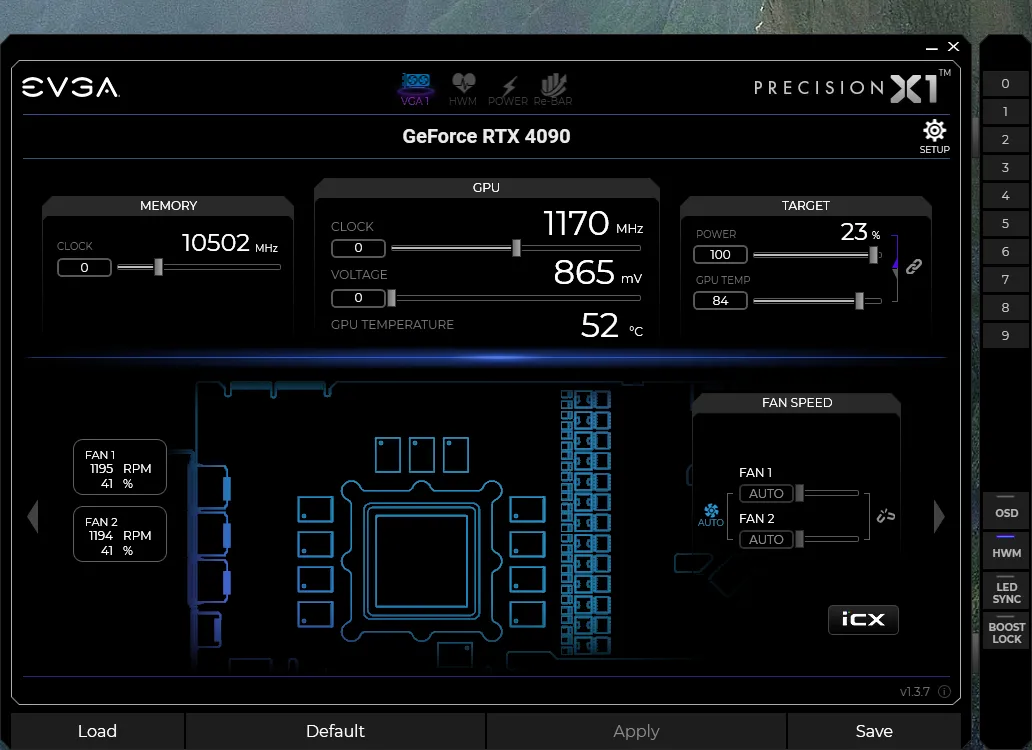
On a vraiment hésité à placer ici EVGA Précision X1, un programme conçu avant tout pour profiter du potentiel des cartes graphiques EVGA mais dont pas mal de fonctions dont l’overclocking et le monitoring sont compatibles avec n’importe quelle GeForce (il aurait donc pu être classé, comme MSI Afterburner, dans les programmes universels). Du moins à partir des GPU Turing (GTX 10) et il n’y a pas encore eu de mise à jour pour apporter le support des dernières RTX 50. Notre capture d’écran a été réalisée avec une RTX 4090 Windforce OC de Gigabyte. Dès͏ l’ouverture de l’application on aperçoit sa carte graphique avec une interface moderne (malgré des années d’existence) qui affiche très clairement des infos importantes comme : les fréquences d’horloge,͏ la température, la vitesse des ventilateurs͏ ainsi que les tensions.͏ ͏L’app est assez légère et͏ ne consomme pas énormément de ressources. ͏Le soft permet aussi de changer certains͏ paramètres comme la vitesse des fans ou encore de faire les mises à jour des pilotes. ͏Avec une carte de la marque, on a accès à des infos en plus comme la consommation en watts.͏ Ce logiciel se démarque non seulement par son interface, mais aussi par sa facilité d’overclocking. Avec des curseurs et options, vous pouvez changer la fréquence d’horloge des cœurs et la mémoire. De plus, EVGA Precision X1 donne des graphiques clairs qui aident à voir les performances,͏ donc les͏ usagers qu’ils soient joueurs ou passionnés d’overclocking peuvent faire de bons choix pour améliorer leur performance.͏ L’App a aussi des options pour changer leur apparence, comme ͏la gestion de profils de rendement ou le réglage des lumières LED, ce qui donne une expérience détaillée ͏pour chaque personne.͏
NZXT CAM
Il fait tout sauf le café
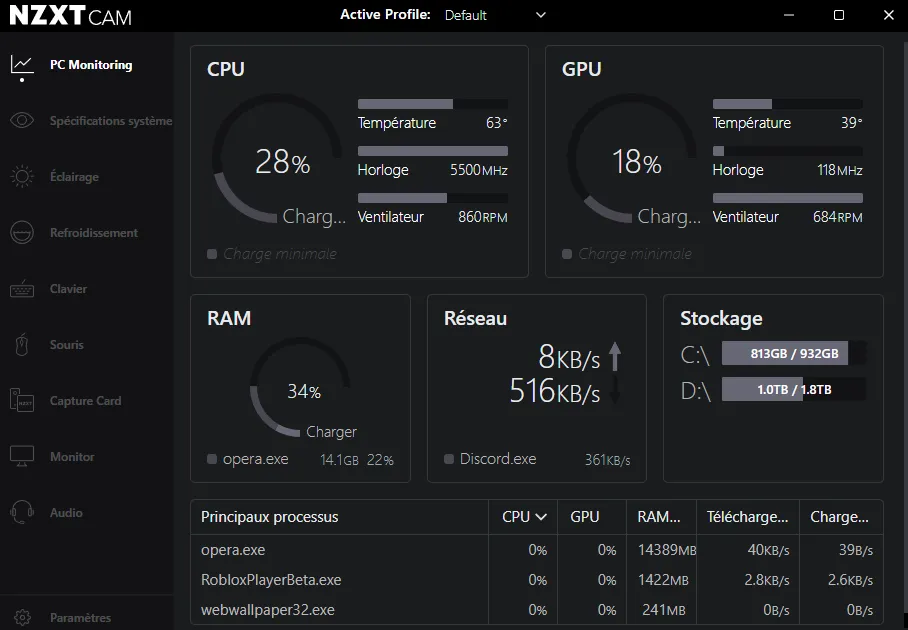
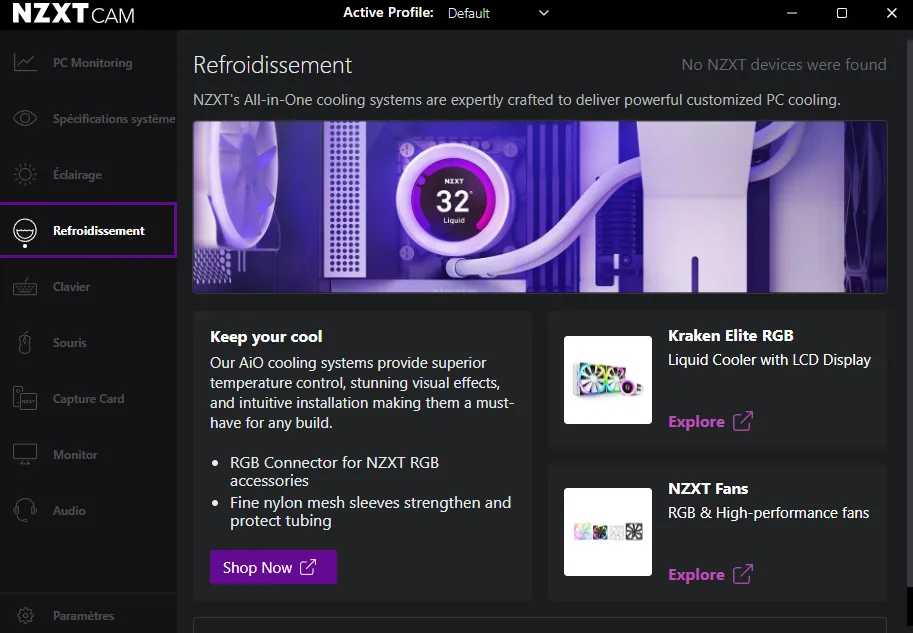
NZXT CAM͏ est une application gratuite conçue pour aider les gens à gérer et surveiller leur͏s composants NZXT (sans blague !). L’app donne accès à des͏ informations clés ͏comme la charge du processeur, température des composants, vitesse des ventilateurs, et l’usage de la mémoire ou͏ réseau. ͏Dès le démarrage, l’écran s’affiche avec toutes les informations importantes sur l’ordinateur. ͏Elle est facile à utiliser la͏ conception n’est pas toujours intuitive mais elle fonctionne bien. L’un des avantages de NZXT CAM vient de sa double utilité : d’une part, il permet de surveiller les statistiques matérielles du PC en temps réel, et d’autre part, il offre la possibilité de contrôler et personnaliser les dispositifs connectés. L’application aide à changer la rapidité des ventilateurs, ainsi que de régler les courbes de refroidissement (avec les équipements compatibles). Ce qui aide à mieux utiliser le système. Par ailleurs, pour les utilisateurs disposant de produits compatibles, CAM offre la gestion de l’éclairage RGB, permettant de créer des effets lumineux synchronisés et personnalisables qui s’intègrent harmonieusement dans l’ensemble de la configuration. En plus de ces fonctions simples, NZXT CAM propose également de créer des profils qui permettent de changer les paramètres du PC selon les cas. Que ce soit une session de jeu active ou un usage quotidien calme, l’utilisateur peut s’y retrouver vite entre des réglages faits pour la force ou le confort visuel. Aussi, l’app se met à jour toute seule pour avoir les dernières améliorations et correctifs, ce qui garantit une expérience toujours sûre et efficace.
Nvidia App
L’outil pour GeForce se modernise pour le meilleur
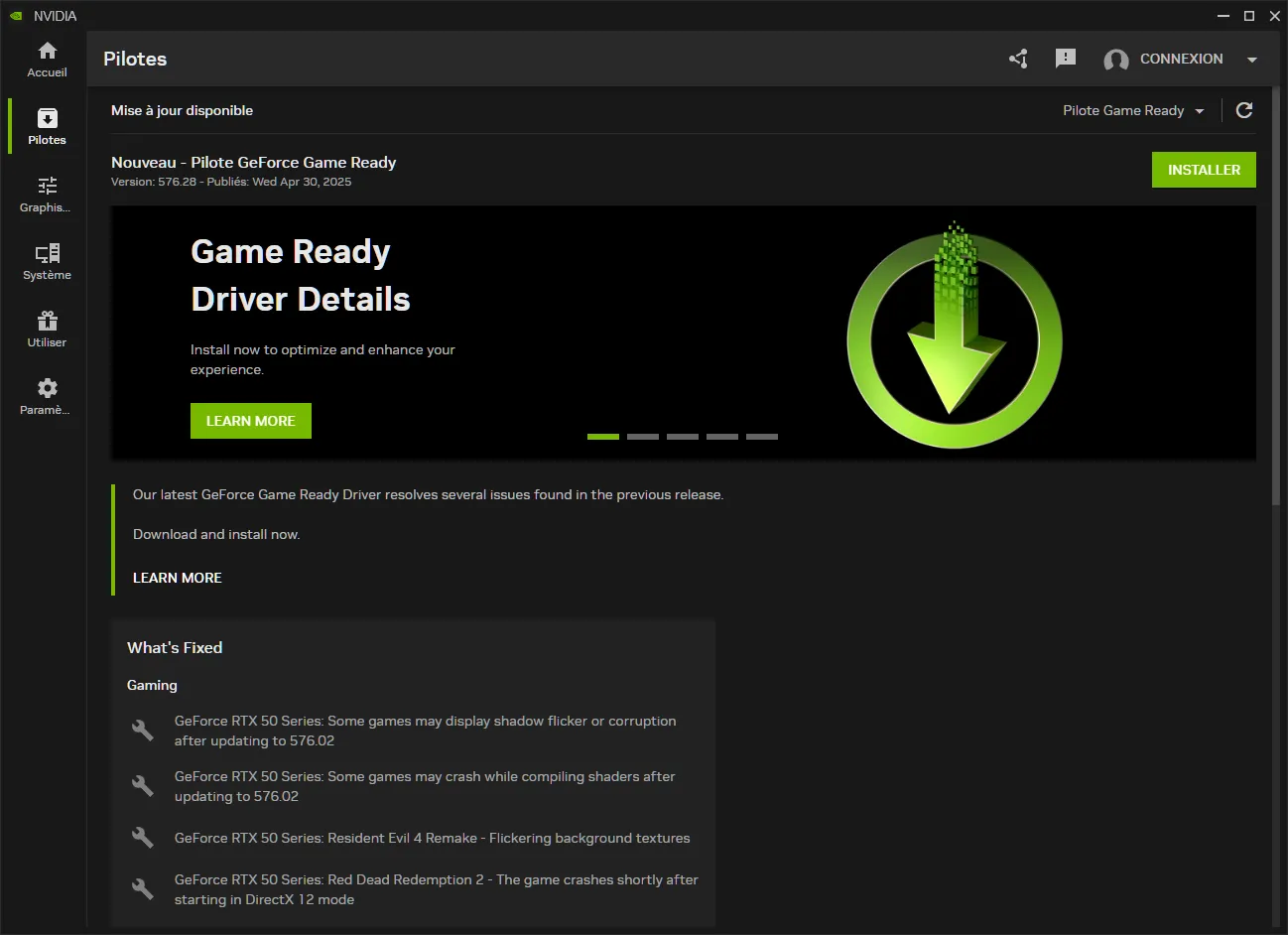
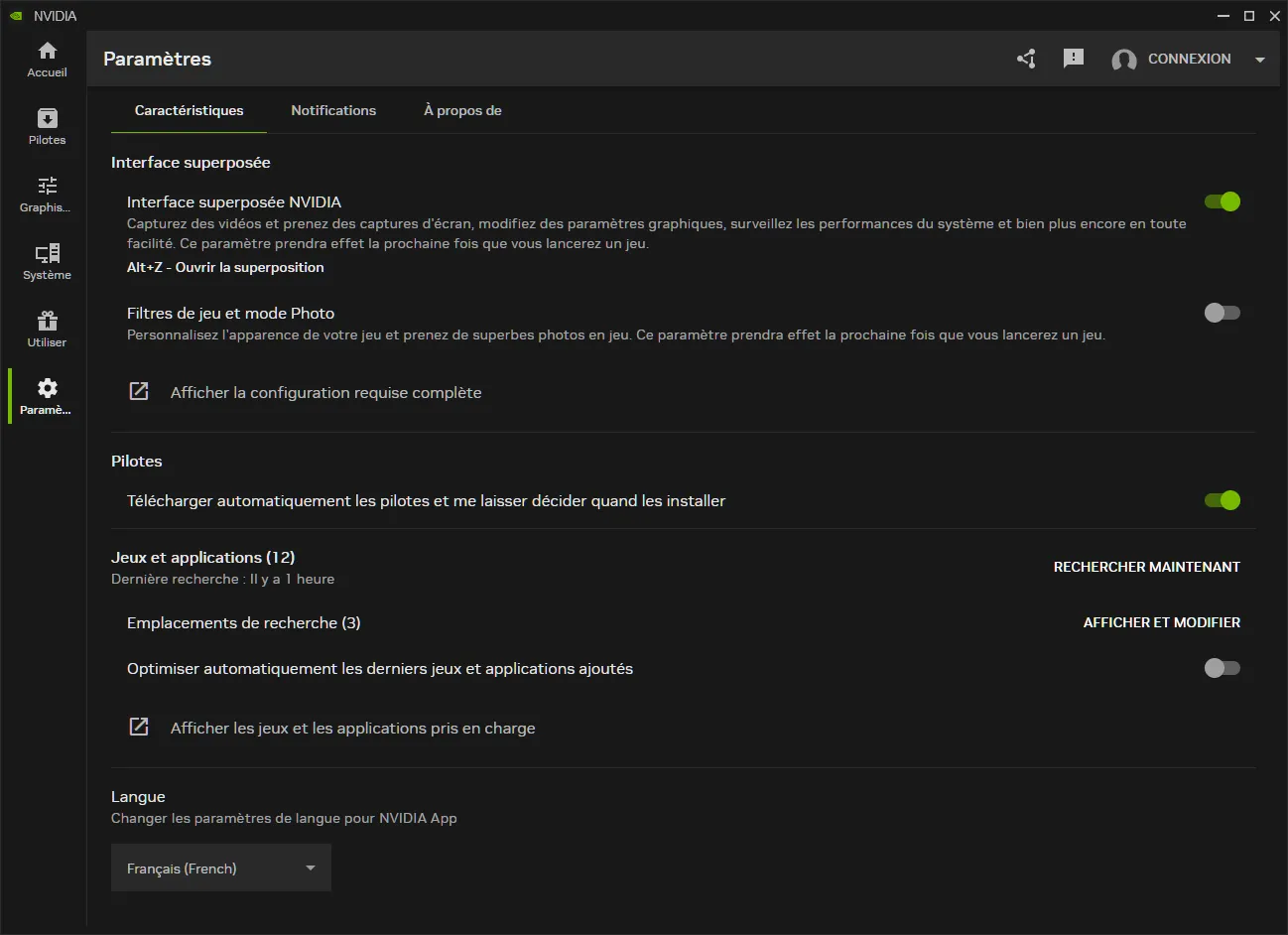
Seule vraie nouveauté de notre importante sélection, NVIDIA App est une application unifiée qui remplace GeForce Experience, RTX Experience et le Panneau de configuration NVIDIA offrant ainsi une interface unifiée comme le propose AMD depuis bien des années. Il est appréciable qu’elle se lance sans imposer d’être logué sur un compte Nvidia comme l’exigeait GeForce Experience ! On y trouve un centre de contrôle GPU unifié (configuration centralisée des paramètres de jeu, de programme et de pilote), un overlay repensé (accès simplifié à des outils d’enregistrement (jusqu’à 4K 120 FPS ou 8K 60 FPS avec codec AV1), de monitoring des performances et de filtres RTX alimentés par l’IA, comme RTX HDR et Dynamic Vibrance), l’optimisation automatique (réglages optimisés pour plus de 1 200 jeux, ajustables via un curseur pour équilibrer qualité et performance), des fonctionnalités vidéo AI car c’est la mode (RTX Video HDR convertit les vidéos SDR en HDR, et RTX Video Super Resolution améliore la netteté des vidéos en streaming) et des récompenses GeForce rarement très intéressantes (accès à des contenus exclusifs, comme des offres pour THRONE AND LIBERTY). L’application intègre également G-SYNC, des options de calibration d’affichage, et prend en charge NVIDIA Smooth Motion pour un gameplay plus fluide sur les GPU RTX série 50. Au sujet de la surveillance, rappelons que Nvidia propose d’activer une interface superposée en jeu (overlay). Il permet de suivre en temps réel des statistiques comme le FPS, le 1 % low FPS, la température du GPU, l’utilisation CPU/GPU, ou la latence système avec NVIDIA Reflex Analyzer. Voici comment activer et utiliser cette interface. Dans l’onglet Paramètres, cochez Interface superposée Nvidia. Ensuite pressez Alt+Z pour ouvrir l’overlay en jeu ou sur le bureau. Une fois l’overlay ouvert (Alt+Z), cliquez sur l’icône Performance ou pressez Alt+R pour afficher le panneau de statistiques. Cliquez sur l’icône d’engrenage dans le panneau pour personnaliser les métriques affichées (choix entre Basique (FPS, utilisation GPU/CPU) ou Avancé (température, puissance, latence, etc.)), la disposition (optez pour une ligne horizontale ou un affichage empilé pour une meilleure lisibilité), la couleur de police et la position. Activez le 1 % low FPS pour analyser les performances en cas de chutes de framerate. Dans un jeu, pressez Alt+R pour activer/désactiver l’affichage des statistiques pendant le jeu. Cette interface est compatible avec toutes les GeForce depuis les GTX 600 de 2012.
AMD Adrenaline
La trousse à outils pour les GPU d’AMD
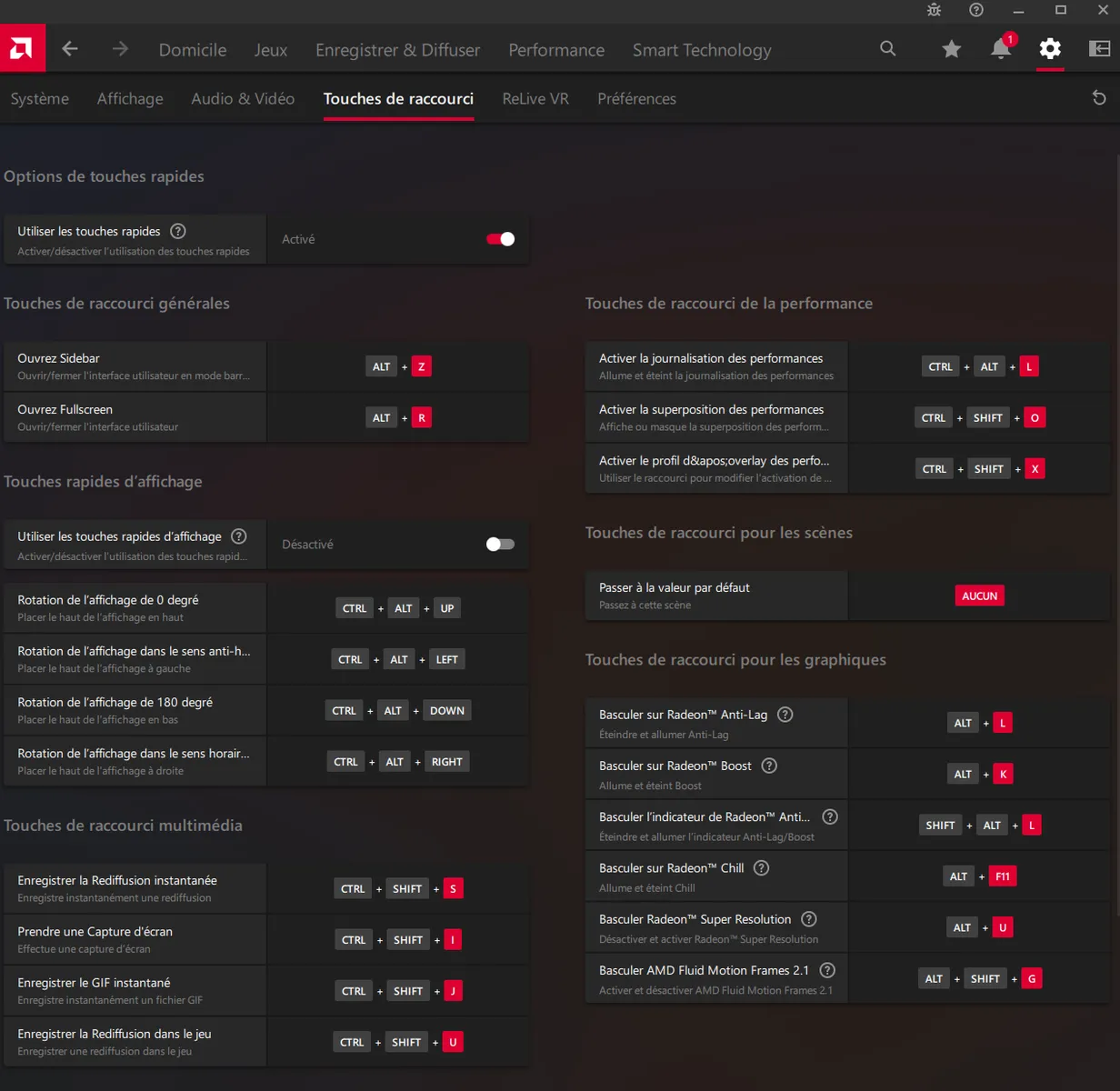
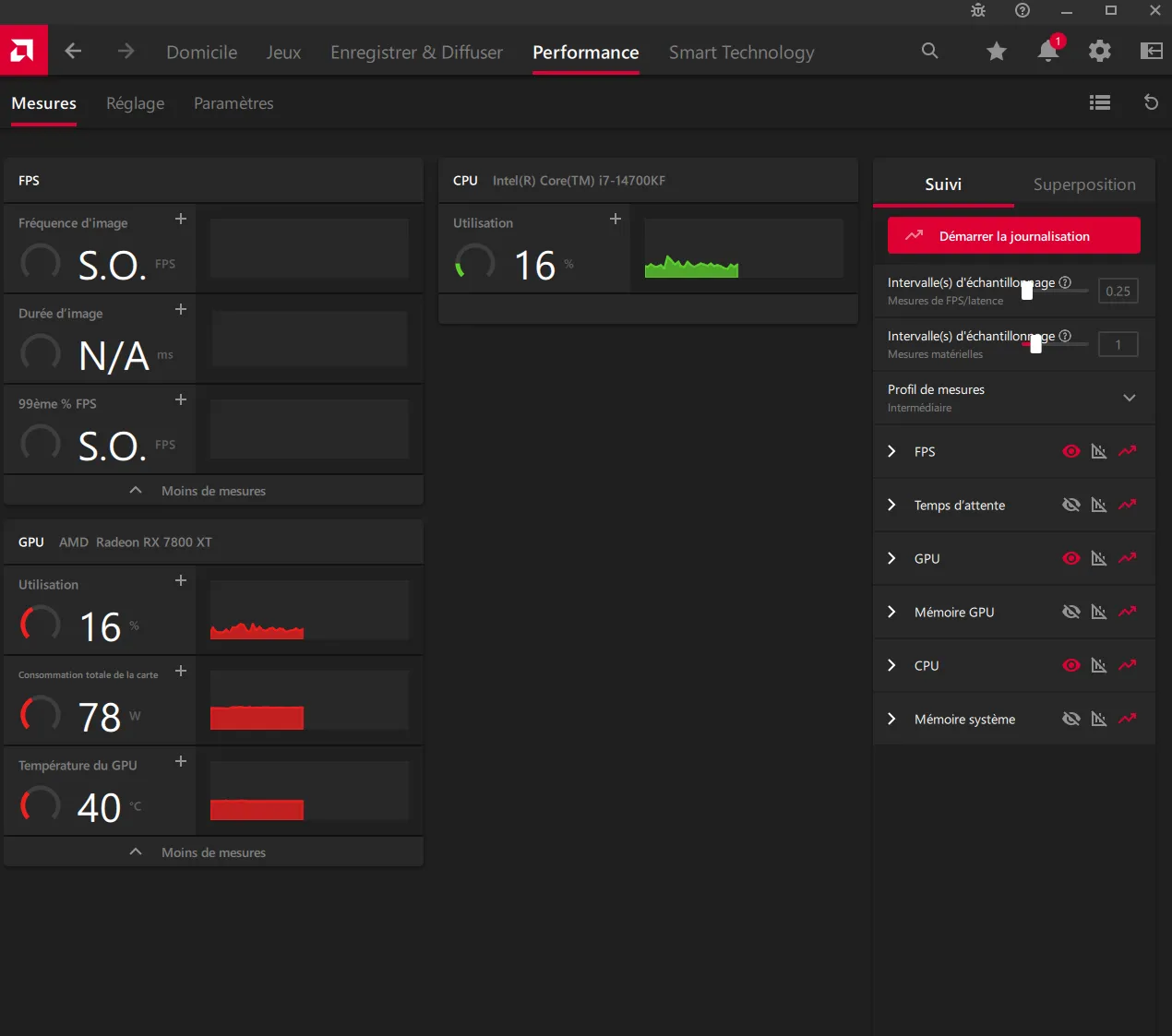
AMD Software : Adrenalin Edition est une suite logicielle complète conçue pour les utilisateurs de cartes graphiques AMD Radeon™, offrant une gamme de fonctionnalités pour optimiser et personnaliser l’expérience de jeu. Sont regroupées au sein d’une seule app les fonctions de réglages de pilote, d’écran, de monitoring et d’optimisation des jeux, sans oublier la mise à jour des pilotes, ce qui est bien pratique. Parmi ces fonctionnalités, le monitoring des performances se distingue en permettant aux utilisateurs de surveiller en temps réel divers paramètres de leur système pendant les sessions de jeu. Pour activer la superposition en jeu d’AMD Software : Adrenalin Edition, suivez ces étapes. Ouvrez AMD Software : Adrenalin Edition en cliquant sur son icône dans la barre des tâches ou en le recherchant dans le menu Démarrer. Naviguez vers l’onglet « Performances ». Activez la superposition en jeu en basculant l’interrupteur correspondant. Une fois la superposition activée, vous pouvez la personnaliser selon vos préférences : Sélection des métriques affichées : Choisissez les statistiques que vous souhaitez surveiller, telles que l’utilisation du GPU, la température, les fréquences d’horloge, l’utilisation de la mémoire, etc. Personnalisez l’emplacement de la superposition à l’écran, ainsi que les couleurs de fond et du texte, pour une meilleure lisibilité. Enfin, créez des profils personnalisés pour afficher uniquement les informations pertinentes en fonction de vos besoins spécifiques. Une fois configurée, la superposition de performance s’affichera pendant vos sessions de jeu, vous permettant de surveiller en temps réel les performances de votre système. Vous pouvez également enregistrer les statistiques de performance pour une analyse ultérieure. Avantages du monitoring des performances : en surveillant les paramètres clés, vous pouvez ajuster les réglages du jeu ou du système pour assurer une performance optimale. Détection proactive des problèmes : Une augmentation inhabituelle de la température ou une utilisation excessive du CPU peut indiquer des problèmes potentiels, vous permettant d’agir avant qu’ils n’affectent votre expérience de jeu. Personnalisation de l’expérience : La possibilité de choisir les informations affichées et leur emplacement sur l’écran vous permet de créer une interface adaptée à vos besoins spécifiques. En somme, la fonctionnalité de monitoring des performances d’AMD Software : Adrenalin Edition est un outil précieux pour les gamers souhaitant optimiser et personnaliser leur expérience de jeu. En fournissant des données détaillées et en temps réel, elle permet une meilleure compréhension et gestion des ressources du système, garantissant ainsi des sessions de jeu fluides et agréables. Je le trouve personnellement plus complet et détaillé que celui de NVIDIA (note du rédacteur en chef : d’accord pour être pas d’accord 😉 ).