Depuis son lancement, Windows 11 s’est forgé une réputation de système exclusif, érigeant des barrières techniques souvent jugées arbitraires par la communauté hardware. Entre l’exigence d’une puce TPM 2.0 (Trusted Platform Module), le support du Secure Boot et une liste de processeurs compatibles laissant sur le carreau d’excellentes puces d’ancienne génération, comme les Ryzen 1000 ou les Intel Core de 7e génération, Microsoft a sciemment restreint son parc. Pourtant, le noyau de Windows 11 reste structurellement proche de celui de Windows 10, ce qui rend ces limitations essentiellement logicielles. L’objectif de ce tutoriel est d’utiliser le bon vieil utilitaire Rufus, dont les versions récentes, et en particulier les 4.x ont été pensées pour Windows 11, pour créer un média d’installation « augmenté », capables d’ignorer ces vérifications et de vous redonner le contrôle sur votre compte utilisateur.
Ce qu’il faut vraiment sous le capot
Avant de forcer le passage, un point sur le hardware s’impose. Si Microsoft impose des barrières strictes, la réalité technique est plus souple, mais pas infinie. Vous pouvez toujours tenter de faire tourner Windows 11 sur un CPU dual core (64 bits obligatoires) et 4 Go de RAM, mais vous aurez envie de jeter l’ordinateur par la fenêtre dans la journée.
Pour un tant soit peu de confort, visez un quad core, au moins de génération Sandy Bridge (Core de 2e génération), l’idéal étant un Core de 4e génération (Haswell) ou un AMD Ryzen de 1ère génération, accompagnés de 8 Go de RAM. Mais le véritable enjeu, c’est le stockage : l’installation sur un disque dur mécanique (HDD) est à proscrire. Windows 11 multiplie les petits accès disques pour ses services d’arrière-plan et la télémétrie ; sans un SSD (même un modèle SATA d’entrée de gamme), l’expérience sera entachée de lags insupportables, quel que soit votre processeur.
Rufus : un hack chirurgical en trois clics à peine
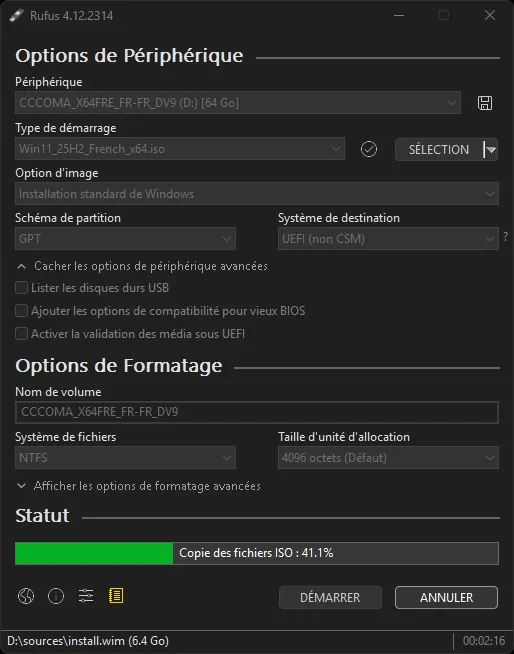
La première étape consiste à récupérer l’image disque (ISO) officielle de Windows 11. Pas besoin de lancer votre client torrent, ça se passe directement chez Microsoft, sans clé ni carte bancaire. Une fois muni de ce fichier et d’une clé USB de 8 Go minimum, téléchargez Rufus, ouvrez-le et sélectionnez votre périphérique. Assurez-vous de régler le schéma de partition sur GPT pour les bios UEFI, ou MBR si vous tentez l’aventure sur une machine très ancienne dotée d’un BIOS traditionnel (les premiers UEFI sont apparus en 2011, mais certaines marques ont mis quelques années à franchir le pas).
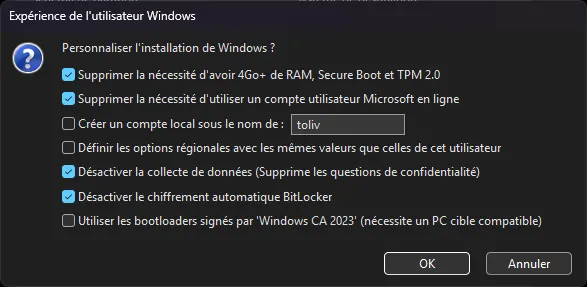
En cliquant sur Démarrer, une fenêtre cruciale nommée Windows User Experience apparaît. C’est ici que vous neutralisez les verrous. En cochant Remove requirement for 4GB+ RAM, Secure Boot and TPM 2.0, Rufus injecte des scripts dans le registre de l’installateur (via les clés AllowUpgradesWithUnsupportedTPMOrCPU et LabConfig), trompant ainsi l’utilitaire AppraiserRes.dll. Parallèlement, cocher Remove requirement for an online Microsoft account est l’option salvatrice pour la vie privée : elle automatise le contournement du script de connexion obligatoire (ce qu’on faisait il y a quelque temps avec OOBE\BYPASSNRO durant l’installation, mais ça ne fonctionne plus). Rufus peut même pré-créer votre compte local, vous épargnant les questions intrusives et les multiples pages de réglages de confidentialité au premier démarrage.
L’alternative FlyOOBE : le « live-patching » sans préparation

Si Rufus reste la référence pour préparer sa clé en amont, FlyOOBE (pour Fly Out Of Box Experience) propose une approche radicalement différente et particulièrement élégante : le contournement « à la volée ». Imaginez que vous ayez sous la main une clé USB d’installation Windows 11 tout à fait officielle, créée avec l’outil de Microsoft, et que vous fassiez face au message fatidique : « Ce PC ne peut pas exécuter Windows 11 ». C’est ici que FlyOOBE entre en scène. En pressant simplement Shift + F10 pour ouvrir l’invite de commande, il suffit de taper une ligne de commande PowerShell (irm flyoobe.com | iex) pour lancer un script qui va modifier le registre en temps réel. Ce script ne se contente pas de faire sauter les verrous TPM 2.0, Secure Boot ou les limites de RAM ; il intercepte le processus d’installation pour vous offrir un menu complet. Contrairement à Rufus qui agit de manière statique, FlyOOBE est dynamique : il permet de désactiver les publicités du menu Démarrer, de supprimer les widgets inutiles, d’empêcher l’installation automatique de Microsoft Teams ou encore d’activer d’emblée le mode sombre. C’est l’outil parfait pour ceux qui ne veulent pas s’embêter à préparer une clé spécifique, mais préfèrent hacker l’installateur officiel une fois celui-ci lancé. Nous le gardons en alternative car il nécessite une connexion internet (ou le téléchargement du script au préalable) pour être exécuté via l’invite de commande, là où Rufus fonctionne en mode « hors-ligne » total dès le boot, et qu’il représente un peu plus d’étapes, mais au profit de bien plus de fonctionnalités.
Après l’installation, dompter les drivers récalcitrants
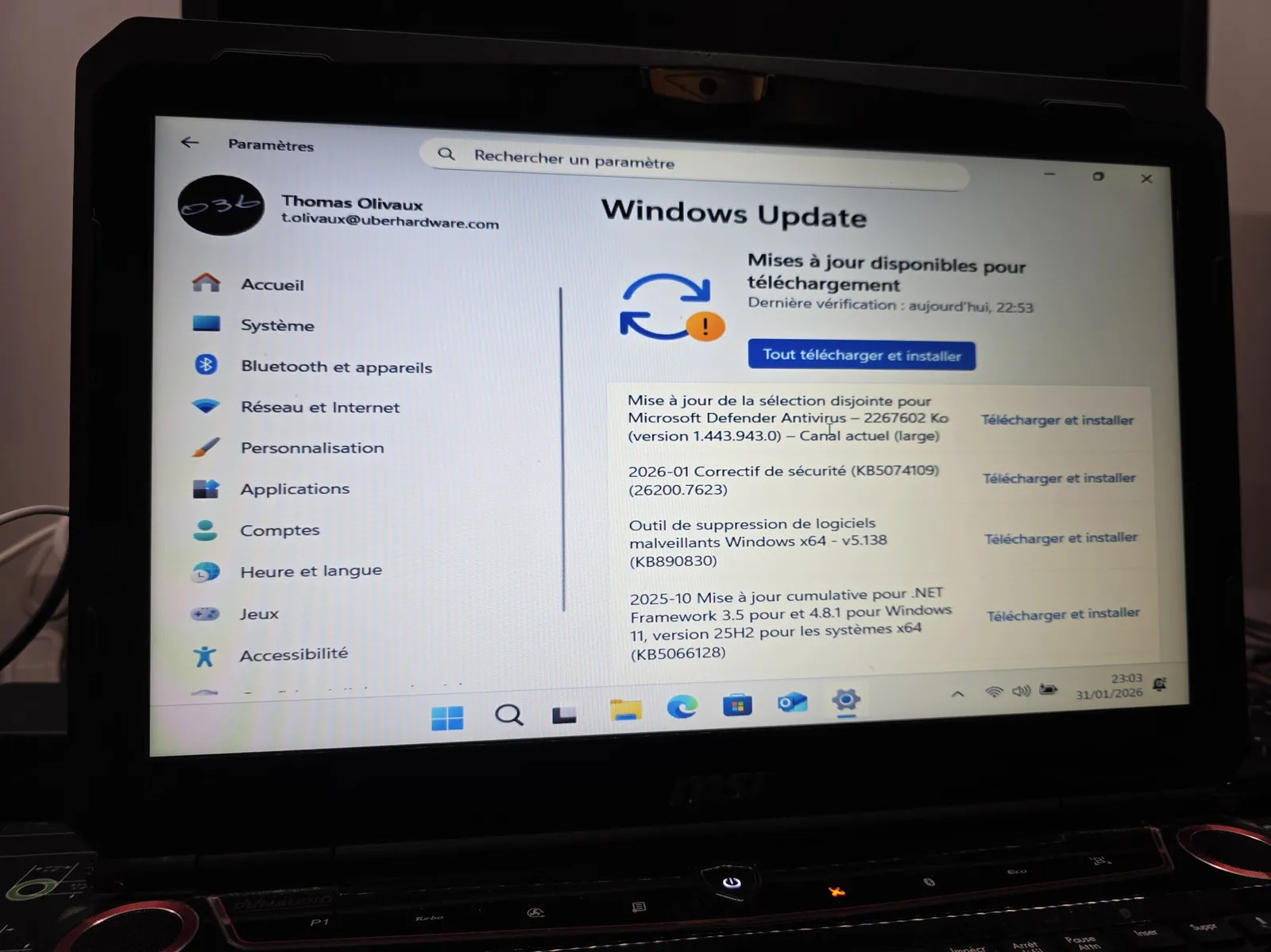
Une fois Windows 11 installé, le défi principal reste celui des pilotes. Pour le matériel « non supporté », Windows Update fait souvent des miracles en piochant dans la base de données de Windows 10, mais des points d’interrogation peuvent subsister dans le Gestionnaire de périphériques. La règle d’or : un pilote Windows 10 fonctionne à 99% sur Windows 11. Si votre constructeur s’arrête à Windows 7 ou 8 (notamment pour de vieux chipsets audio ou des lecteurs de cartes), tentez une installation manuelle en mode de compatibilité. Pour les cas désespérés, oubliez les sites de drivers douteux et tournez-vous vers Snappy Driver Installer Origin (SDIO). Cet outil open source est une mine d’or pour le hardware vintage : il analyse l’ID matériel de vos composants et trouve le pilote le plus proche dans sa base de données massive. Enfin, gardez en tête que sur les vieux GPU (type Intel HD 4000 ou vieilles cartes NVIDIA), l’absence de pilotes WDDM 2.0 peut désactiver certaines transparences de l’interface, mais n’empêchera pas le système d’être parfaitement fonctionnel pour de la bureautique ou du web.
La preuve par l’exemple : MSI GT683DX de 2011
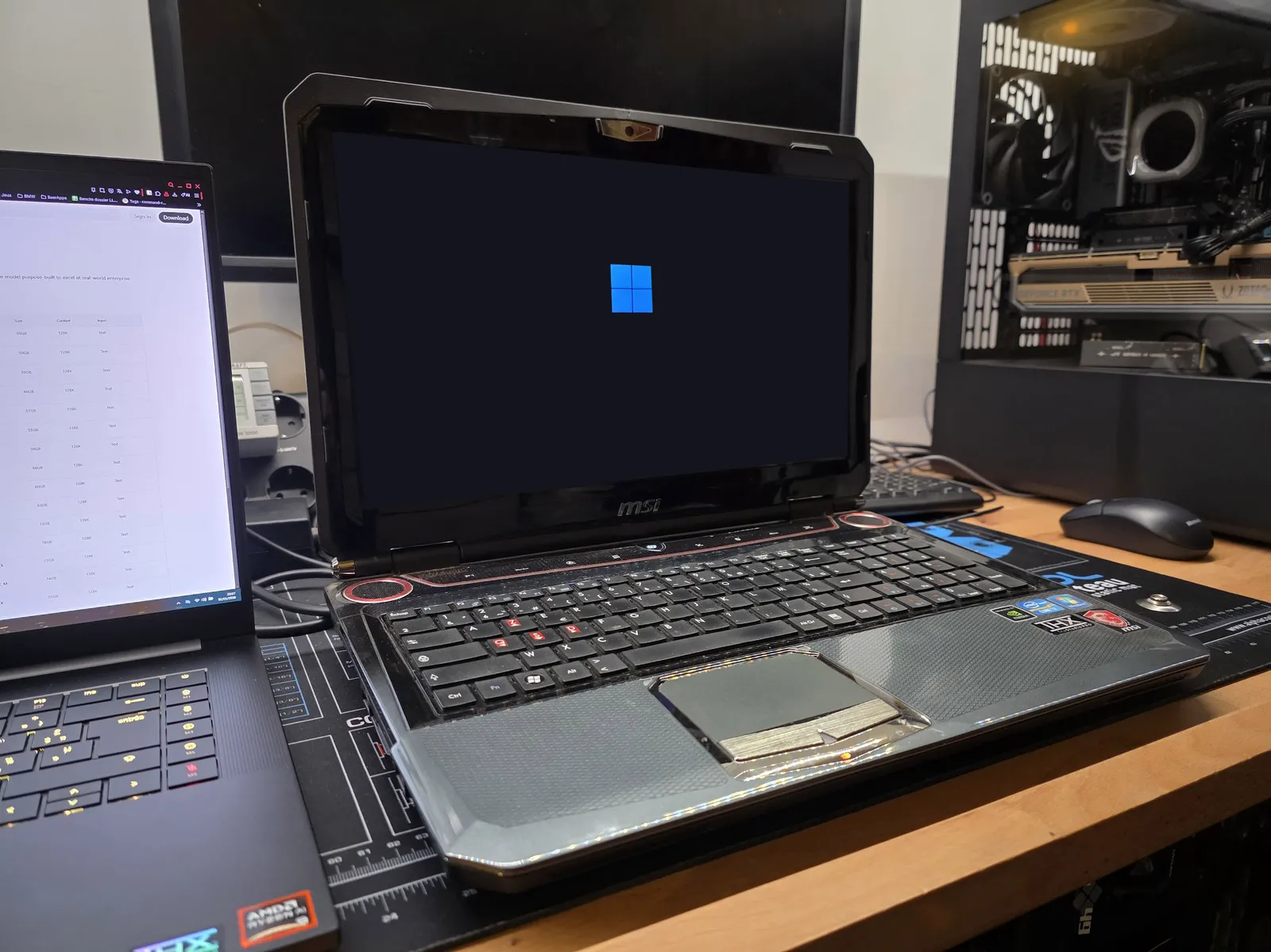
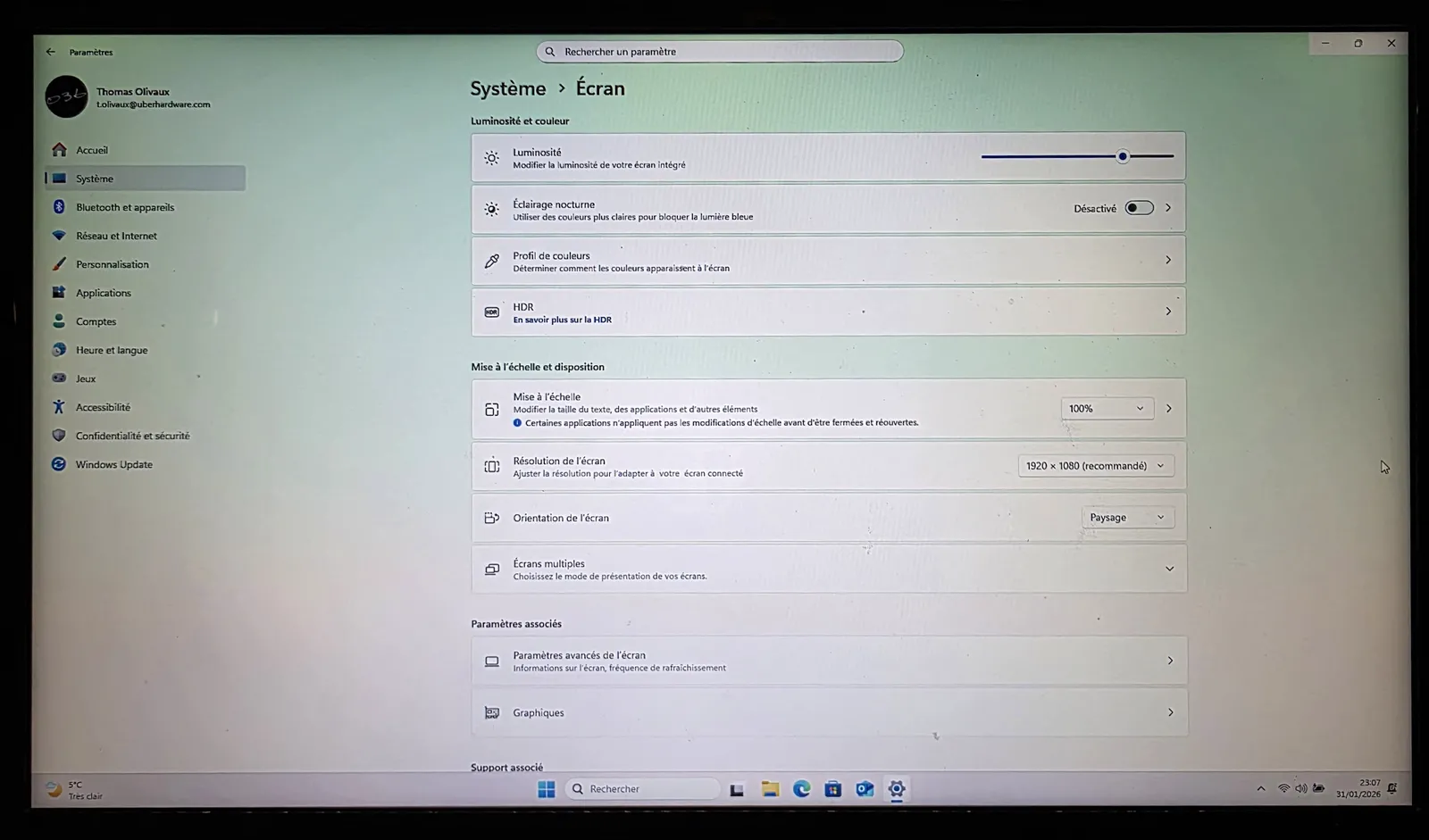
Cet article devrait avant tout séduire les propriétaires de CPU tels que le Core i7 7700K, encore parfaitement utilisables au quotidien, et que Microsoft a décidé d’exclure de sa liste de compatibilité. Mais, comme nous l’avons évoqué en début d’article, on peut tout à fait pousser l’expérience un peu plus loin. Pour illustrer nos propos, nous avons installé, grâce à une clé crée sous Rufus en 5 minutes à peine, Windows 11 25H2 sur un vieux laptop gamer MSI GT683DX de 2011, sorti du temps de Windows 7 ! Sachant qu’on a laissé à l’intérieur son disque dur de 500 Go, et que son modeste Core i7-2630QM n’est épaulé que par 8 Go de RAM, il a fallu jouer de patience, mais ça fonctionne tout à fait bien. On a même poussé le vice à l’installer avec un vrai compte Microsoft, ce qui était facilité par la prise en charge native du Wi-Fi. L’installation s’est faite dans une résolution ridicule faute de pilote, mais, une fois arrivé sous Windows et après un tour sous Windows Update, la GeForce GTX 570M est reconnue et on peut passer en 1920×1080. Une fois sous Windows, le CPU n’est pas aussi sollicité qu’on pourrait le croire ! En remplaçant le HDD par un SSD SATA, ce PC pourrait tout à fait servir à surfer et même lancer quelques vieux jeux. Après tout, en 2011, on jouait déjà à Minecraft !