On a beau être fan de matériel chez Uber Hardware, que serait-on sans programmes pour en profiter ? C’est pourquoi on vous a concocté ce mois-ci un dossier dédié au roi des logiciels, le système d’exploitation. Et plus précisément les meilleurs trucs et astuces pour gagner en confort et en productivité au quotidien ! Vous découvrirez par exemple comment activer l’historique du presse-papiers pour que vos collages ne soient pas limités au dernier texte copié. Comment personnaliser le menu Démarrer de Windows 11, ainsi que le très pratique menu Power User, pour qu’ils soient plus confortables et adaptés à vos besoins. Les meilleurs raccourcis clavier introduits par la dernière version de l’OS tel que Win+Z pour redimensionner intelligemment vos fenêtres ou Win+Alt+B pour activer/désactiver le HDR à la volée. Passer le son des enceintes au casque sans quitter votre jeu en plein écran via la Windows Game Bar. Optimiser un peu la batterie de votre portable gamer en activant la fonctionnalité DDR. Et cætera. En spécialiste du PC, vous risquez de connaître certaines de ces astuces. Mais, c’est promis, il y en a tout un tas que vous allez découvrir et apprécier !
Et puisque le smartphone est incontournable dans le monde moderne, même pour les adeptes de PC, on en profite pour vous proposer quelques astuces pour ce dernier ! Certaines sont d’ailleurs valable pour les deux OS, Windows et Android ! D’ailleurs on a choisi de se cantonner à Windows sur PC et Android pour smartphone car ce sont, de loin, les deux OS les plus plébiscités par les fans de PC. Et vraisemblablement de notre nouveau lectorat, tant pis pour les adeptes d’iPhone 😉 Plus précisément Windows 11 et Android 14, même si certains tips sont valables pour leurs éditions précédentes. Et puisque c’est l’occasion, on profite de ce dossier pour vous présenter les nouveautés à venir des deux nouvelles versions de ces systèmes d’exploitation, à savoir Windows 11 24H2 et Android 15 qui débarquent tous deux à partir de ce mois d’octobre.
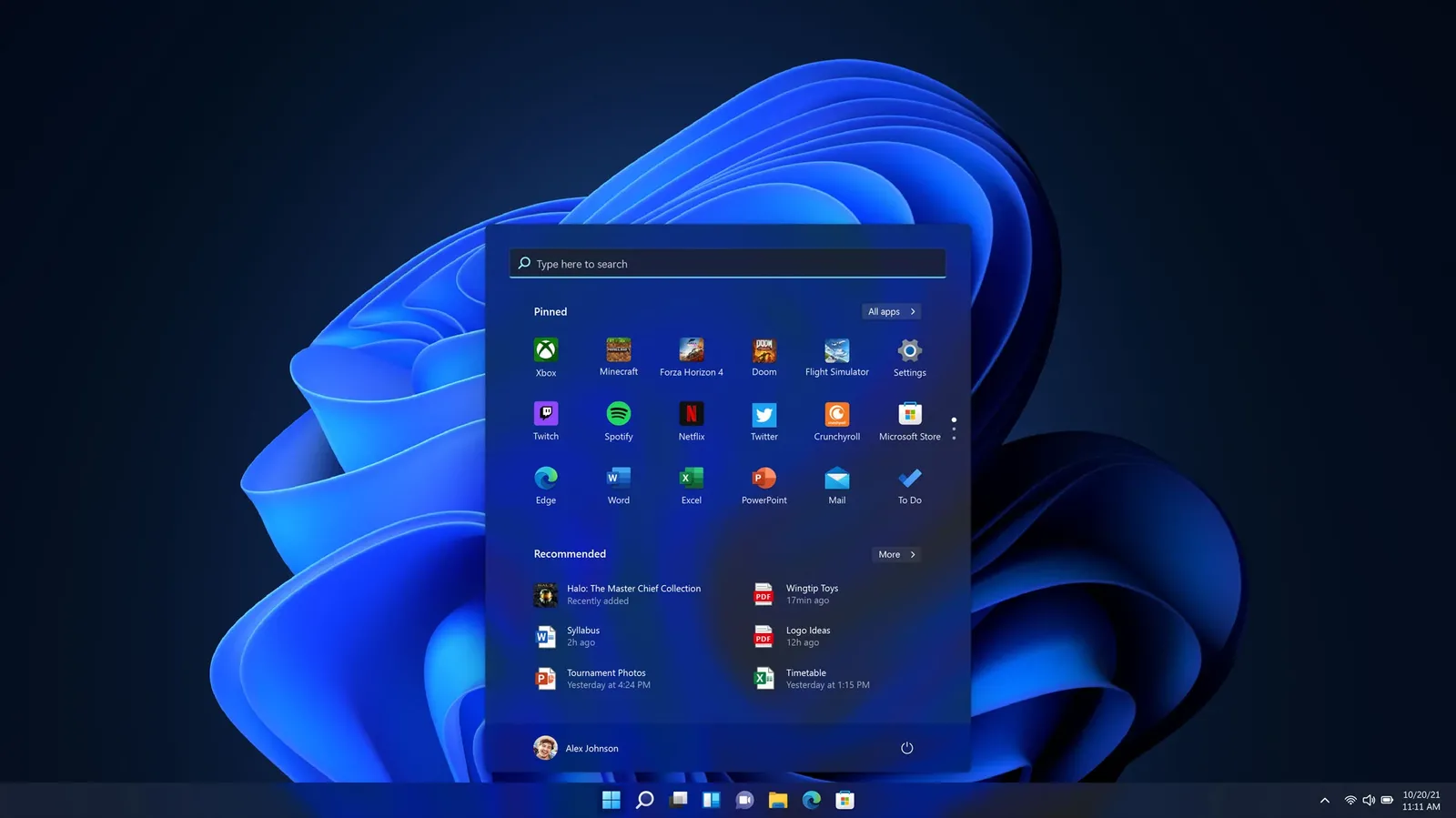
Les nouveautés de Windows 11 24H2
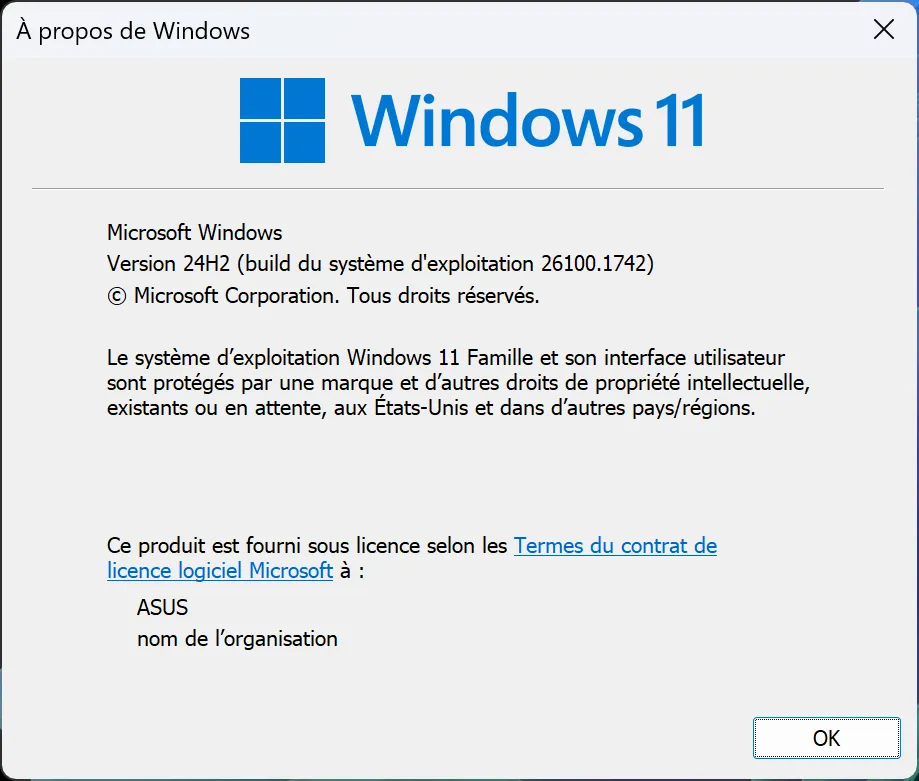
Voilà trois ans que Windows 11 a débarqué sur nos PC, sous le nom de code Sun Valley. La dernière version de l’OS incontournable de Microsoft reçoit constamment des correctifs et des améliorations, via Windows Update, ainsi qu’une mise à jour majeure chaque année qui donne son nom de version au système. Ainsi, Windows 11 est sorti le 5 octobre 2021 dans une version originale baptisée 21H2 et ont suivi Windows 11 22H2 et Windows 11 23H2. Et ce 8 octobre 2024, soit à peu près au moment où vous lisez ces lignes, Windows 24H2 sort pour tout le monde ! Car cette version de Windows est déjà préinstallée depuis quelques mois sur les PC Copilot+ – vous savez, ces portables comme l’Asus Vivobook S 15 OLED testé le mois dernier qui embarquent un SoC Qualcomm Snapdragon X – et sur les PC des plus impatients qui ont choisi d’installer les préversions de l’OS grâce au programme Windows Insiders. Pour rappel la date de sortie des mises à jour majeures de Windows n’est qu’un point de départ, il se peut que vous ne receviez cette dernière que quelques jours voire quelques semaines après le 8 octobre. Pour maximiser vos chances de l’avoir vite on vous invite à cocher Recevez les dernières mises à jour dès qu’elles sont disponibles dans Windows Update ; et profitez-en pour cliquer sur le bouton Rechercher des mises à jour, on ne sait jamais.
Ce qu’on sait déjà
Alors, quoi de neuf dans Windows 11 24H2 ? Ne vous emballez pas, il n’y a aucune révolution. Il ne s’agit pas de Windows 12 après tout, dont la sortie est attendue dans un an environ. Déjà, contrairement à ce qu’on pourrait penser, 24H2 n’apporte pas que des évolutions en lien avec l’IA, tant à la mode depuis deux ans. Certes il y a ces fonctionnalités IA réservées aux PC Copilot+ comme Recall (l’OS mémorise tout ce que vous avez fait pour retrouver un état précédent de votre PC), Cocreator (générations d’images par IA dans Paint), Live Captions (sous-titrage avec traduction en direct) ou Windows Studio Effects (effets sur la visio, comme le floutage du fond d’écran ou l’utilisation de filtres), mais pas que.
On remarque des évolutions durant le processus d’installation, avec notamment la possibilité de faire une réinstallation ou une nouvelle installation en supprimant tout. Un peu comme c’est déjà proposé quand on choisit de réinitialiser son ordinateur depuis Windows, mais via l’installeur sur une clé USB cette fois. Autre nouveauté visible durant la 2ème étape d’installation et qui se révèle bien pratique, un bouton permet désormais de charger un pilote de carte réseau si jamais il ne détecte aucune connexion. Plus qu’utile quand on sait que Windows 11 impose l’utilisation d’un compte Microsoft et qu’il n’y a même plus de solution de contournement avec un compte local comme c’était encore possible il y a un an (du moins plus aussi facilement). Une fois sous Windows, on remarque dans l’explorateur que Microsoft a eu l’heureuse idée d’écrire copier, coller, renommer, etc., sous les icônes correspondants. C’est plus clair. Le menu d’actions rapides en bas à droite est désormais défilant, c’est un détail. Plus utile, la possibilité de compresser et décompresser nativement les archives au format 7z (7zip) et TAR en plus du bon vieux ZIP ! Vous avez peut-être déjà découvert ça via les dernières mises à jour de 23H2, c’est désormais de base dans 24H2, un clic droit sur un fichier propose un menu Compresser vers… avec ces trois formats et même des options de compression. Coup dur pour 7zip qui perd pas mal d’intérêt mais on ne va pas s’en plaindre, sauf que la version de Windows ne permet pas de créer une archive protégée par mot de passe. 24H2 introduit aussi le support des fonds d’écran HDR, ce qui n’est pas malvenu compte tenu du fait qu’on est de plus en plus nombreux à être équipés de moniteurs compatibles. Et pour en revenir brièvement à l’IA, on remarque que l’assistant Copilot est désormais nativement installé (il était possible de l’installer manuellement dans 23H2, mais pas en France) et qu’il s’ouvre désormais dans une fenêtre à part entière plutôt que sur le côté de l’écran. Il bénéficie d’une icône épinglée à la barre des tâches par défaut (ça ne vous rappelle pas Cortana dans Windows 10 ?) et vous pourrez le lancer également via la touche Copilot sur les PC équipés de cette dernière. Si vous n’avez jamais essayé, ce n’est jamais qu’une version intégrée à Windows de Copilot intégré au navigateur Edge et qui marie un outil de recherche basé sur GPT-4 Turbo et un outil de création d’image basé sur Dali), c’est bien pratique quand on a pris l’habitude de s’en servir même si l’intégration au sein même de l’OS reste discutable en ce qui concerne la collecte de données nécessaires à son bon fonctionnement et sur le fait que les meilleurs outils d’IA changent constamment tant les évolutions sont rapides actuellement.
BitLocker activé par défaut ?
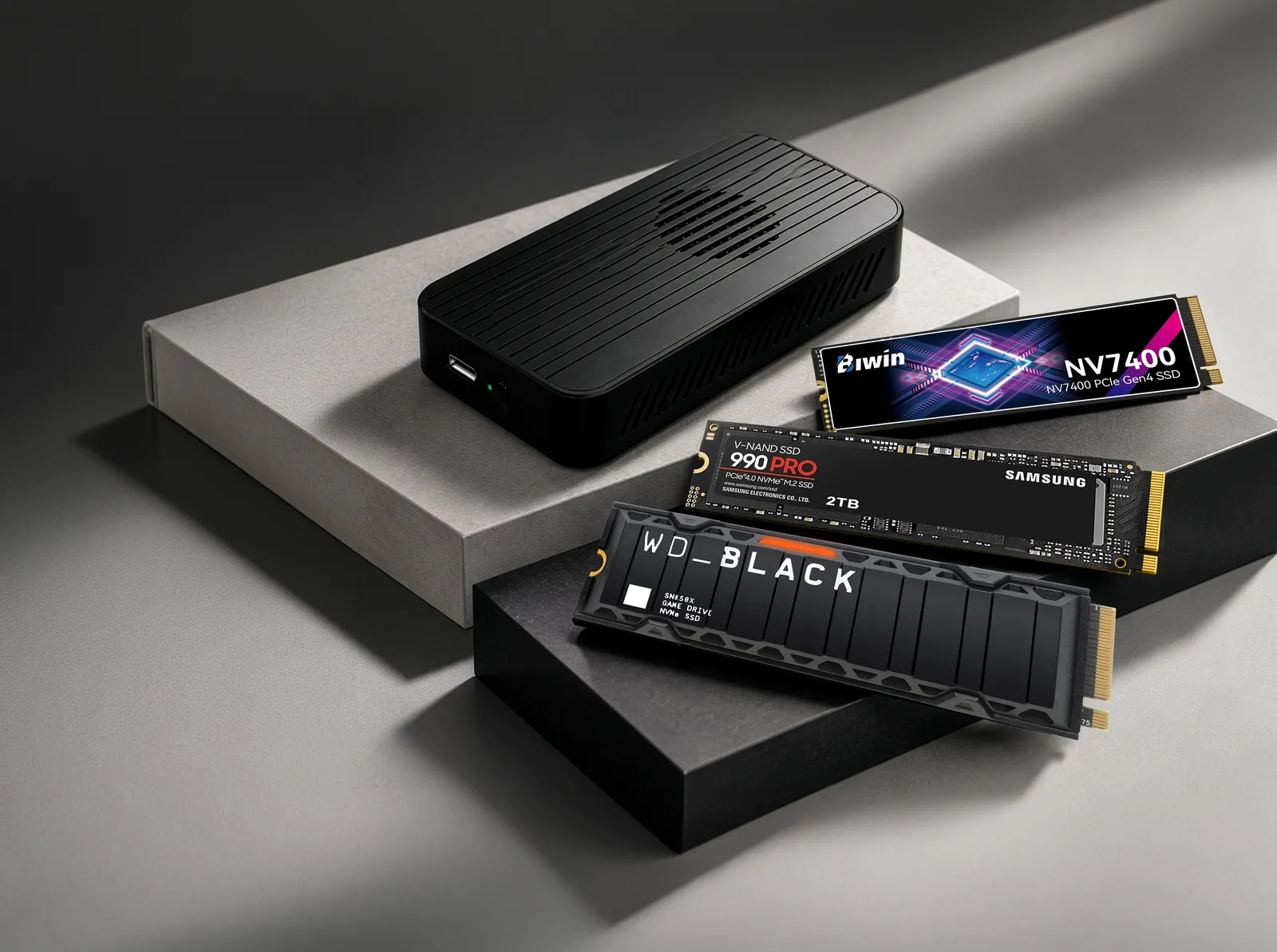
Parmi les changements notables, Microsoft a décidé d’activer le chiffrement du SSD (ou disque dur) système par défaut. C’était déjà le cas sur la majorité des laptops et des PC de marques depuis quelques années, mais ça concerne désormais nos PC assemblés. Du moins dans le cas d’une fresh install, car si vous mettez à jour une installation existante, le chiffrement ne sera pas activé. Bonne ou mauvaise nouvelle ? Si on considère que la majorité des SSD possède une accélération matérielle du chiffrement (ce qui signifie qu’il n’y a pas d’impact sur les performances de l’ordinateur) et que ça renforce la sécurité de nos données, c’est plutôt à voir d’un bon œil. Pour autant, il faut garder à l’esprit que perdre la clé de chiffrement revient à perdre l’accès à vos données ! Soyez donc prudent dans sa sauvegarde locale, même si Microsoft stocke pour vous cette clé dans un espace spécial de votre compte Microsoft et que l’utilisation d’un compte Microsoft est un prérequis pour justement que l’activation automatique de BitLocker se produise.
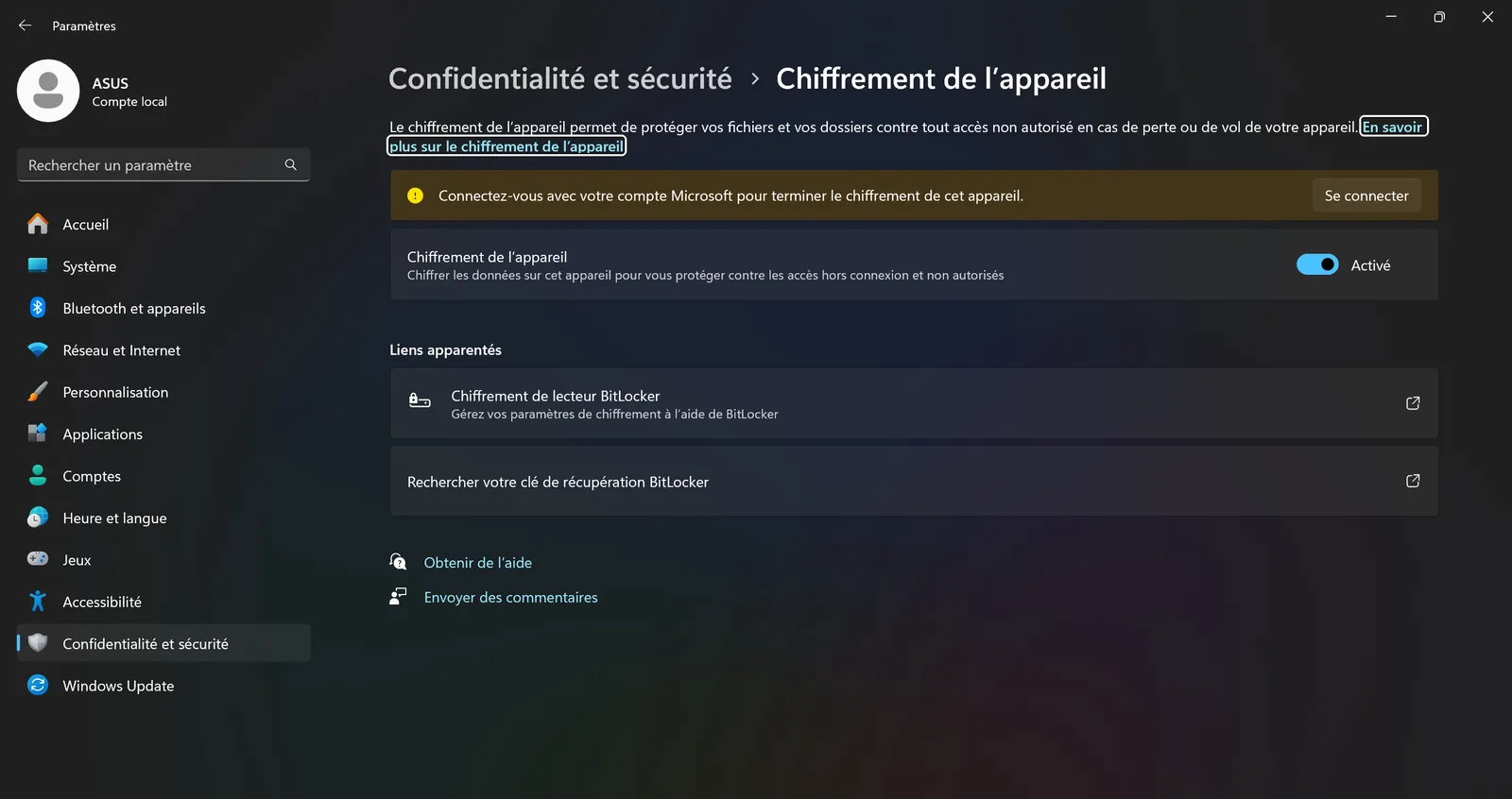
Vous pouvez aisément consulter si votre volume système est chiffré, soit en tapant Get-BitLockerVolume dans une fenêtre Powershell pour les fans d’invite de commande, soit via la nouvelle option apparue dans les paramètres de Windows (Win + I), dans Confidentialité et sécurité puis dans Sécurité. BitLocker est donc démocratisé pour tous à présent alors que c’était autrefois l’apanage de la version Pro de l’OS.
En s’adressant aux professionnels, signalons que Windows 11 sera proposé pour la première fois dans une édition LTLC avec 24H2. Cet acronyme de Long-Term Servicing Channel traduit des versions spéciales de Windows conçues pour les grandes entreprises qui ont un besoin de stabilité maximal. Les Windows LTLS s’accompagnent de 5 ans minimum de mises à jour, 10 ans minimum de mises à jour de sécurité et d’une évolution minimale des fonctionnalités afin de garder un parc informatique cohérent et stable. 24H2 introduit aussi la fonction SUDO (superuser do) qui, comme vous la connaissez peut-être sous Linux, rehausse votre niveau de privilèges. Autrement dit, ça permet d’exécuter des commandes en mode administrateur sans avoir besoin de lancer une fenêtre de terminal en tant qu’administrateur. On remarque enfin quelques petits ajouts dans le panneau de sécurité Windows, le Windows Sandbox (qui permet d’exécuter une application isolée, comme on l’explique plus loin) indique désormais la bonne version de Windows et non plus 22H2 comme c’était le cas sur 23H2 et la version intégrée d’OpenSSH pour les connexions à distance sécurisées a été mise à jour (version 9.5p1 au lieu de 8.6p1) avec la création d’un nouveau groupe OpenSSH Users dans le panneau de gestion de l’ordinateur. On en termine avec les innovations logicielles avec l’intégration au sein même du noyau de Windows du langage de programmation Rust de Mozilla. Ce dernier, réputé, est apprécié des développeurs car il permet la création d’applications plus sécurisées et plus rapides ; une innovation bienvenue dont il est difficile de mesurer l’intérêt pour le moment.
Wi-Fi 7 et autres nouveautés hardware
Windows 11 24H2 apporte aussi son lot d’améliorations matérielles. Notamment le support natif du Wi-Fi 7. Il était attendu quand on sait qu’il y a déjà des périphériques en vente depuis plus d’un an, quoi que si les cartes Wi-Fi 7 sont légion dans les laptops et même sur les cartes mères, on manque encore cruellement de points d’accès et autres box à ce nouveau standard capable d’exploser du 2,5 GbE pour tous ! Mais aussi le support de l’USB4 2.0 (dont les débits maximums passent de 40 à 80 Gb/s), ce qui est top sur le papier, mais pour le coup on aimerait bien que des périphériques USB4 débarque enfin sur le marché, car à part quelques boîtiers pour SSD externes de marques inconnues (et un SSD Adata) il n’y a toujours rien ! Ça fait combien de temps qu’on en parle ? La norme USB4 a été officialisée en 2019 et l’USB4 2.0 en 2022…

Autre nouveauté hardware notable, l’arrivée du modèle de pilote graphique WDDM 3.2. Pour rappel, WDDM qui est l’acronyme de Windows Display Driver Model et avec lequel tous les IGP et GPU sont compatibles depuis Windows 10, est une interface logicielle qui permet au système d’exploitation de communiquer efficacement avec votre carte graphique. WDDM 3.2 promet des gains de performances grâce à une meilleure synchronisation entre CPU et GPU et une meilleure utilisation de la mémoire vidéo. Quelque chose qu’on pourra essayer dès que les pilotes Nvidia, AMD ou encore Intel auront été mis à jour pour en tirer profit. De même, les streamers apprécieront que WDDM 3.2 apporte l’accélération de l’encodage AV1 par le GPU (via DirectX 12 Video Encode).
Sinon, 24H2 introduit un nouveau mode Économies d’énergies qui remplace l’Économiseur de batterie. Ce dernier fait à peu près la même chose (réduction de la luminosité de 30 %, la télémétrie ou les tâches de fond sont fortement limitées…) mais cette fois l’utilisateur peut choisir d’activer quand il veut le mode Économies d’énergie, y compris sur un PC de bureau, alors qu’avant l’Économiseur de batterie se déclenchait automatiquement quand la batterie d’un laptop (ou d’un onduleur) passait sous les 20 % de charge. De plus, l’utilisateur ne pouvait pas changer de mode d’alimentation quand l’Économiseur de batterie était actif tandis qu’il peut quand même le faire avec le nouveau mode Économies d’énergie. On remarque aussi qu’en l’activant les effets de transparence sont désactivés, ce n’était pas le cas autrefois. Bien qu’on image que la majorité d’entre vous n’activera pas le mode Économies d’énergies, il serait amusant de faire un vrai test de son impact sur la consommation d’électricité qui pourrait être le sujet d’un futur article. 24H2 est aussi un progrès pour l’impression ! L’OS qui était déjà compatible avec Mopria (Mobile Printing Alliance), le standard d’impression ouvert, gagne le mode WPP (Windows Protected Print) qui repose sur un nouveau pilote d’impression universel, exit les outils parfois lourdingues et dépassés des constructeurs d’imprimantes ! Autrement dit, toute imprimante compatible Mopria (des milliers de références depuis 2013) pourra être manipulée à même Windows, y compris des paramètres avancés, sans installer quoi que ce soit.
Bye bye Wordpad
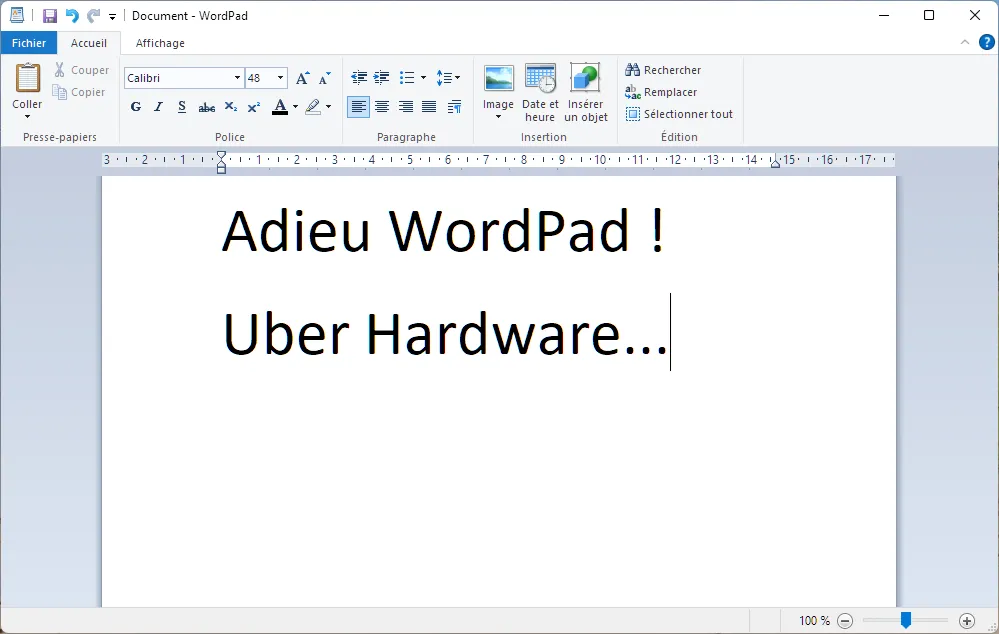
On termine par un mot sur la disparition de certaines applications qui étaient livrées dans les éditions précédentes de Windows 11. Notamment Cortana (qui va pleurer sa mort ?), calendrier, courrier, Films et TV, astuces et même l’illustre Wordpad pourtant présent dans l’OS depuis le début des années 90. Il faut dire que le simple Notepad a sensiblement progressé et que, pour toute édition avancée, l’éditeur propose Word sans oublier toutes ses alternatives, souvent gratuites.
Notez que, puisqu’on a écrit cet article avant la sortie officielle et donc avant la publication de la liste des nouveautés dans la base de connaissance de Microsoft, il se peut qu’on soit passé à côté de quelques nouveautés et en particulier celles invisibles à l’œil comme le support du Bluetooth LE Audio introduit dans Windows 11 22H2 et d’ailleurs amélioré dans 24H2.
Versions majeures de Windows 11
| Version | Nom de code | Numéro de build | Date de sortie |
| 21H2 | Sun Valley | 22000 | 5 octobre 2021 |
| 22H2 (2022 update) | Sun Valley 2 | 22621 | 22 septembre 2022 |
| 23H2 (2023 update) | Sun Valley 3 | 22631 | 31 octobre 2023 |
| 24H2 (2024 update) | Hudson Valley | 26100 | 8 octobre 2024 |
Nouvelles exigences matérielles ?
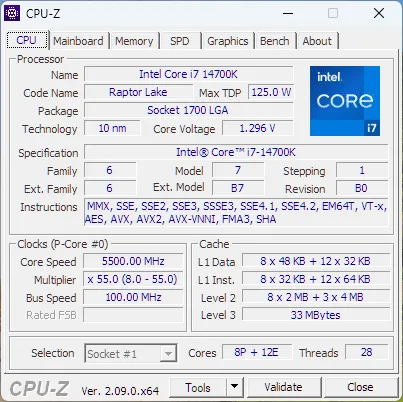
La sortie de Windows 11 a fait couler beaucoup d’encre en raison des contraintes matérielles imposées par Microsoft. En particulier le fait qu’il faille que le système soit compatible avec le TPM 2.0 et en imposant au minimum un CPU Intel Core de 8e génération ou un AMD Ryzen 2000 ; même si, par après, Microsoft a finalement ajouté certains Intel Core de 7e génération, des Core X en socket 2066 et les premiers Ryzen 1000. De nombreux utilisateurs se sont sentis trahis, à commencer par des clients Microsoft qui, possédant par exemple une tablette Surface Pro 4 de 2015, ne pouvaient pas installer Windows 11 en 2021 en raison du CPU Intel Core de 6e génération animant ces dernières et bien que, pourtant, ces derniers supportent TPM 2.0. Un PC avec UEFI est aussi obligatoire, ce qui est le cas de tous les PC vendus depuis plus de 10 ans désormais, l’UEFI ayant massivement débarqué entre 2011 et 2012. Pour le reste, rien de bien incroyable puisqu’il suffit d’un PC avec un CPU dual core de 1 GHz, de 4 Go de RAM et de 64 Go de stockage, rien de bien incroyable. Mais pour 24H2 on apprend que le noyau de Windows réclame l’instruction POPCNT afin de pouvoir s’initialiser. Pas d’inquiétude, POPCNT fait partie du jeu d’instructions SSE4.2 chez Intel depuis 2011 et du SSE4a chez AMD depuis 2007. Autrement dit, si vous aviez forcé l’installation de Windows 11 sur un vieux PC en bidouillant pour contourner le besoin de TPM 2.0, Windows ne se lancera plus si vous le faites tourner sur un de ces illustres processeurs. Pour ceux qui exécuteraient une version ARM de Windows 11, notons aussi l’abandon du support des CPU ARMv8.0, il faut au minimum une puce ARMv8.1. Le détail des exigences matérielles de Windows 11 est accessible sur le site de Microsoft sur cette page.
Quoi de neuf avec Android 15 ?
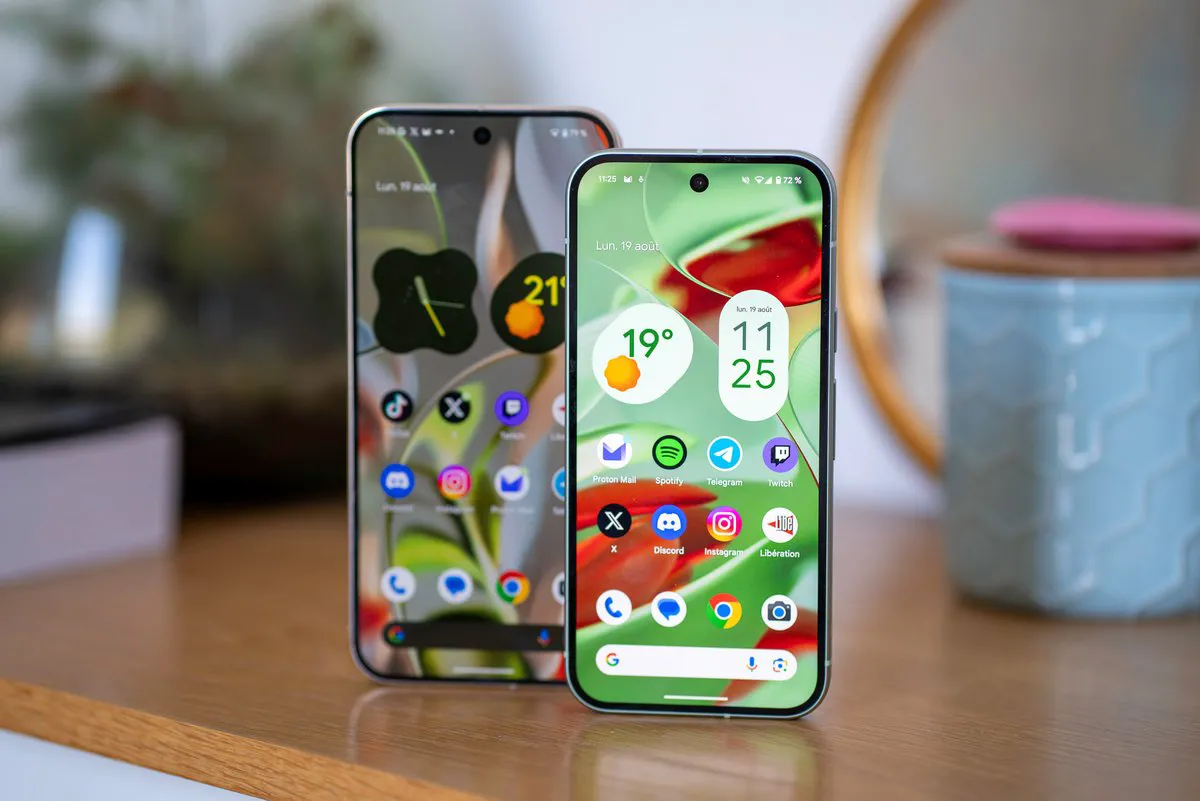
Octobre n’est pas uniquement synonyme de l’arrivée de Windows 11 24H2 sur nos PC. Google dévoile aussi la version finale du système Android dont la version 15 a connu de multiples bêtas jusqu’en juillet et dont le déploiement sur les appareils de la marque (en débutant par les plus récents, les Pixel 9) débute le 15 de ce mois. Quelles sont les nouveautés au programme d’Android 15, aussi connue sous le nom de code Vanilla Ice Cream et dont nous pourrons bientôt profiter sur nos smartphones ?
Pas mal de changements positifs, souvent invisibles
Comme souvent, la plupart des évolutions d’un OS passent inaperçues. Ou presque. Ce n’est pas tous les jours que de vraies révolutions ergonomiques s’opèrent. Mais certaines améliorations seront quand même bienvenues. Voici, en vrac, quelques points qui donnent envie de passer à la nouvelle version. Déjà, 10 ans après leur disparition via Android 5, les widgets sont de retour sur l’écran de verrouillage ! Il est prévu une amélioration de la gestion du volume avec un meilleur équilibre entre les applications (à quand un vrai mixeur audio sous Android tel qu’il existe sous Windows ?). Et aussi un partage audio repensé qui, sauf erreur de notre part, devrait permettre de profiter de l’audio sur plusieurs périphériques Bluetooth à la fois ! Par exemple pour regarder un film à deux dans le train sans se partager une seule paire d’écouteurs sans fil. Les smartphones pliants et avec un écran secondaire seront également pris en charge nativement par l’OS et non par des bidouilles logicielles créées par leurs fabricants. Dans la même veine, on apprécie qu’il soit désormais possible de mettre en favori des combinaisons d’applications qui seront utilisées ensemble (écran partagé). Les tablettes bénéficieront même d’un mode bureau natif, à l’image de Dex de Samsung, avec une barre des tâches et une meilleure prise en charge d’un clavier physique. Les notes de Google parlent d’une amélioration des performances de l’appareil photo en basse luminosité et un contrôle de la puissance du flash mais on ne sait pas si ces annonces sont universelles ou réservées aux appareils Pixel. Android 15 ajoute une fonction d’archivage des applications pour gagner de l’espace sans perdre les données utilisateurs. Vous pourrez aussi créer un espace privé afin d’y cacher des applications sensibles (pas uniquement des fichiers). Les clés d’accès (passkeys), alternative aux mots de passe dont on reparle un peu plus loin, seront plus simples à utiliser. De même pour la fonction Tap-to-pay en NFC. Android 15 va aussi proposer de suivre l’état de santé de votre batterie (nombre de cycles de charge, degré d’usure). Le partage d’écran (ou l’enregistrement d’écran) deviendra aussi partiel, c’est-à-dire avec la possibilité de ne montrer ou d’enregistrer que l’application de votre choix et non tout l’écran comme c’est le cas pour le moment. Signalons aussi de nombreuses améliorations invisibles concernant la sécurité (plus difficile de lancer des applications non autorisées) et l’accessibilité (mode Easy pour les personnes âgées, prise en charge améliorée des afficheurs braille). Enfin, la fonction de localisation du smartphone fonctionnera même avec l’appareil éteint en autorisant d’envoyer et recevoir des signaux Bluetooth sans l’allumer, comme sur iPhone !

Les meilleurs trucs et astuces
Des onglets dans l’explorateur de fichiers
Aviez-vous fait attention que, depuis la version 22H2 de Windows 11, il était désormais possible d’avoir plusieurs onglets au sein de l’explorateur de fichiers ? Voilà qui est pratique pour garder de nombreux dossiers ouverts en permanence, en particulier sur un PC portable sur lequel l’espace d’affichage est limité. Et il n’y a rien à activer pour en bénéficier, du moment que votre PC est à jour ; mise à jour KB5019509 pour 22H2, c’est en natif depuis 23H2. Ouvrez l’explorateur, par exemple grâce au raccourci clavier Win+E, vous pourrez alors constater qu’il y a un petit + à côté de l’onglet de départ. Et si vous avez déjà plusieurs fenêtres d’explorateur ouvertes, sachez qu’il est possible de glisser un onglet de l’une vers l’autre pour les regrouper, à la façon des navigateurs Web. Microsoft à même repris les raccourcis clavier des browsers par la même occasion ! Ainsi, Ctrl+T crée un nouvel onglet, Ctrl+W ferme l’onglet affiché et Ctrl+Tab alterne entre les onglets.
Bonus pour les PC bloqués sous Windows 10, c’est une fonctionnalité ergonomique dont vous pourrez bénéficier en installant le logiciel gratuit Clover (en.ejie.me) ! Il s’installe sur toute version de Windows à partir de XP.
Un menu Démarrer simple et pratique
Le menu Démarrer a beaucoup évolué depuis son apparition il y a bientôt 30 ans dans Windows 95. Si Microsoft a tenté de l’assassiner avec l’interface Metro initiale de Windows 8, l’éditeur est heureusement revenu en arrière pour le plus grand plaisir des utilisateurs. Sous Windows 11, le bouton du menu Démarrer est désormais centré sur la barre des tâches. Mais vous pouvez aisément le repasser à gauche si vous n’aimez pas ça. Pour ce faire, faites un clic droit sur la barre des tâches pour accéder aux paramètres de cette dernière puis, dans Comportement de la barre des tâches, changez Alignement de la barre des tâches de Centre à Gauche. Tant que vous êtes dans cette fenêtre, n’hésitez pas à y ajuster d’autres choses. Par exemple, votre serviteur qui aime une interface épurée masque la recherche et désactive le bouton Vue Tâches ainsi que le bouton Widgets. Également, en grand fan de multiécrans depuis toujours, je choisis de n’afficher les applications en cours que sur la barre des tâches où la fenêtre est ouverte.
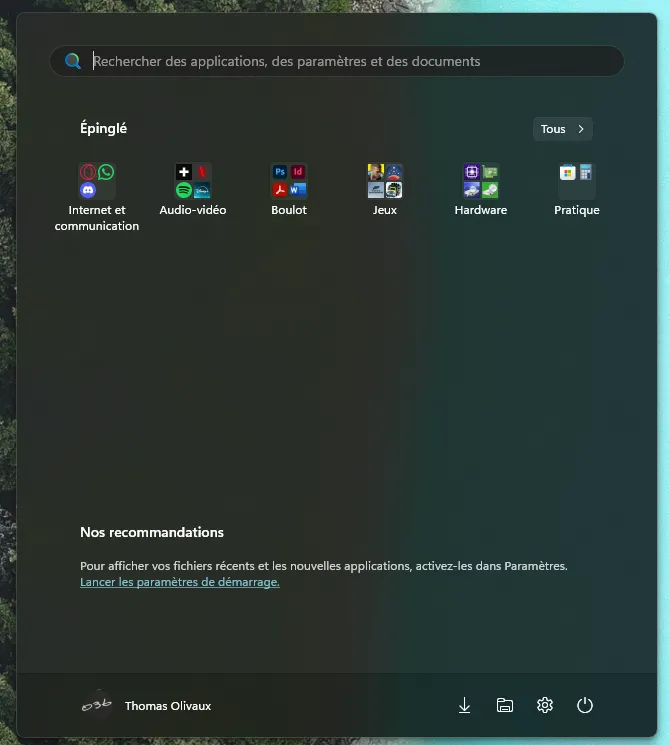
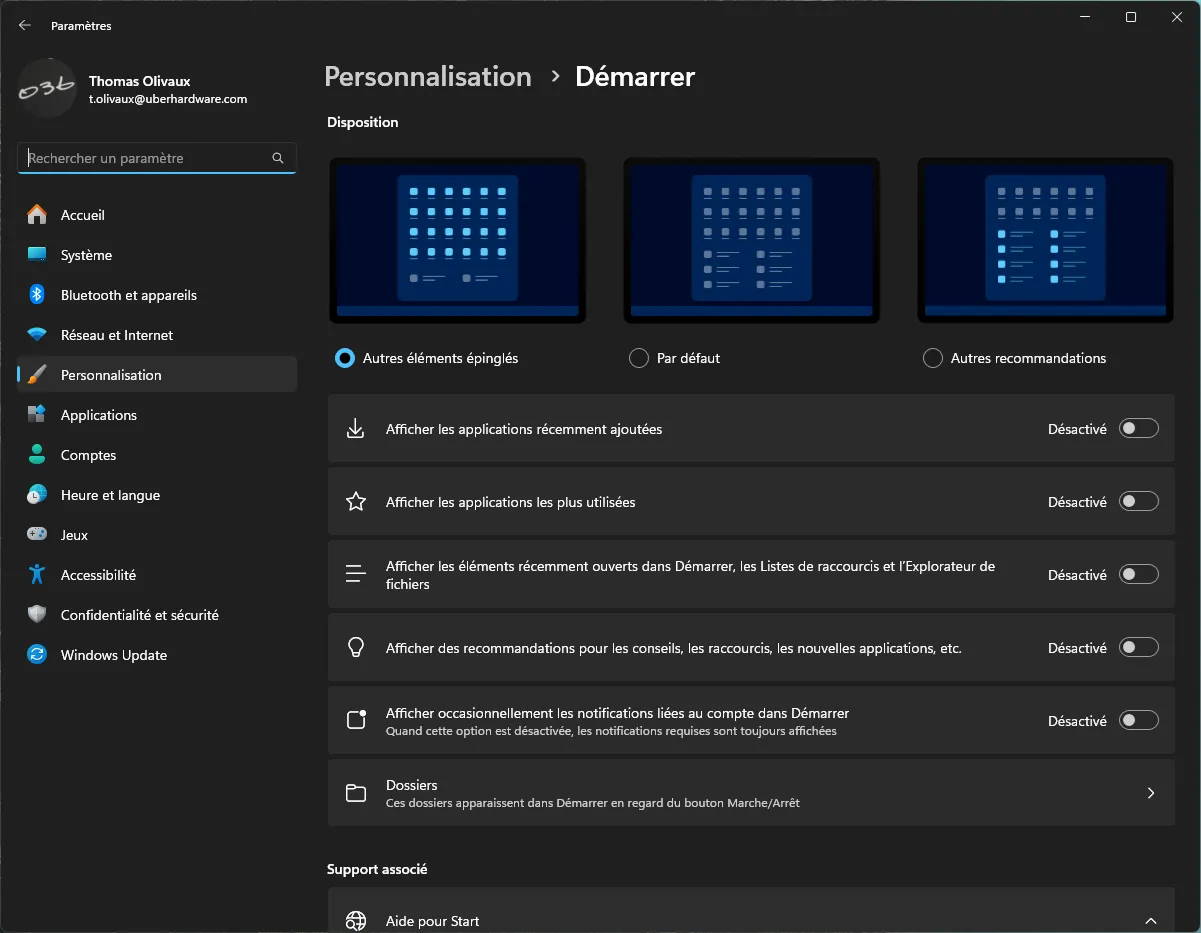
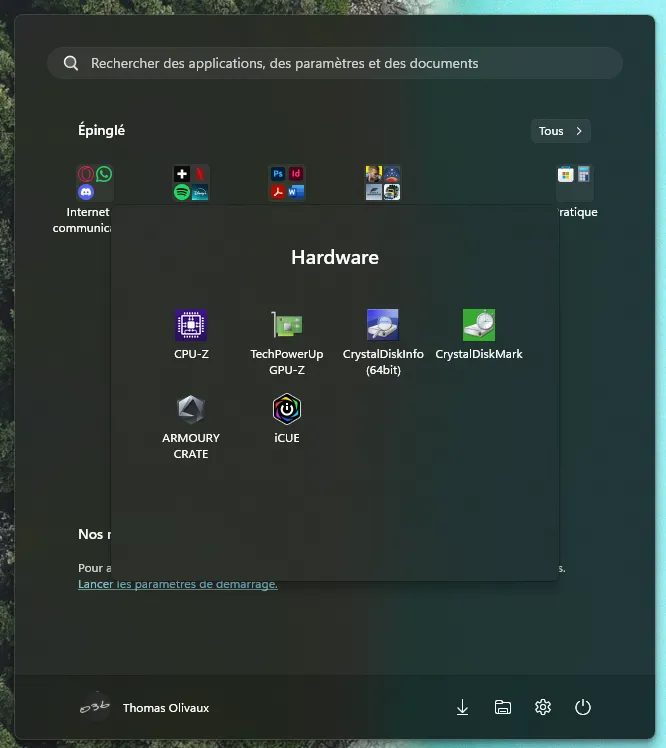
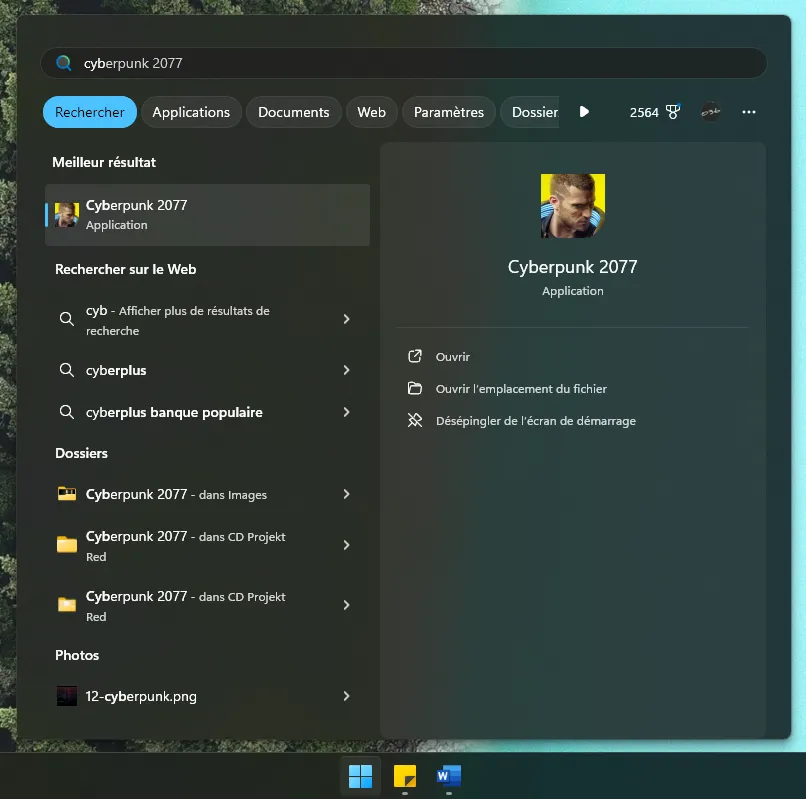
Mais c’est bien le menu Démarrer qu’on souhaite personnaliser ici. Pour ce faire, ouvrez-le et faites un clic droit pour cliquer sur Paramètres du menu Démarrer. Mais que changer ? Ce que vous voulez bien entendu. Mais histoire de vous influencer, voici ce que j’aime faire. Maîtrisant mon PC et n’étant pas fan des menus qui changent tout le temps, je commence par désactiver tout ce qui est de l’ordre de la recommandation et tout ce qui change au fur et à mesure qu’on ouvre tel fichier ou telle application. En fait c’est simple, je désactive toutes les cases principales de la fenêtre de personnalisation (Afficher les applications récemment ajoutées, Afficher les applications les plus utilisées, Afficher les éléments récemment ouverts dans Démarrer, Afficher les recommandations pour les conseils…, Afficher occasionnellement les notifications liées au compte dans Démarrer). Le but principal du menu Démarrer est, selon moi, le même qu’à l’époque de Windows 95, à savoir un accès rapide aux programmes et jeux qu’on lance le plus souvent et j’aime que ce soit clair et bien rangé. Du coup, je choisis en haut de la fenêtre de personnalisation Autres éléments épinglés pour faire plus de place à ces derniers vu que je n’utilise aucune recommandation. Hélas, il n’est pas possible de totalement supprimer l’affichage d’une zone de recommandations, même si celle-ci reste vide. Et aussi, avant de quitter les réglages du menu Démarrer, faites un tour dans Dossiers pour choisir quelles icônes de raccourcis vous souhaitez voir en bas à droite de ce dernier, à côté du bouton pour éteindre le PC. Pour ma part j’ai activé Paramètres, Explorateur de fichiers et Téléchargements. Et encore, sachant que je lance les paramètres avec le raccourci Win+I et l’explorateur avec le raccourci Win+E, c’est plus un détail esthétique qu’autre chose… Reste le plus important : trier les icônes, à savoir les raccourcis vers les programmes, les programmes épinglés pour reprendre le vocabulaire de Microsoft. Vous pouvez commencer par désépingler ceux qui ne vous servent pas (clic droit sur l’icône, Désépingler de l’écran de démarrage). Sans crainte, ce n’est que supprimer cette épingle du menu démarrer, le programme en question est toujours installé et trouvable dans le menu Démarrer en cliquant sur Tous. Et c’est l’occasion d’ailleurs de désinstaller ce qui ne vous sert pas, notamment les logiciels préinstallés avec Windows pour en faire la publicité tels Netflix ou Spotify. Enfin, n’hésitez pas à regrouper les icônes épinglées pour mieux vous y retrouver. Comme vous pouvez le faire sur votre smartphone, il suffit d’en glisser une sur une autre pour créer un groupe. Et d’ouvrir ce groupe pour le nommer. Pour ma part, j’ai généralement les groupes Internet et communication, Audio-vidéo, Boulot, Jeux, Hardware et Pratique. Vous ne trouvez pas le programme que vous voulez ? Pas de panique. Vous pouvez soit cliquer sur Plus ne haut à droite du menu Démarrer ou tout simplement taper les premières lettres de son nom sur votre clavier après avoir ouvert le menu. Quand il apparaît, faites un clic droit dessus et cliquez sur Épingler au menu Démarrer. À vous le menu Démarrer simple et pratique comme du temps de Windows 95, 98 et 2000 !
Lancer rapidement une application
Cette astuce n’est pas nouvelle à Windows 11 mais elle est pourtant peu connue et bien pratique, voici deux méthodes pour lancer très rapidement un programme. La première concerne les programmes épinglés à la barre des tâches. Il suffit d’utiliser le raccourci clavier Win+chiffre (de 0 à 9) pour lancer le programme correspondant dans l’ordre où ils sont épinglés sur votre barre ! De même, Win+Alt+chiffre ouvre le menu contextuel de ces mêmes applications. D’autre part, pour lancer rapidement un programme qui n’est pas épinglé dans le menu démarrer, il suffit d’appuyer sur la touche Démarrer du clavier puis de saisir les premières lettres de l’application ou du jeu pour qu’il apparaisse quasi instantanément en résultat de recherche. Encore mieux, le programme cherché étant le plus souvent tout en haut de la liste, il suffit alors de valider avec la touche Entrée pour le lancer sans avoir eu à toucher la souris. Il y a d’ailleurs une sorte d’équivalent sous Android puisqu’il suffit, quand un programme n’est pas placé sur l’écran d’accueil, d’ouvrir la fenêtre de tous les programmes (swipe de bas en haut) et de taper les premières lettres de son nom dans la barre de recherche.
Activer le mode sombre
Apparu avec Windows 10, le mode sombre est apprécié par pas mal de monde à la fois pour son côté moins éblouissant quand on utilise son PC dans la pénombre et pour des raisons esthétiques. Sans oublier ses bienfaits potentiels sur la consommation d’énergie et donc sur l’autonomie des PC portables et autres smartphones. Mais attention, tous les écrans n’en profitent pas de la même façon ! Sachant que le rétroéclairage est toujours activé sur un écran LCD et que c’est un filtre qui ouvre ou ferme le passage de la lumière pixel par pixel, le mode sombre ne change rien à la consommation de l’écran. Or la grande majorité des PC, fixes comme mobiles, sont encore équipés d’écrans LCD. En revanche pour les PC munis d’un écran OLED, ainsi que les nombreux smartphones concernés (l’AMOLED inclus), les pixels consommant plus ou moins selon la quantité de lumière qu’ils émettent, c’est sensiblement mieux ! Surtout en extérieur quand la luminosité de l’écran est à son maximum ou presque. Selon une étude réalisée en 2022 par l’université Purdue aux États-Unis, avec un échantillon de smartphones à écran OLED, le passage du mode clair au mode sombre réduit la consommation de l’écran d’un peu plus de 60 % à 100 % de luminosité et de l’ordre de 12 % avec la luminosité ne dépassant pas les 30 % de luminosité, ce qui se traduit par une économie d’énergie globale (car il n’y a pas que l’écran qui consomme dans un smartphone, que certaines applications n’exploitent pas le dark mode) d’environ 40 % en luminosité maximale et de l’ordre de 5 % avec la luminosité capée à 30 %.
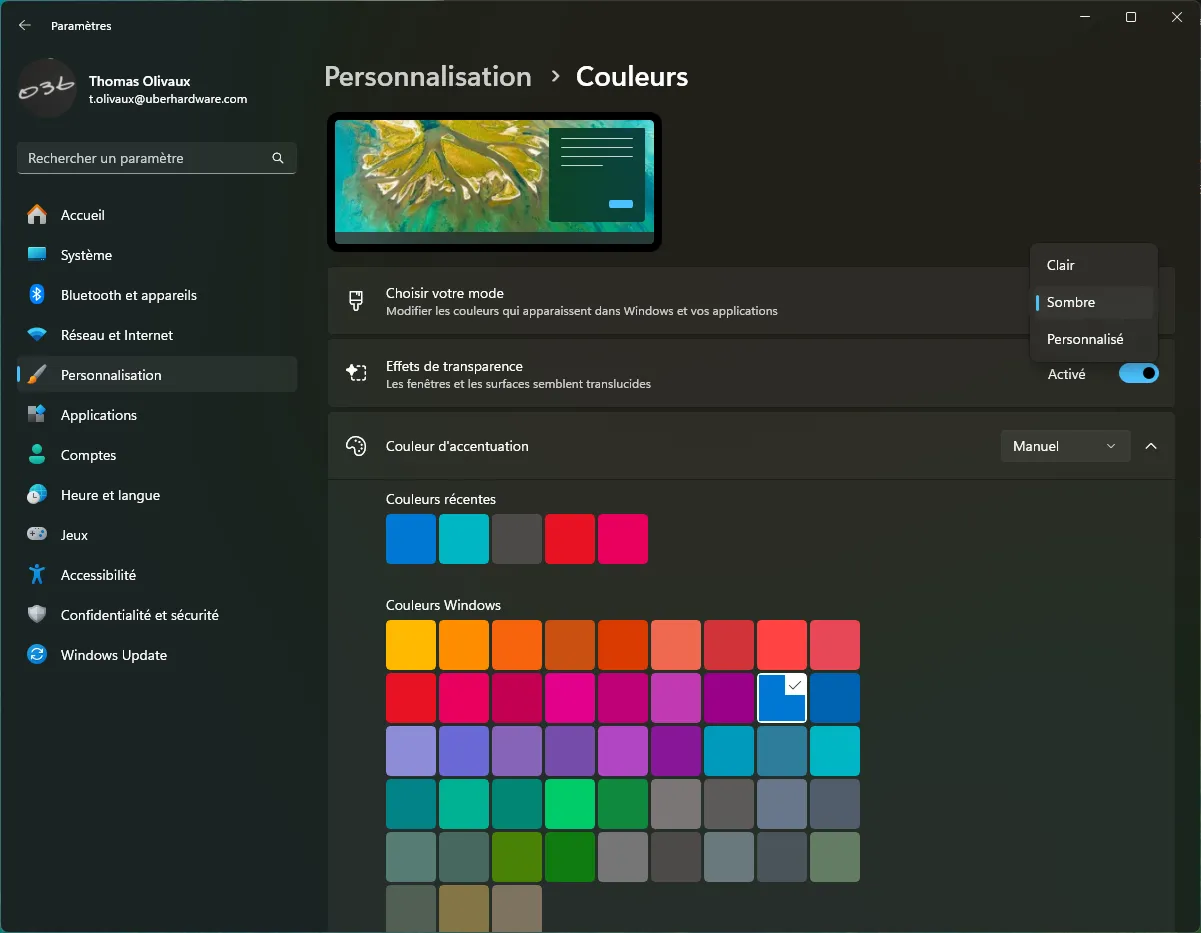
Pour activer le mode sombre dans Windows 11, il suffit d’ouvrir les paramètres (Win+I au clavier), d’aller dans Personnalisation puis dans Couleurs. Vous pouvez sinon aller dans Personnalisation puis dans Thèmes et opter pour Windows (sombre) afin d’accorder aussi le fond d’écran et quelques petits détails supplémentaires aux coloris plus foncés des fenêtres. C’est sensiblement la même chose dans Windows 10. Notons que si, comme votre serviteur, vous préférez quand même lire du texte écrit en noir sur fond blanc par souci de lisibilité, il est possible dans certaines applications, dont Microsoft Office, de choisir le mode sombre mais avec un fond blanc.
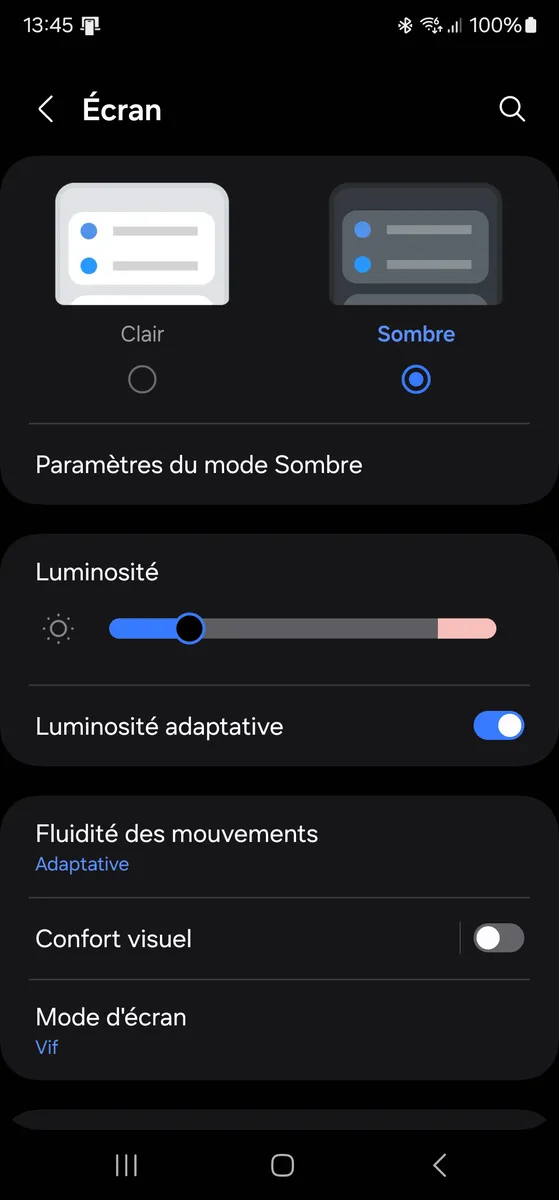
Sous Android, à partir de la version 13, il suffit d’ouvrir l’application et d’entrer dans Affichage pour choisir le Thème sombre. Les menus changent légèrement selon l’UI ajoutée par le fabricant de votre smartphone, mais ce n’est généralement pas difficile à trouver. Chez Samsung par exemple, au lieu d’Affichage il faut choisir Ecran dans Paramètres.
Manipuler des fichiers 7zip et TAR (en plus de Zip)
Comme nous l’avons vu, parmi les nouveautés de 24H2 (disponible depuis la mise à jour KB5031455 dans 23H2), Windows 11 gère nativement les formats de compression .zip et .7z très utilisés sous Windows ainsi que les archives TAR particulièrement appréciées sous Linux. Il ne manque plus que la prise en charge du format .rar (qui était pourtant initialement au programme) pour que tout soit parfait. Il n’y a pas grand-chose à savoir pour exploiter cette fonctionnalité intégrée à même l’explorateur de Windows. Un clic droit sur une de ces archives et un clic sur Extraire tout suffit à les décompresser (par défaut dans un sous-répertoire du nom de l’archive) et un clic droit sur n’importe quel fichier ou dossier suivi d’un clic sur Compressez vers… afin de créer une archive .zip, .7z ou .tar.
Exploiter à fond les ancrages de fenêtre (Snap)
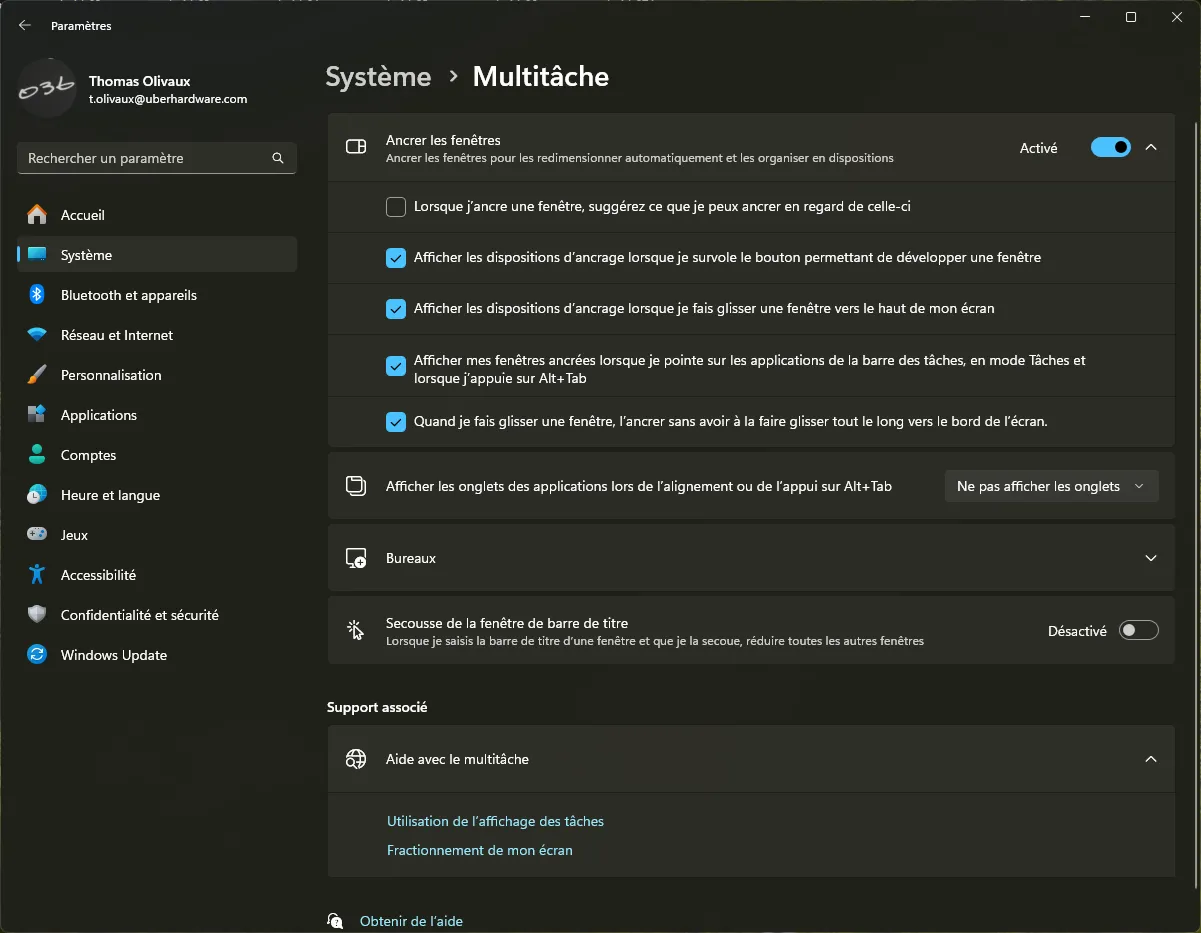
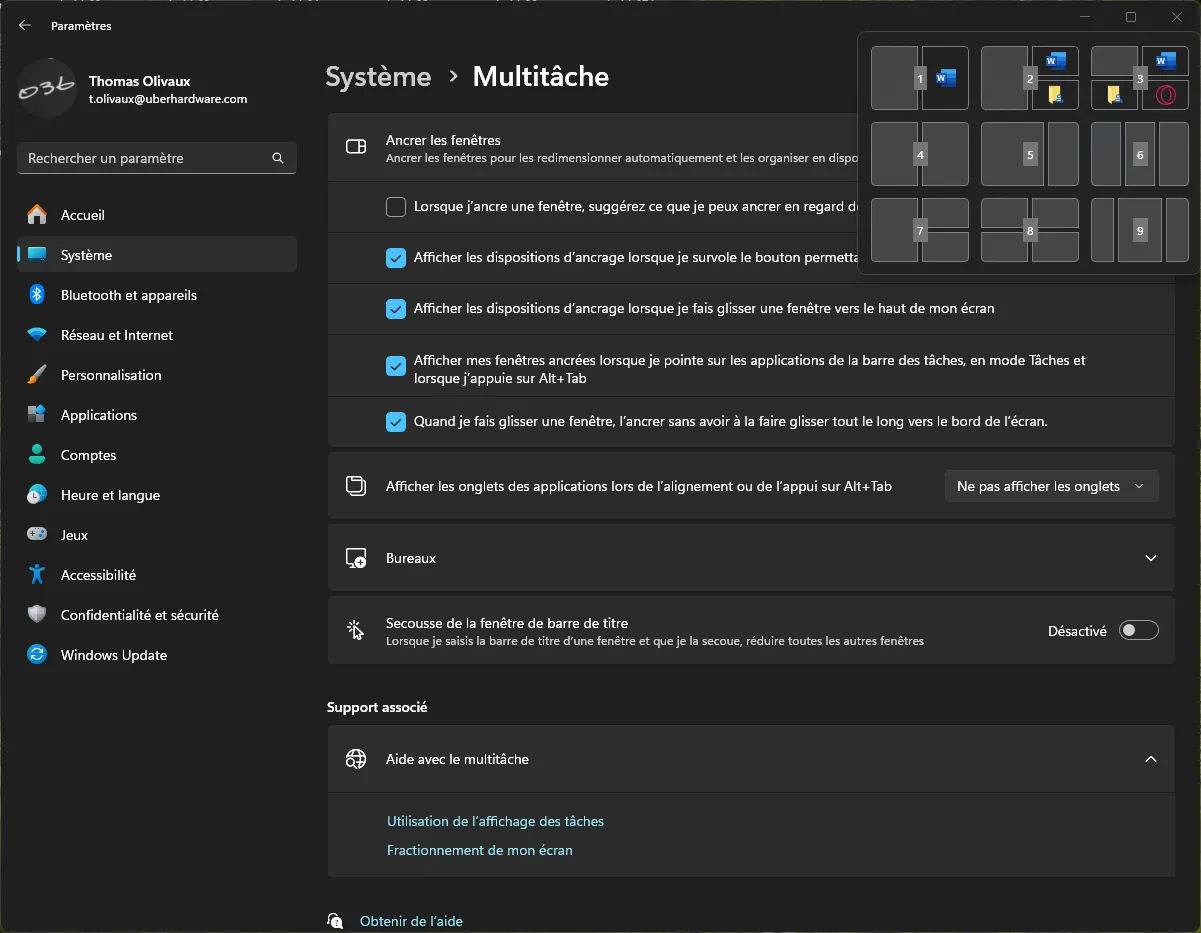
Voilà une fonctionnalité magique que Microsoft a introduit en 2009 avec Windows 7 : snap, l’encrage des fenêtres. Celle-ci a bien évoluée depuis, notamment dans Windows 11 et même en début d’année dans la mise à jour Moment 5 (KB5036893), en tirez-vous pleinement profit ? Tout d’abord il y a la base. C’est-à-dire l’encrage plein écran ou demi-écran vertical. Vous pouvez le faire à la souris en déplaçant une fenêtre tout en haut (passage automatique en plein écran) ou sur un des côtés (passage en 1/2 écran vertical à gauche ou à droite), ça fonctionne même dans le cas d’un PC avec plusieurs écrans. Mais c’est avec le clavier qu’on gagne le plus de temps, grâce aux raccourcis Win+flèches du curseur. Win+flèche du haut passe la fenêtre active en plein écran, Win+flèche du bas la repasse en mode fenêtré ou, si vous le faites en étant déjà en fenêtré, la réduit dans la barre des tâches. Win+flèche gauche ou droite passe la fenêtre active en 1/2 écran gauche ou droit et vous pouvez appuyer plusieurs fois de suite sur la flèche pour déplacer de côté (ou même d’écran) cette fenêtre ancrée. Depuis Windows 10 la fonction Snap va plus loin en autorisant l’ancrage automatique en 1/4 d’écran. Ça se fait au clavier, en partant d’une fenêtre qui est déjà ancrée sur 1/2 écran à gauche ou à droite, il suffit de faire alors Win+flèche du bas ou flèche du haut pour la passer en 1/4 d’écran en bas ou 1/4 d’écran en haut. Précisons que, si vous n’avez pas touché aux réglages de Windows, l’OS propose automatiquement d’ancrer une autre application déjà lancée en face de celle que vous venez d’ancrer ; si vous trouvez ça pénible, comme moi, vous pouvez désactiver cette suggestion systématique en ouvrant les Paramètres (Win+I) et en allant dans Système puis dans Multitâche. Sur la première ligne baptisée Ancrer les fenêtres (à réactiver si jamais la fonction Snap ne fait rien chez vous), cliquez sur la flèche pour développer les options supplémentaires et décochez la première, Lorsque j’ancre une fenêtre, suggérez ce que je peux ancrer en regard de celle-ci.
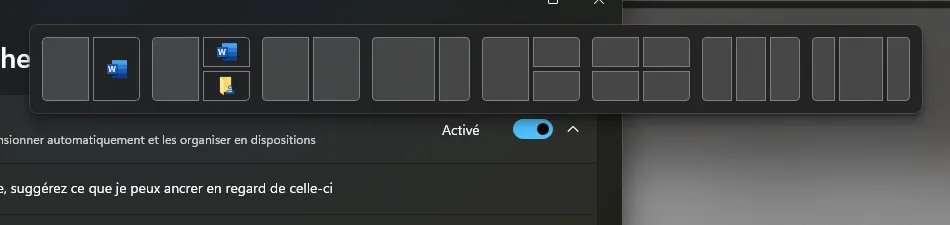
Quand vous maîtrisez l’ancrage, vous pourrez aller encore plus loin avec la fonction Snap layouts qui a été introduite par Windows 11. En effet, en glissant une fenêtre à la souris tout en haut de votre écran ou en utilisant le raccourci clavier Win+Z vous pourrez ancrer une fenêtre dans différents formats pour vous adapter au mieux à vos besoins. Dire qu’autrefois il fallait utiliser des logiciels dédiés pour faire ça ! Les layouts proposés dépendent du format et de la définition de votre écran. On retrouve, en plus du de la scission en deux écrans verticaux 50/50 ou en quatre comme le faisait Snap depuis des années, mais on a aussi accès à une scission de l’écran en trois bandes verticales (33/33/33), en trois bandes verticales dont la centrale est plus large (par exemple pour avoir d’un côté un outil tel WhatsApp, au centre un navigateur Internet et à droite un autre programme tel que Spotify), c’est vraiment très utile dès qu’on a pris l’habitude. Et si jamais ça ne vous suffit toujours pas, vous pourrez aller encore plus loin en créant des zones d’ancrage personnalisées en utilisant des outils tiers, comme le powertoy Fancy Zone de Microsoft ou le logiciel Divvy de Mizage.
Désactiver/personnaliser les notifications
Ahhhh les notifications. Apparues avec les smartphones comme petit rappel bien pratique à l’arrivée d’un nouveau message ou de quelque chose à surveiller, elles ont depuis débarqué sur nos PC Windows et elles sont devenues peu à peu ultras envahissantes. Au point que certains abandonnent complètement les notifications, soit en les désactivant complètement, soit en ne les lisant plus jamais. Or c’est dommage, car en prenant le temps de les régler pour en retrouver l’usage premier, elles sont des plus pratiques !
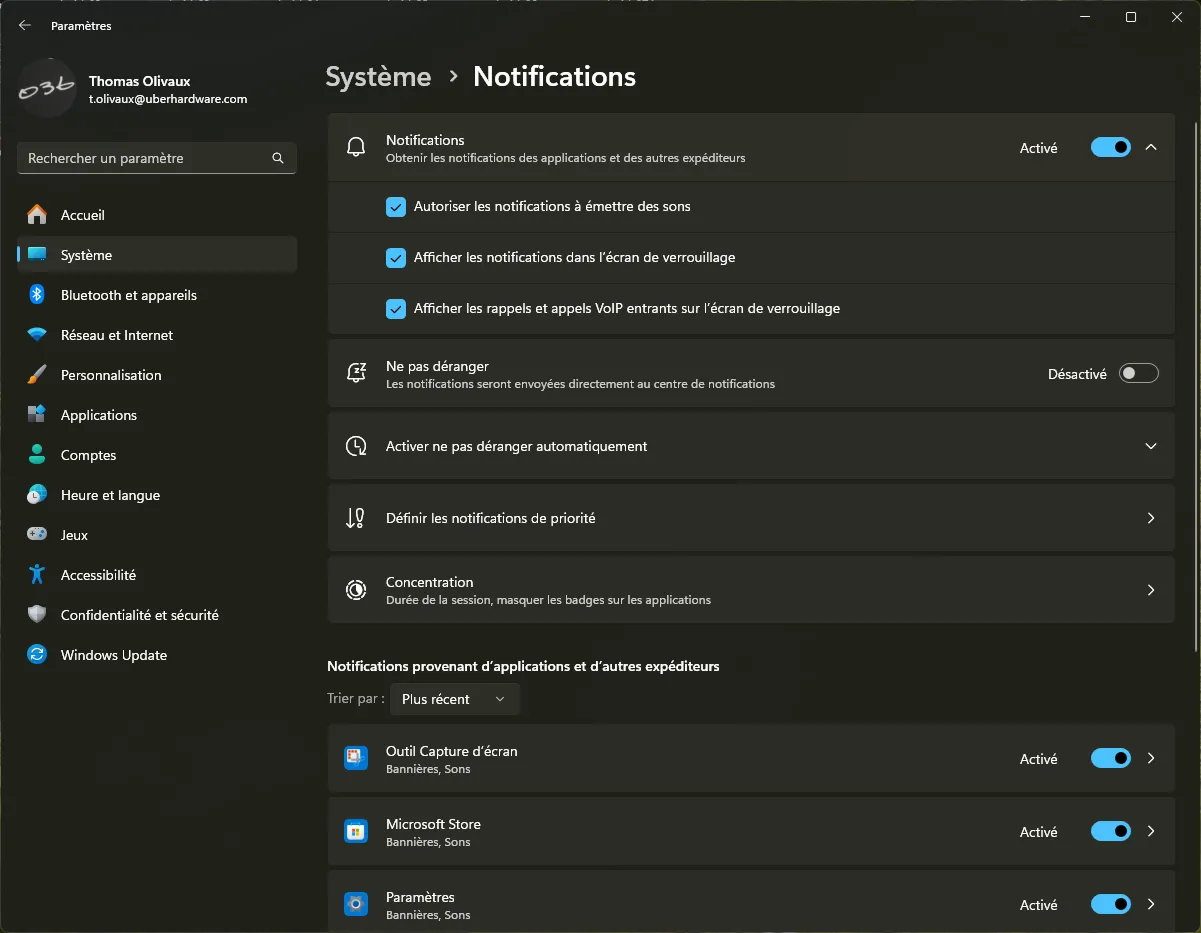
Alors déjà, comment on désactive les notifications si on n’en veut pas du tout ? Sous Windows 11 il suffit d’ouvrir les Paramètres (Win+I), de se rendre dans Système puis dans Notifications. Ici, vous pouvez tout bêtement décocher l’ensemble des notifications sur la première ligne. Sur Android il n’y a pas de paramètre général, ça se fait application par application en allant dans Paramètres, puis dans Notifications et enfin dans Notifications de l’application (ou quelque chose qui s’en approche selon la marque de votre smartphone) et vous devrez alors désactiver les notifications pour chacune des applications installées sur votre appareil. Sous Windows, si vous ne désactivez pas l’ensemble des notifications, le fonctionnement s’apparente alors à celui d’un smartphone Android et vous pouvez un peu plus bas activer ou désactiver les notifications application par application. Nous vous conseillons de prendre le temps de le faire car, sur PC comme sur téléphone, il est dommage de se passer de l’ensemble des notifications même si on ne souhaite pas être embêté par d’autres. Par exemple, pourquoi se passer des notifications LeBonCoin et risquer de rater une vente juste car vous ne supportez plus les publicités de l’application SNCF Connect ou d’AliExpress ? Il reste bien sûr possible de passer son smartphone en mode NPD (Ne Pas Déranger) pour temporairement supprimer toute notification.
En creusant un peu, on découvre des réglages poussés très utiles. On peut par exemple conserver des notifications visuelles tout en les rendant silencieuses. Sous Windows de façon générale ou par type de notifications en décochant la case Émettre un son à la réception d’une notification, sur un smartphone app par app en passant la notification du mode normal (Autoriser le son et la vibration) au mode Discret. Précisons qu’en discret, non seulement la notification ne fait pas de bruit ni vibrer votre smartphone, mais les popups ne s’affichent pas non plus, seule l’icône dans la barre supérieure et la notification elle-même dans le menu des notifications apparaissent. Ainsi, si vous recevez par exemple des messages WhatsApp à longueur de journée, vous pouvez passer les notifications de ce programme en Discret tout en laissant l’agenda émettre un son avant votre prochain rendez-vous et votre téléphone sonner pour ne pas rater un appel. Les réglages avancés, sur PC et smartphones, permettent aussi de choisir si les notifications s’affichent ou non sur l’écran de verrouillage afin de s’adapter à vos usages et trouver le bon équilibre entre praticité et confidentialité (qu’un message ne s’affiche pas en clair au moment où il arrive si vous n’êtes pas là et que quelqu’un est devant votre smartphone par exemple).

Lancer une application en toute sécurité avec Windows Sandbox
Saviez-vous qu’il était possible d’exécuter un programme en l’isolant totalement du système grâce à Windows Sandbox ? Apparu avec Windows 10 et reconduit dans Windows 11, du moins pour les versions Pro et Entreprise de ces OS, la fonction Sandbox est une sorte de mini version de Windows qui s’exécute telle une machine virtuelle pour faire essayer le logiciel sans impact sur votre système et risquer quoi que ce soit. On pourrait un peu comparer la Sandbox de Windows à une application Docker pour ceux qui sont familiers avec ce mode de conteneur. Sandbox n’étant pas installée par défaut, vous devez pour commencer afficher la fenêtre Fonctionnalités de Windows en ouvrant Paramètres (Win+I), en allant dans Système puis dans Fonctionnalités facultatives, rendez-vous tout en bas et cliquez sur Plus de fonctionnalités Windows. Dans la fenêtre qui est apparue, cochez Bac à sable Windows, validez et redémarrez votre PC. Précisons que pour fonctionner, la virtualisation doit être activée dans le BIOS de votre machine (c’est généralement le cas par défaut, sinon activez VT ou l’équivalent selon votre carte mère/marque d’ordinateur.
À présent, pour lancer un programme dont vous vous méfiez dans le bac à sable, ouvrez la Sandbox en tapant Windows Sandbox dans la recherche du menu Démarrer. Dans l’explorateur de votre OS principal, cliquez sur l’exécutable du programme à tester, copiez-le et faites un clic droit pour le coller sur le bureau de l’OS de la Sandbox (ou téléchargez-le directement depuis Edge dans la Sandbox, c’est à vous de choisir) puis lancez-le.
Activer l’historique du presse-papiers
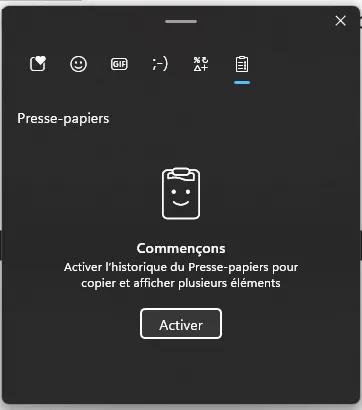
En voilà une fonction super pratique et pourtant méconnue : l’historique du presse-papiers. Vous connaissez depuis des années le raccourci Ctrl+V pour coller un texte ou un document préalablement collé. Essayez Win+V ! Avec l’historique du presse-papiers, vous pourrez coller non seulement le dernier élément copié mais également retrouver d’autres textes ou fichiers copiés préalablement ! Une fois qu’on y a goûté, on ne peut plus s’en passer. Notons que l’historique est désactivé par défaut, mais il suffit de l’activer en cliquant sur le bouton qui apparaît la première fois qu’on saisit le raccourci Win+V. Ou vous rendez dans Paramètres, Système, Presse-papiers pour le faire au préalable ; notons qu’il est même permis de synchroniser le presse-papiers entre plusieurs appareils (vive le compte Microsoft) pour copier un texte sur un PC et le coller sur un autre !
Bonne nouvelle, l’historique du presse-papiers existe aussi sous Windows 10… et sous Android ! Sauf que dans le cas de ce dernier, ce n’est pas géré à même l’OS mais au niveau du clavier virtuel que vous utilisez, les capacités changent de l’un à l’autre. L’historique du presse-papiers est par exemple proposé dans le clavier Google Gboard. Précisons pour finir que ce genre de fonctionnalité bien pratique ne doit pas être utilisée sans négliger la sécurité. Si vous êtes du genre à copier des mots de passe en clair ou faire des captures d’écran dévoilant des informations sensibles, méfiez-vous ! Il est heureusement possible d’effacer l’historique du presse-papiers (et bien entendu de le désactiver totalement en faisant l’inverse de ce que nous venons d’expliquer).
Copier du texte sans mise en forme
Qui ne s’est jamais fait avoir à copier du texte, par exemple sur un site Web, et se retrouver embêté en le collant car il apparaît dans une police, une taille ou un style différent de ce qu’on souhaite dans Word, WhatsApp ou n’importe où ailleurs ? C’est pourtant simple. Au lieu de faire Ctrl+V pour coller le texte en question, utilisez le raccourci Ctrl+Shift+V. Ou faites un clic droit et observez les multiples options de collage. Parmi celles-ci, optez pour Conserver uniquement le texte (Office) ou Coller sans la mise en forme (Google Docs), le nom exact variant d’un programme à l’autre.
Renommer plusieurs fichiers à la fois
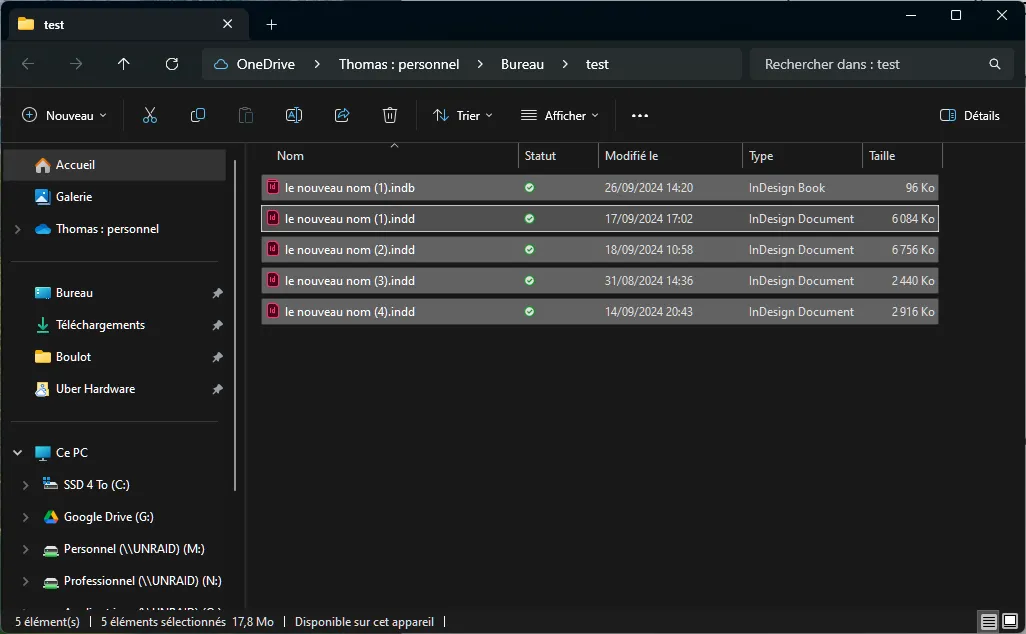
Vous avez envie de renommer toute une série de photos ou de rushs de vos vacances avec un nom plus explicite, mais sans y passer des heures ? Saviez-vous que l’explorateur de Windows permettait ça le plus simplement du monde ? Il suffit de sélectionner tous les fichiers que vous voulez renommer avec le même nom, d’appuyer sur F2, de saisir le nom de votre choix et de valider. Windows va alors automatiquement ajouter un numéro entre parenthèses à la fin du nom pour les différencier les uns des autres. Notons que si ça fonctionne à merveille pour des fichiers portant la même extension, si vous avez des fichiers de différents types, certains auront le même nom (le même numéro), à l’image de ce que vous pouvez voir sur notre capture d’écran. Pour aller plus loin, par exemple en choisissant une véritable structure de nom, il faudra télécharger un logiciel dédié au renommage. Pourquoi pas PowerRename de Microsoft, il est inclus dans les PowerToys (https://github.com/microsoft/PowerToys/releases/tag/v0.84.1). Notons qu’il existe aussi de multiples outils pour faire ça sous Android, par exemple Renamer : Bulk rename and alot téléchargeable sur le Play Store. Ou, pour les nostalgiques du DOS et de Windows 3.x, le shareware Total Commander qui existe toujours en de multiples versions de 16 à 64 bits et pour Android sur le site officiel de l’éditeur (www.ghisler.com), un outil très puissant mais qui nécessite un petit apprentissage toutefois.
L’indispensable menu power user
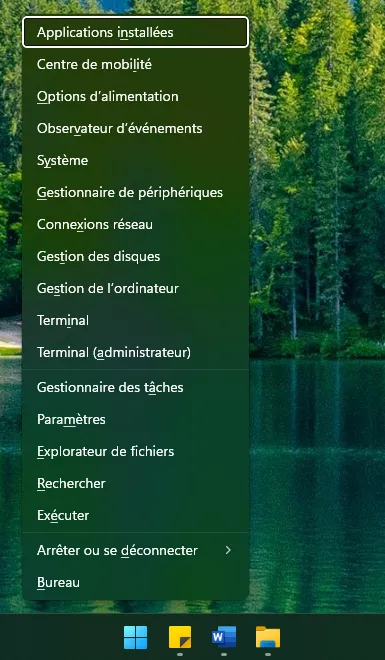
Vous le connaissez sans doute déjà, mais on préfère le rappeler pour ceux qui seraient passés à côté, Microsoft a ajouté un menu baptisé Power User depuis Windows 8.1, après le fiasco de Windows 8 qui avait tenté de supprimer totalement le menu Démarrer. Toujours disponible sous Windows 11, il s’ouvre soit avec le raccourci clavier Win+X soit avec un clic droit sur le bouton du menu Démarrer et propose un accès rapide à de multiples fenêtres très appréciées des personnes qui maîtrisent leur machine. Par exemple le Gestionnaire de périphériques, à la Gestion des disques ou à la Gestion de l’ordinateur. Les bidouilleurs pourront même s’amuser à personnaliser le menu power user ! Pour ça il faut ouvrir dans l’explorateur le répertoire C:\Users\[username]\AppData\Local\Microsoft\Windows\WinX. Précisons que vous ne pourrez pas ajouter de nouveaux raccourcis dans les trois groupes déjà existants (juste passer certains raccourcis d’un groupe à l’autre), mais libre à vous de créer un répertoire baptisé Group4 et, là, d’y ajouter les raccourcis de votre choix ! Vous pouvez aussi opter pour l’installation d’un logiciel dédié à cette personnalisation comme Win+X Menu Editor sur le site de Winaero (winaero.com).
Quelques raccourcis clavier que vous ne connaissez pas
Le clavier restant un gros point fort du PC comparé au smartphone, autant en profiter à fond en maîtrisant les raccourcis clavier. Si tout le monde connaît les raccourcis historiques du PC, comme Ctrl+C pour copier ou Alt+F4 pour fermer un programme, Windows s’enrichit régulièrement de nouveaux raccourcis qui se révèlent indispensables une fois qu’on a pris l’habitude de les utiliser, comme Win+I pour ouvrir les paramètres ou Win+X pour le menu Power User. En voici quelques autres que vous ne connaissez peut-être pas encore :
Win+Maj+S : ouvre l’outil de capture d’écran
Win+A : ouvre les paramètres rapides, dans lesquels on peut ensuite se déplacer avec le curseur
Win+N : ouvre le centre de notifications
Win+W : ouvre le menu des widgets
Win+G : affiche l’overlay gaming ainsi que la Game Bar
Win+Z : ouvre Snap Layouts
Win+Alt+B : activer ou désactiver le HDR
Sans oublier quelques classiques toujours aussi pratiques :
Win+L : verrouille votre ordinateur, idéal pour prendre une pause au travail
Win+R : ouvre la fenêtre Exécuter pour lancer rapidement un programme ou une commande
Win+Tab : alternative plus graphique à Alt+Tab pour avoir un meilleur aperçu des programmes ouverts, écran par écran
Alt+Maj : change la langue du clavier (parmi celles installées)
Exploiter l’overlay gaming de Windows
À l’image des overlay des pilotes graphiques (Nvidia, AMD) ou des launchers de jeux (Steam, Uplay…), Windows offre aussi sa propre interface en surimpression. La Game Bar, et l’overlay qui lui est associé s’activent avec le raccourci clavier Win+G ou, si vous avez une manette Xbox et que la fonction n’est pas désactivée dans les paramètres, en pressant le bouton Xbox de cette dernière. L’overlay peut être lancé n’importe quand, même quand vous êtes sur le bureau de Windows à ne rien faire. Mais c’est quand vous avez une application lancée en plein écran, généralement un jeu, qu’il est le plus utile. Il permet par exemple de changer de carte son et ainsi passer des enceintes au casque sans avoir à quitter le jeu ni faire Alt+Tab. Il permet aussi de piloter votre musique sur Spotify. De surveiller les performances de votre PC (usage CPU, usage GPU, FPS…) et tout un tas d’autres choses pratique comme prendre une capture d’écran ou enregistrer une vidéo de votre partie. Notons que si vous désirez conserver un des outils visibles en permanence, même une fois l’overlay quitté, il suffit d’épingler cette dernière ; il est même permis de choisir le niveau de transparence en cliquant sur l’icône juste à gauche de l’épingle. Certains logiciels tiers se sont même intégrés à la Game Bar, tels qu’Asus Armoury Crate qui offre d’autres données de monitoring de votre PC (quoique ça ne fonctionne pas vraiment sur notre PC de test équipé d’une ROG Maximus Z690 Extreme).
Autre astuce, pensez à activer le mode jeu si ce n’est pas fait, dans Paramètres (Win+I), Jeux et Mode jeu. Ce faisant, Windows limite les applications qui tournent en tâche de fond ou encore empêche Windows Update de vous interrompre. Ça ne change pas grand-chose sur un gros PC plein de cores, mais dans le cas d’une machine un peu âgée ou d’un ultrabook, c’est un moyen facile de grappiller quelques FPS.
Entourer pour rechercher, bye bye Google Lens
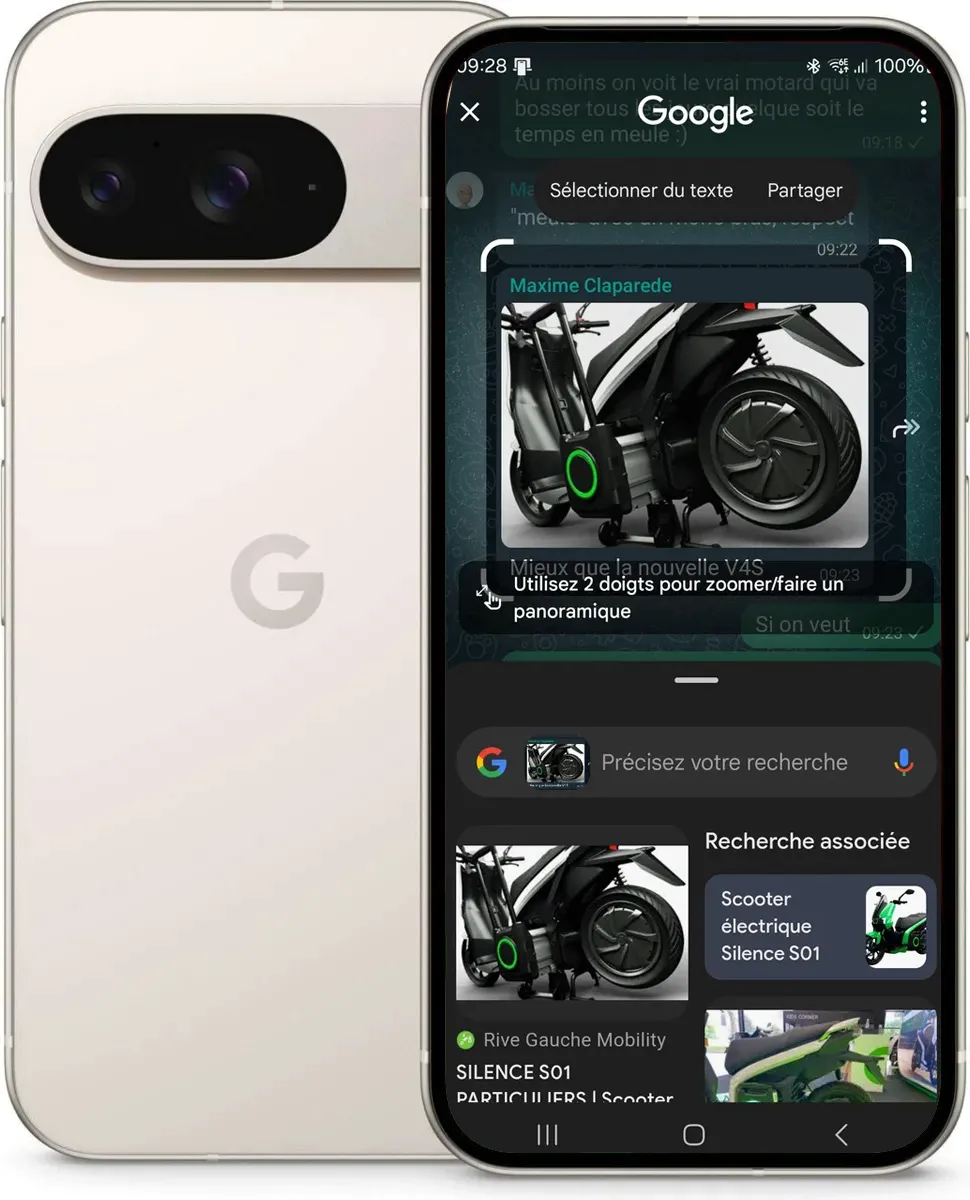
Voilà une innovation franchement utile au quotidien, la fonction Entourer pour chercher de Google débarquée en début d’année est à essayer et adopter si vous ne l’avez pas encore déjà fait ! Mais de quoi parle-t-on ? De faire une recherche Google non pas sur un texte mais sur n’importe quoi qui s’affiche à votre écran, une photo, une vidéo. Ça ressemble à ce qu’on faisait depuis des années avec Google Lens, sauf qu’à présent c’est nettement plus simple. Plus besoin d’enregistrer une capture d’écran, de l’éditer et de chercher via Google Lens, il suffit de laisser le doigt appuyé sur le bouton Accueil (ou sur la barre de navigation en bas si vous n’utilisez pas le mode à trois boutons) et un nouveau mode de recherche apparaît en surimpression. Vous pouvez alors entourer tout ou partie de l’image au doigt, ou au stylet sur un smartphone compatible, pour lancer la recherche. En prime, les résultats de recherche sont plus pertinents qu’ils ne l’étaient avec Google Lens d’après nos tests, c’est sans doute là que la progression des algorithmes (pardon, de l’IA) se remarque. Notons que, si cette nouvelle méthode de recherche vous déplaît, quoi que rien ne vous impose de l’utiliser, vous pouvez la désactiver dans les paramètres Android en cherchant Entourer pour chercher.
On termine par un bémol. Quoique très pratique, Entourer pour chercher n’est pas encore pour tout le monde ! En effet, à sa sortie début 2024, cette fonctionnalité était réservée aux Google Pixel 9 et aux Samsung S24. Elle a depuis été ajoutée à d’autres smartphones mais pour l’instant uniquement de ces deux marques ; en l’occurrence les Pixel 6, 7 et 8 ainsi que les Galaxy S23, Z Fold 5 et Z Flip 5 sans oublier la tablette Tab S9. Chez les autres marques, ça devrait arriver d’ici peu. Notamment chez Xiaomi et Vivo sur leurs modèles haut de gamme avant la fin de l’année. Précisons aussi qu’Entourer pour chercher n’était pas une nouveauté liée à Android 14, c’est sans doute pour ça qu’elle n’est pas encore proposée partout. Et elle sera améliorée avec Android 15 comme nous l’avons vu, en permettant cette fois de prendre en compte les bulles de texte (par exemple dans WhatsApp), ce qui n’est pas encore possible à ce jour.
Un petit boost d’autonomie avec le DRR
Qui a dit qu’un dossier truc et astuces ne concernait pas le matériel ? Parmi les nouveautés introduites en 2021 à la sortie de Windows 11, la fonctionnalité DRR pour Dynamic Refresh Rate permet aux ordinateurs portables de gagner un petit peu d’autonomie en faisant varier le taux de rafraîchissement en fonction de l’application utilisée. Attention à ne pas confondre DRR et VRR. La VRR (Variable Refresh Rate), connue également sous les noms commerciaux G-Sync chez Nvidia et FreeSync chez AMD, c’est le fait que le taux de rafraîchissement d’un écran s’adapte à la volée au frame rate dont est capable le PC afin de garder activée la synchronisation verticale en toutes circonstances et donc éviter le phénomène de déchirement horizontal de l’image qui se produit parfois sans elle. Mais, même avec la VRR activée, tant que le PC est capable d’envoyer suffisamment d’images par seconde, le taux de rafraîchissement maximal de l’écran est employé. Or si un taux de rafraîchissement élevé est une bonne chose pour la fluidité, c’est aussi plus consommateur d’énergie. Et si on apprécie d’avoir 165 voire 240 Hz dans un jeu, à quoi bon sous Word ? C’est là que Windows DRR intervient. L’OS détecte si le programme actuellement utilisé nécessite ou pas un taux de rafraîchissement élevé et adapte à la volée le taux entre 60 Hz (pour économiser de la batterie) et le taux nominal de l’écran du PC portable. Précisons que DRR n’est utilisable que sur un portable Windows 11 dont l’écran est au moins à 120 Hz et compatible avec la VRR. Autrement dit les laptops gamers. Il faut aussi bénéficier d’un pilote graphique à jour compatible WDDM 3.0, ce qui ne devrait pas poser de problème à l’automne 2024. Il ne vous reste plus qu’à ouvrir les paramètres d’affichage de Windows et, en dessous des informations de l’écran là où on peut choisir le taux de rafraîchissement, vous devriez avoir la possibilité de sélectionner Dynamique. Ne vous attendez pas à des miracles sur l’autonomie, mais c’est toujours un moyen de grappiller quelques minutes qu’il serait dommage de ne pas exploiter.
Connecter son smartphone au PC pour envoyer des messages, appeler, échanger des fichiers…
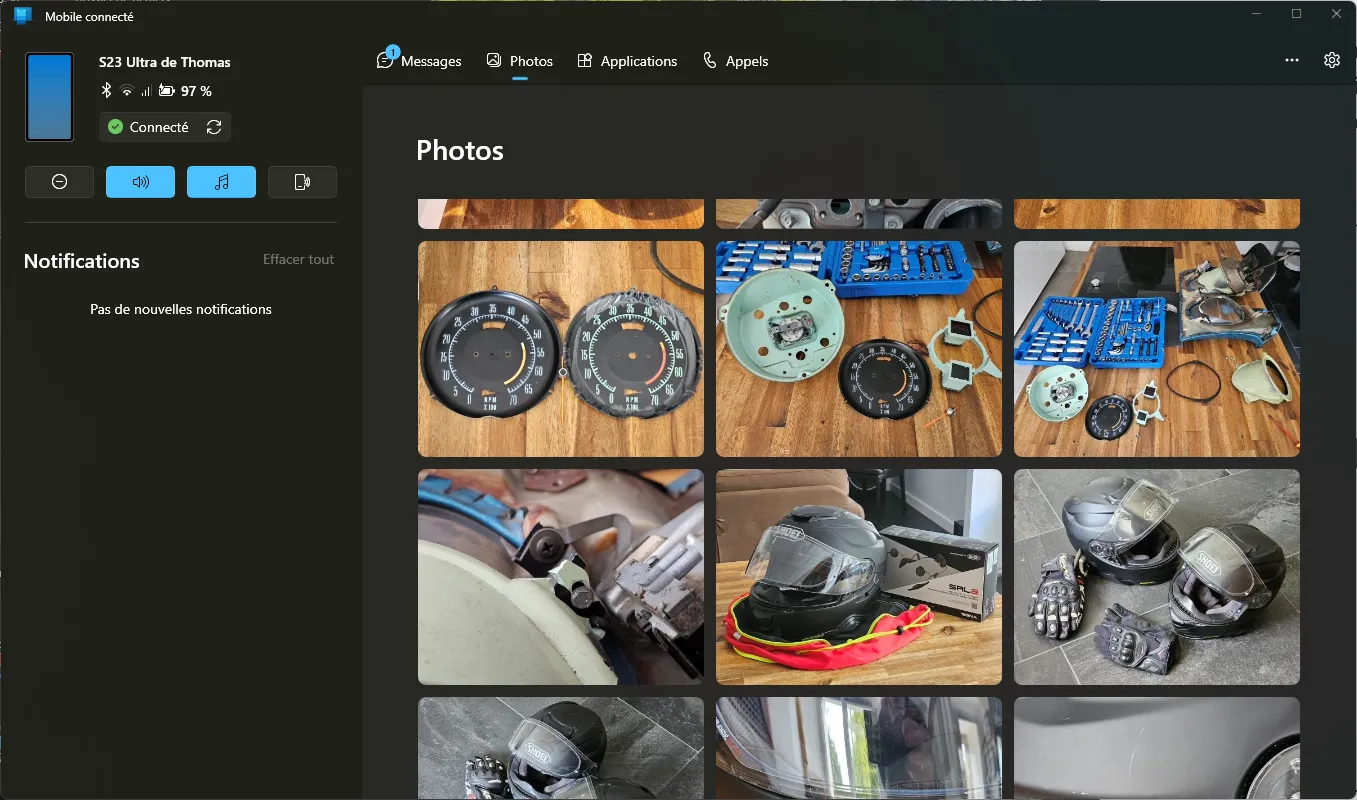
Alors qu’on passe notre temps à alterner entre PC et smartphone, la continuité des usages et les échanges de données entre les deux sont plus importants que jamais. Et heureusement pour nous, l’application Mobile connecté de Windows arrange bien les choses.
Vous devez donc lancer sur votre PC l’application Mobile connecté. Que vous fassiez l’appairage du smartphone au moment où ça vous est proposé à la fin de l’installation de Windows 11 ou après coup, peu importe. Windows vous fera alors installer l’app Lien avec Windows sur votre smartphone. Vous pourrez ensuite facilement échanger des fichiers entre le smartphone et l’ordinateur, copier du texte sur le PC et le coller sur le smartphone, envoi des messages par SMS directement depuis le PC, exploiter le partage de connexion de votre smartphone sur le PC, etc. Sur certains appareils, notamment les Samsung Galaxy, il est même possible de lancer les applications du mobile à même Windows dans une fenêtre ou encore de retrouver l’historique de navigation de Samsung Galaxy sur son PC ! Il se pourrait même que d’ici peu il soit possible d’utiliser le smartphone comme une webcam sur PC, et ce sans avoir à installer une application dédiée telle que DroidCam, c’est une des nouveautés techniques introduites par Android 14 qui se fait toujours désirer alors qu’Android 15 est sur le point de débarquer. Notons qu’un smartphone peut être lié à plusieurs PC. De même, un PC Windows 11 peut être synchronisé à plusieurs smartphones Android.
Il y a beaucoup plus à dire sur le sujet mais on choisit de rester concis dans ce dossier car on est en train de vous concocter un article complet au sujet du rapprochement PC/smartphone 😉
Une sécurité renforcée avec les clés d’accès
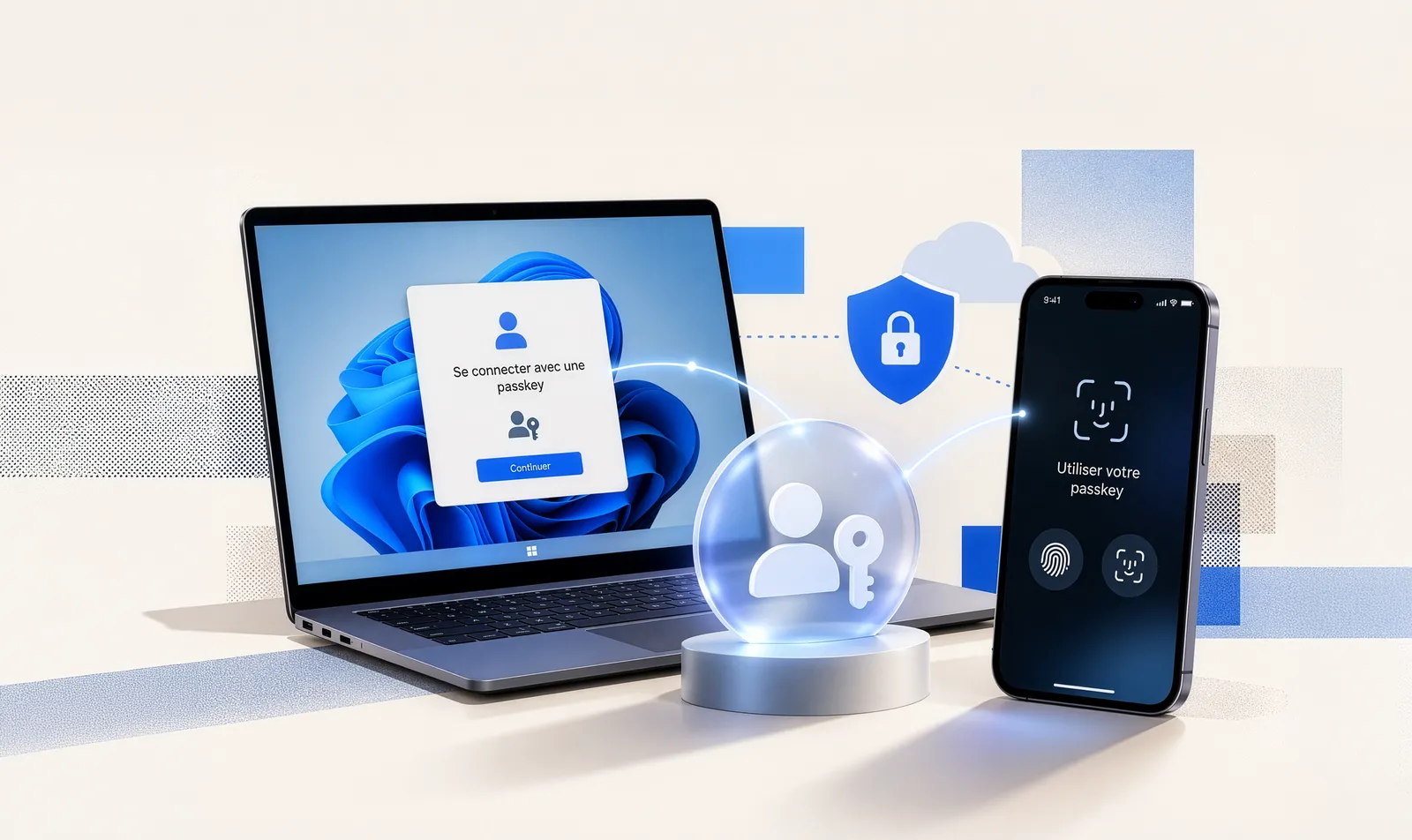
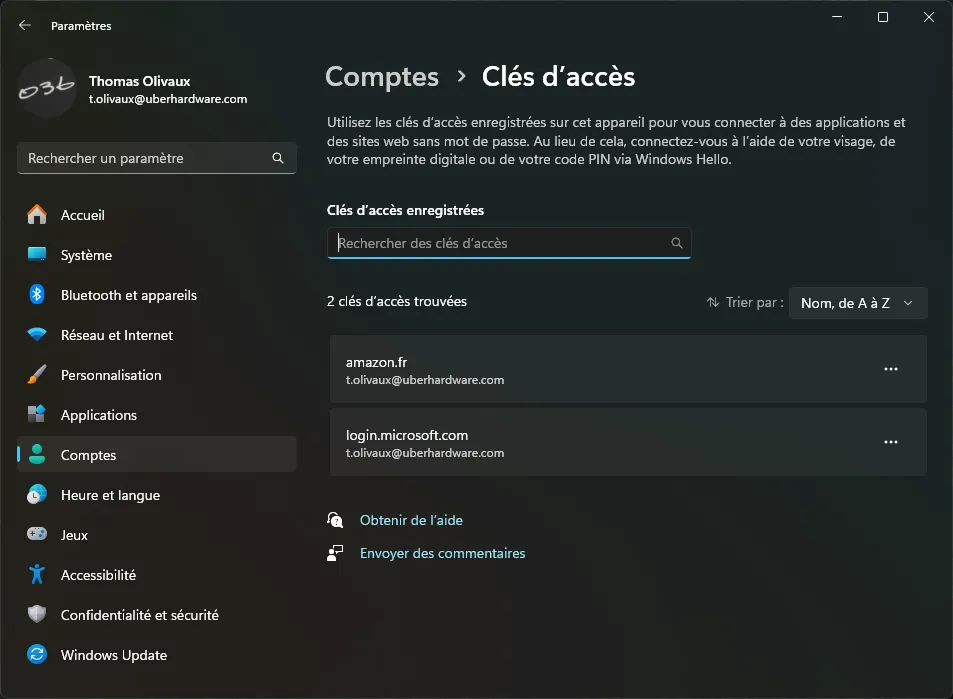
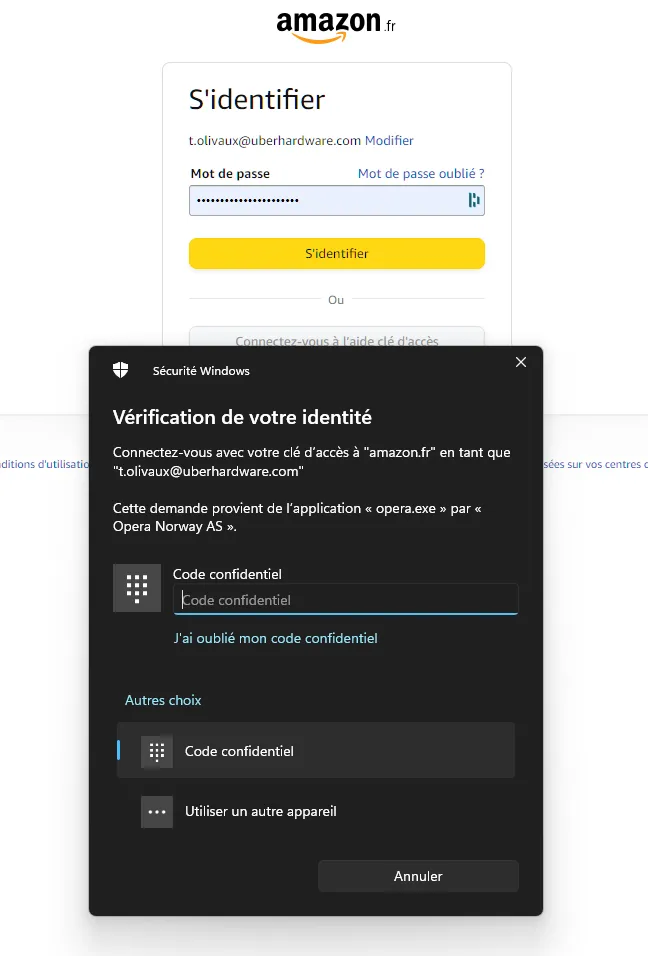
Marre des mots de passe ? Passez aux clés d’accès ! Cette nouvelle méthode d’authentification est à la fois plus pratique, car il n’y a plus à mémoriser et taper des mots de passe à rallonge, et plus sécurisante, car cette méthode évite tout phishing. Mais au fait, c’est quoi une passkeys ? Comme son nom le suggère, cette contraction de mot de passe et de clé est un nouveau moyen de s’identifier, sans mot de passe. Du moins sans mot de passe à saisir de votre part, une clé d’accès étant en fait un mot de passe numérique unique généré par l’ordinateur en fonction d’une clé de chiffrement publique (dépendant du service/site) et d’une clé de chiffrement privée (unique à votre ordinateur) et stockée soit localement soit sur appareil de confiance. Vous pouvez vous identifier sur vos sites favoris. Vous pouvez voir l’ensemble de vos passkeys tel un véritable trousseau de clés numériques. C’est un sujet passionnant pour lequel on vous proposera un article dédié d’ici peu.
Les clés d’accès sont utilisables sur les sites Internet et services compatibles, ils sont de plus en plus nombreux. Vous pouvez d’ailleurs en trouver une liste assez exhaustive sur passkeys.directory. Les passkeys sont utilisables sur n’importe quelle version de Windows mais ce n’est que depuis peu qu’elles sont gérées nativement par l’OS. La mise à jour KB5030310 de Windows pour 22H2 a ajouté ce support. Grâce à ça, les passkeys sont protégées sur votre PC par Windows Hello, si bien qu’il faudra soit taper votre code PIN soit utiliser une méthode d’identification biométrique au moment où vous sollicitez une passkey. Comme Windows, Android est compatible avec les passkeys depuis longtemps (en l’occurrence la version 9.0), mais c’est depuis Android 14 qu’il y a une prise en charge native de l’OS. Et avec votre smartphone aussi vous devrez taper votre PIN ou déverrouiller votre appareil avec une méthode de reconnaissance biométrique pour autoriser l’usage de la clé d’accès. On ajoute que tous les navigateurs dignes de ce nom sont compatibles avec les passkeys, que ce soit Edge, Chrome, Firefox ou Opera pour ne citer que les plus célèbres. Les meilleurs gestionnaires de mot de passe aussi, tel Dashlane. Autrement dit, il n’y a pas vraiment d’astuce à vous donner pour l’usage des passkeys, on vous conseille simplement de les adopter si vous ne l’aviez pas encore fait ! Ha si, pour pourrez visualiser et éventuellement supprimer vos passkeys sous Windows 11 dans Paramètres (Win+I), Comptes et Clés d’accès.
Piloter vos LED RGB nativement dans Windows, c’est (bientôt) possible !
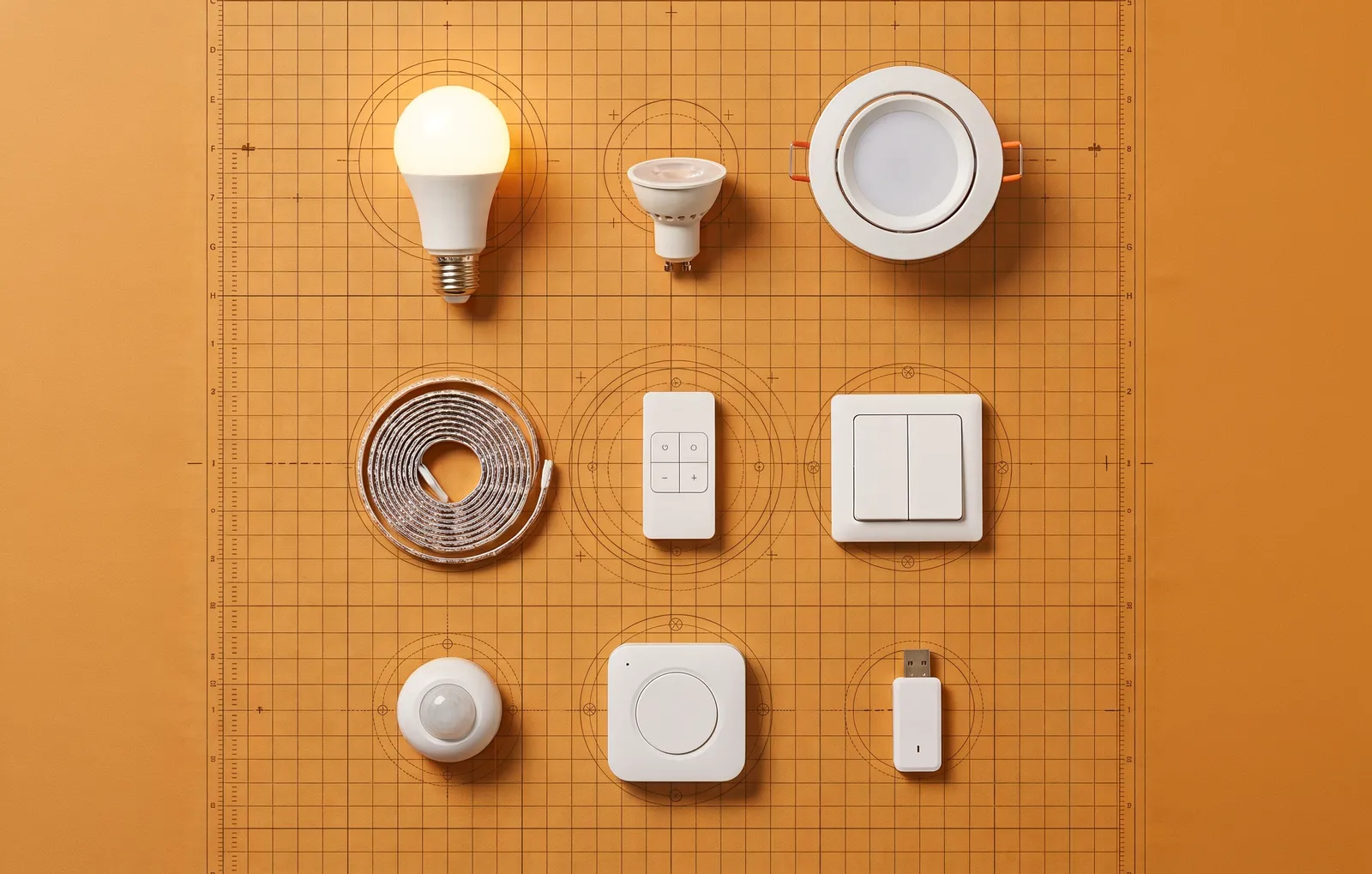
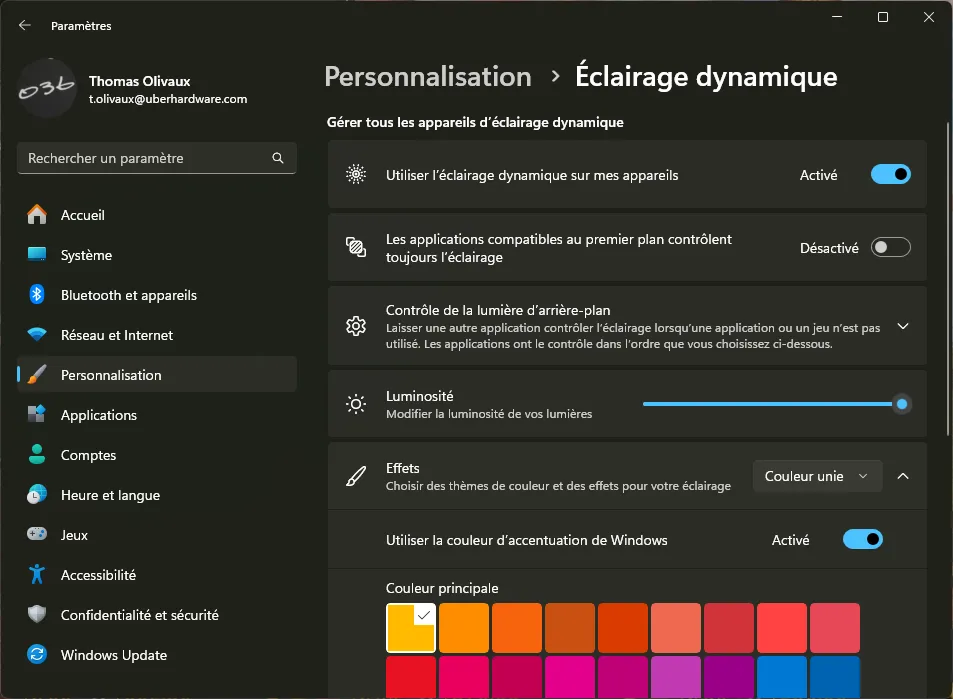
Windows 23H2, ou plus exactement la mise à jour KB5030310 de 22H2 a introduit dans Windows 11 l’éclairage dynamique. Autrement dit, une façon de piloter vos périphériques et autres lampes RGB à même les paramètres du système d’exploitation, sans avoir à installer Razer Synapse, Corsair iCUE et autres logiciels ! Tout est désormais centralisé et piloté par l’OS. Vous trouverez ces réglages dans Paramètres (Win+I), Personnalisation puis Éclairage dynamique. Ici, vous pourrez choisir une couleur fixe, quelques effets (animations de l’éclairage) et même de s’accorder à la couleur d’accentuation de Windows pour garder une logique esthétique entre ce qu’il y a à l’écran et en dehors. Top n’est-ce pas ? Sauf qu’il faut avoir des matériels compatibles. Et que, un an après l’arrivée de cette fonctionnalité, les choses n’avancent pas bien vite. Et qu’on a de toute façon besoin d’installer les programmes cités pour exploiter d’autres fonctions ou mettre à jour nos appareils. Mais quand même, ça part d’un bon sentiment et on a hâte que ça soit mieux pris en charge. L’éclairage du clavier du PC portable Asus Vivobook S15 OLED testé dans notre numéro 0 est par exemple compatible, ainsi que la souris Razer Cobra Pro en test dans ce numéro.
Insérer « facilement » des émoticônes
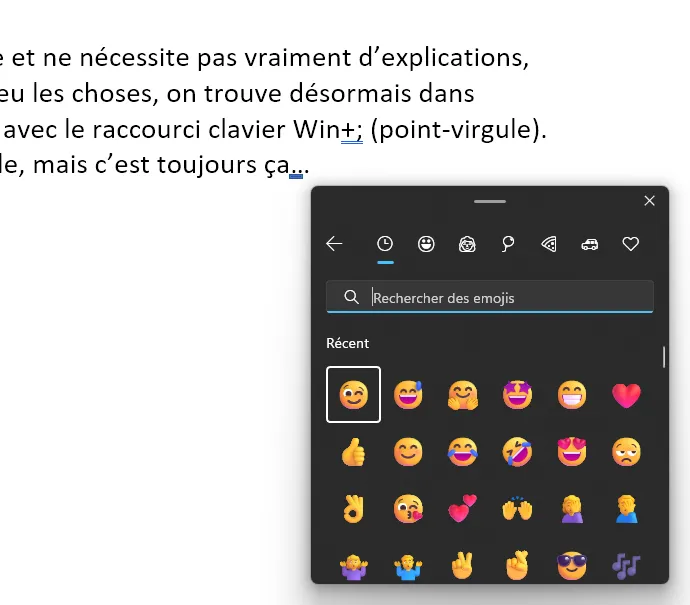
Si l’emploi d’émojis sur un smartphone coule de source et ne nécessite pas vraiment d’explications, c’est un peu moins évident sur PC. Pour simplifier un peu les choses, on trouve désormais dans Windows 11 une fenêtre spéciale qu’on fait apparaître avec le raccourci clavier Win+; (point-virgule). Ça reste moins confortable que sur un téléphone mobile, mais c’est toujours ça…
Retrouver son appareil grâce à Google Find
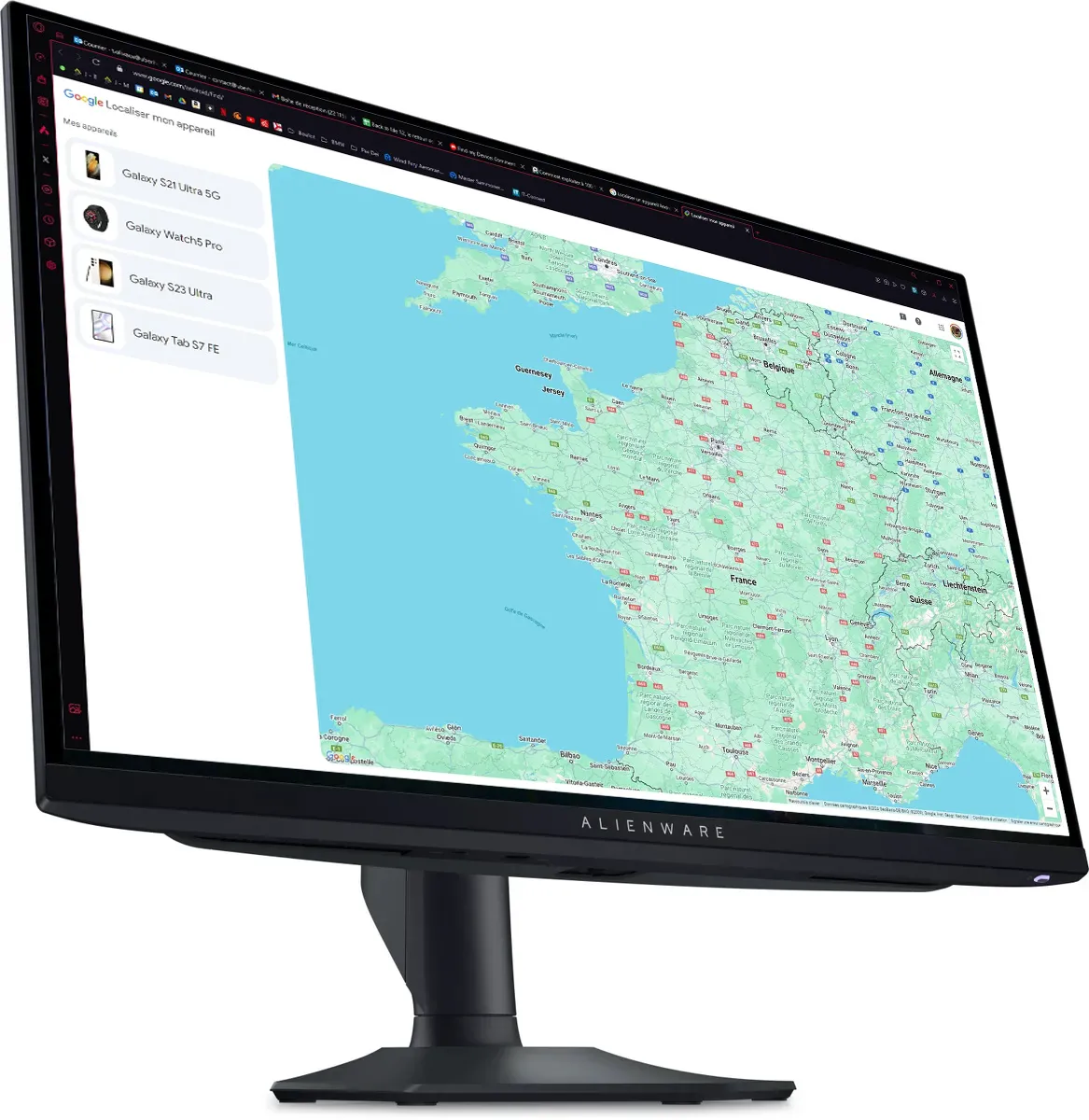
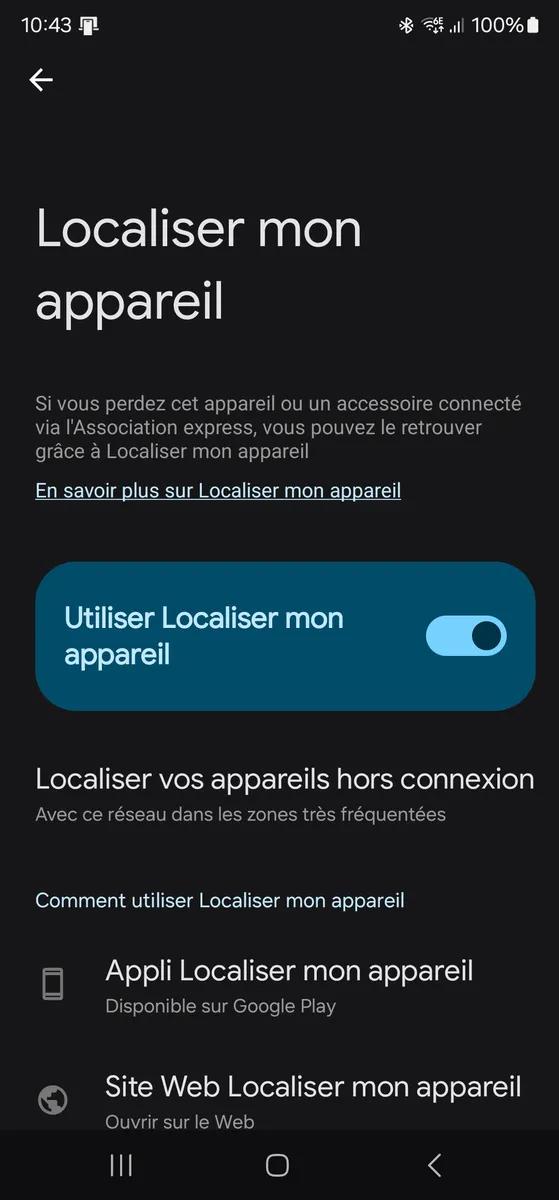
Sorti en avril, le nouveau service Localiser mon appareil (Find My Device) de Google se révèle bien utile pour retrouver son smartphone ou sa montre, qu’on soit tête en l’air ou qu’on ait été victime d’un vol. Il est désormais possible de localiser n’importe quel appareil Android, même s’ils sont hors ligne ! Pour s’en servir, il suffit de lancer l’application Localiser mon appareil à télécharger sur le Play Store ou d’ouvrir sur votre PC le site Web www.google.com/android/find. Un peu à l’image de ce que proposaient déjà Apple et Samsung depuis des années, Google se base sur un réseau complexe utilisant des données GPS, Wi-Fi, 4G/5G pour garder trace de votre appareil. Notons qu’en sélectionnant votre appareil, vous pouvez à distance connaître l’état de charge de sa batterie, s’il est connecté ou non, le faire sonner et même le sécuriser (le verrouiller) voire rétablir sa configuration d’usine si jamais on vous l’a volé et qu’il n’est pas récupérable. Notons qu’il est même possible, en cliquant sur la roue dentée, de connaître le code IMEI du smartphone afin de le communiquer à votre provider en cas de besoin. Précisons que certains accessoires sont aussi compatibles, par exemple des casques proposés par Sony et JBL, et nul doute que cette liste va s’allonger peu à peu.
Bloquer une personne dans Google Photos
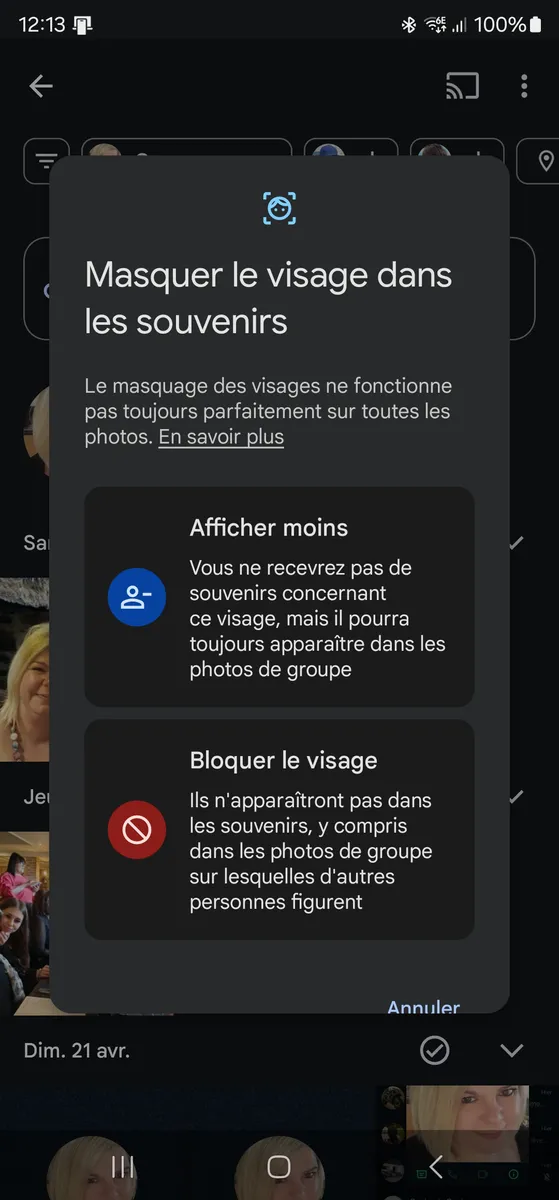
Google Photo est très pratique et puissant, notamment en sa capacité à reconnaître des personnes et régulièrement proposer des souvenirs de moments partagés avec celles-ci. Mais il peut arriver que les circonstances de la vie nous mènent à ne pas souhaiter revoir certains visages. Suite à un décès par exemple. Ou une séparation. Ou peu importe la raison. Plutôt qu’effacer toutes les photos, ce que vous pourriez regretter par la suite, pourquoi ne pas utiliser la nouvelle fonction de Google Photo qui propose de masquer un visage dans les souvenirs ? Pour ce faire, allez dans l’onglet Collections, puis dans Personnes et animaux et cliquez sur la personne que vous désirez oublier. Ensuite, cliquez sur le menu (trois petits points en haut à droite) et choisissez Masquer le visage dans les souvenirs. Vous aurez alors le choix d’afficher moins souvent celui-ci ou de le bloquer complètement.
Votre carte d’identité et votre permis de conduire dans votre smartphone
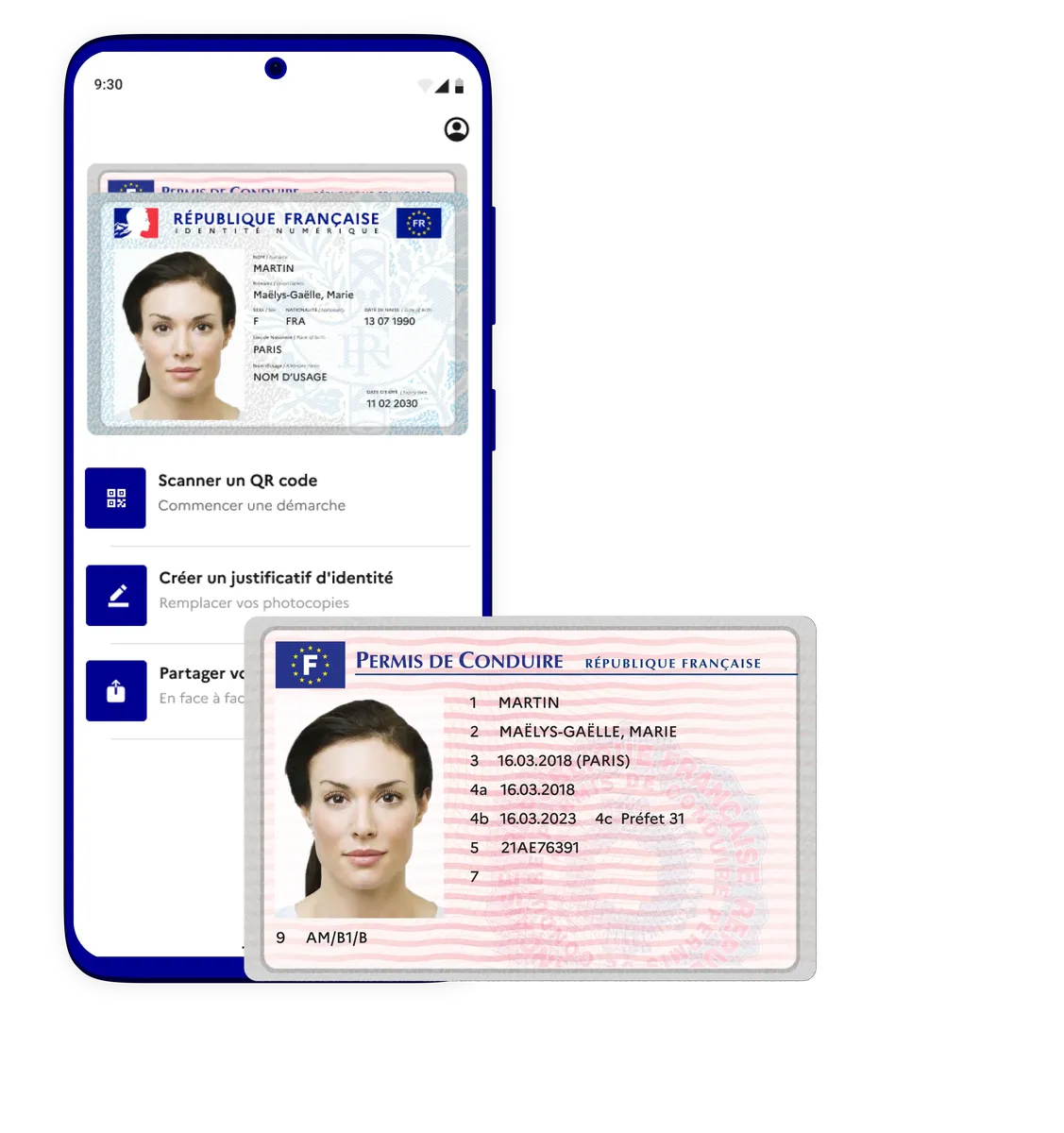
Sortir vous promener léger, sans sac, ça vous dit ? Alors qu’on pouvait déjà payer grâce à son smartphone grâce à Google Pay, Samsung Pay et autres services de ce type, saviez-vous qu’il était désormais possible d’avoir sa carte d’identité et son permis de conduire dans son smartphone en cas de contrôle par les forces de l’ordre ? Pour ça, il suffit d’installer l’application France Identité trouvable sur le Play Store et d’y ajouter vos documents. Seul bémol, ça ne fonctionne qu’à condition d’avoir une carte d’identité et un permis au nouveau format, taille carte de crédit. De plus, vous ne pourrez enregistrer votre permis, même avec le nouveau format, si vous ne possédez pas une carte d’identité dernier cri. D’un point de vue sécurité, personne ne pourra ouvrir l’application sans une authentification de votre part, comme pour une application de banque par exemple à déverrouiller avec une empreinte.
Précisons en outre que vous pouvez aussi utiliser l’application France Identité pour vous authentifier avec France Connect+ et ainsi valider les démarches en ligne les plus sensibles (envoi de lettre recommandée électronique, demande de formation sur Mon Compte Formation…) ; pour ça, vous devrez au préalable vous rendre en mairie pour obtenir une identité numérique certifiée, la liste des mairies proposant ce service (vous pouvez aller dans n’importe laquelle) étant affichée dans l’application, département par département. Et si vous n’avez pas encore la nouvelle carte d’identité, sachez que vous pouvez aussi utiliser l’application L’Identité Numérique de La Poste pour intégrer votre carte d’identité à votre smartphone ainsi que vous identifier sur France Connect+. Mais le permis de conduire n’est pas concerné par cette dernière.
Il ne reste plus qu’à avoir sa carte vitale dans le smartphone pour totalement se passer de portefeuille ! Or c’est aussi en déploiement, déjà 23 départements (01, 03, 04, 05, 06, 07, 13, 15, 26, 38, 42, 43, 44, 63, 67,69, 71, 72, 73, 74, 76, 83 et 84) testent l’appli Carte Vitale et les autres devraient en bénéficier dès 2025 !
Envoyer les photos WhatsApp en HD
Si WhatsApp est si pratique, c’est entre autres car il permet de transférer très facilement des photos et vidéo. Hélas, la compression automatique imposée par le logiciel ruine la qualité des images dès lors qu’on souhaite les voir sur un écran un peu plus grand que le smartphone. Heureusement il est possible d’améliorer les choses en activant le transfert de photos HD dans l’app Android ! Si l’image envoyée ne sera toujours pas l’original intouché, la qualité est quand même très nettement supérieure. Pour activer la HD dans WhatsApp sur votre smartphone, cliquez sur le menu (trois petits points en haut à droite), cliquez sur Paramètres puis sur Stockage et données. Enfin, cliquez sur Qualité de chargement des médias et cochez Qualité HD. Nous avons fait l’essai avec une image shootée par un très bon appareil photo, le Sony A7R Mk V. Le JPG original en 9502×6334 pèse 8,96 Mo. La version transférée par WhatsApp par défaut ne fait plus que 2048×1365 et pèse 279,1 ko, bonjour la compression ! En activant le transfert HD, l’image reçue est alors en 4751×3167 pour 1,3 Mo et est visiblement bien meilleure. Plus compressée que l’originale certes, mais vraiment meilleure. Hélas, l’application PC de WhatsApp ne propose pas cette option. Et si vous utilisez le site Web sur votre ordinateur (web.whatsapp.com), il y a bel et bien une case HD à côcher au moment d’envoyer une image, mais les formats utilisés n’ont rien à voir avec ceux du smartphone. En l’occurrence le format standard propose de transférer notre même image de test en 1600×1066 pour 396 ko (autant dire que c’est aussi moche que sur smartphone de base) et en choisissant HD on passe en 2560×1706 pour 949 ko, c’est mieux mais vraiment moins bon que la version HD du smartphone. Pourquoi de telles différences ? Et pourquoi ne pas proposer un envoi HD sans compression pour ceux qui le souhaitent ?

Retrouver sa place de parking grâce à Google Maps
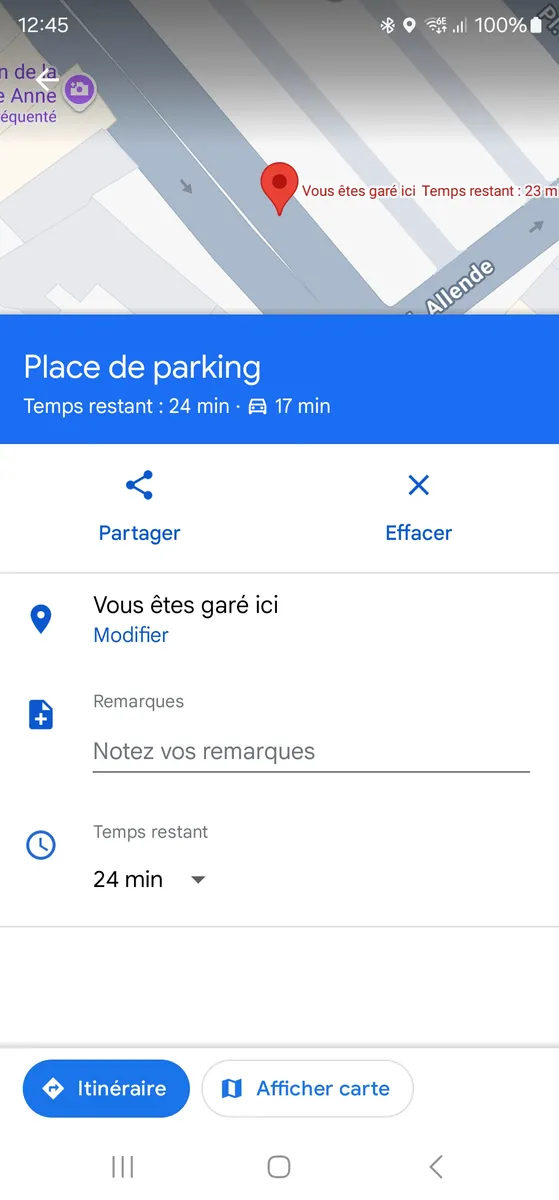
On termine par une petite astuce Google Maps. Depuis quelques mois, il est possible d’enregistrer sa place de parking pour facilement retrouver sa voiture ! Pour ce faire, dans l’application Maps, cliquez sur le point bleu (votre position) et, dans le menu déroulant, cliquez tout simplement sur Enregistrer l’emplacement de stationnement. Ainsi, à votre prochaine recherche d’adresse dans Maps, en plus des suggestions habituelles (Domicile, Travail…) vous pourrez cliquer sur votre place de parking. Il est même possible, pour les zones de stationnement payant, d’entrer le temps restant et votre stationnement apparaîtra alors dans votre zone de notification, comme le font déjà certaines applications de stationnement telles que Flowbird.