Pour les amateurs de hardware, l’écran est bien plus qu’un simple outil : il donne vie aux graphismes somptueux de nos jeux préférés, sublime nos soirées animés/séries/cinéma (rayez la mention inutile) et met en valeur nos projets perso, qu’il s’agisse de montages vidéo ou simplement de wallpapers soigneusement choisis. De nos jours, les fabricants ont fait des progrès : de plus en plus d’écrans, même en milieu de gamme, bénéficient d’une calibration d’usine qui n’a rien à voir avec les dérives colorées des moniteurs d’il y a dix ou quinze ans. Les couleurs sont globalement plus justes, les contrastes mieux maîtrisés. Il arrive même que certains soient accompagnés d’un profil ICC et c’est aussi le cas sur de plus en plus de PC portables (comme les modèles gaming ou créatifs), de profils de calibration réalisés en usine pour coller au plus près aux caractéristiques de la dalle. Mais ne vous y trompez pas : même avec ces avancées, il y a toujours une marge de manœuvre. Un réglage d’usine reste générique, pensé pour une moyenne (la calibration individuelle reste rare), et ne prend pas en compte votre environnement (notamment l’éclairage ambiant), vos préférences ou les subtilités de votre exemplaire précis. Calibrer son écran, c’est aller plus loin, pour un rendu qui colle à la réalité ou en tout cas à vos attentes.
C’est pas que pour les pros !
Même flambant neuf, sorti tout droit de sa boîte, un écran peut décevoir. Des verts qui virent au fluo, des blancs qui tirent sur le bleu façon néon de station-service, ou des noirs qui ressemblent à un gris fatigué, ça vous parle ? La calibration est là pour remettre de l’ordre dans tout ça. Pas besoin d’être un expert en colorimétrie ou de viser une carrière dans la retouche photo. D’ailleurs ce guide ne s’adresse pas spécialement aux professionnels de l’image qui ont des besoins très spécifiques et qui, s’ils sont doués, savent déjà faire ce que nous allons détailler dans ce dossier. On parle ici aux passionnés qui veulent un affichage digne de ce nom, sans se compliquer la vie. Pour y parvenir, on vous propose deux approches. La première fait appel à une sonde de calibration et un logiciel pour un résultat précis. C’est évidemment la solution qu’on vous recommande. Mais si vous n’avez pas les moyens d’investir, ou que ça n’a pas le moindre sens économiquement parlant (on va en reparler), on vous donne aussi des astuces, à l’ancienne, qui permettent déjà de faire des miracles en étant simplement armés d’une paire d’yeux, d’une feuille blanche et de sites Web bien choisis.
Gamuts, profils ICC, colorimètres… connaître les bases
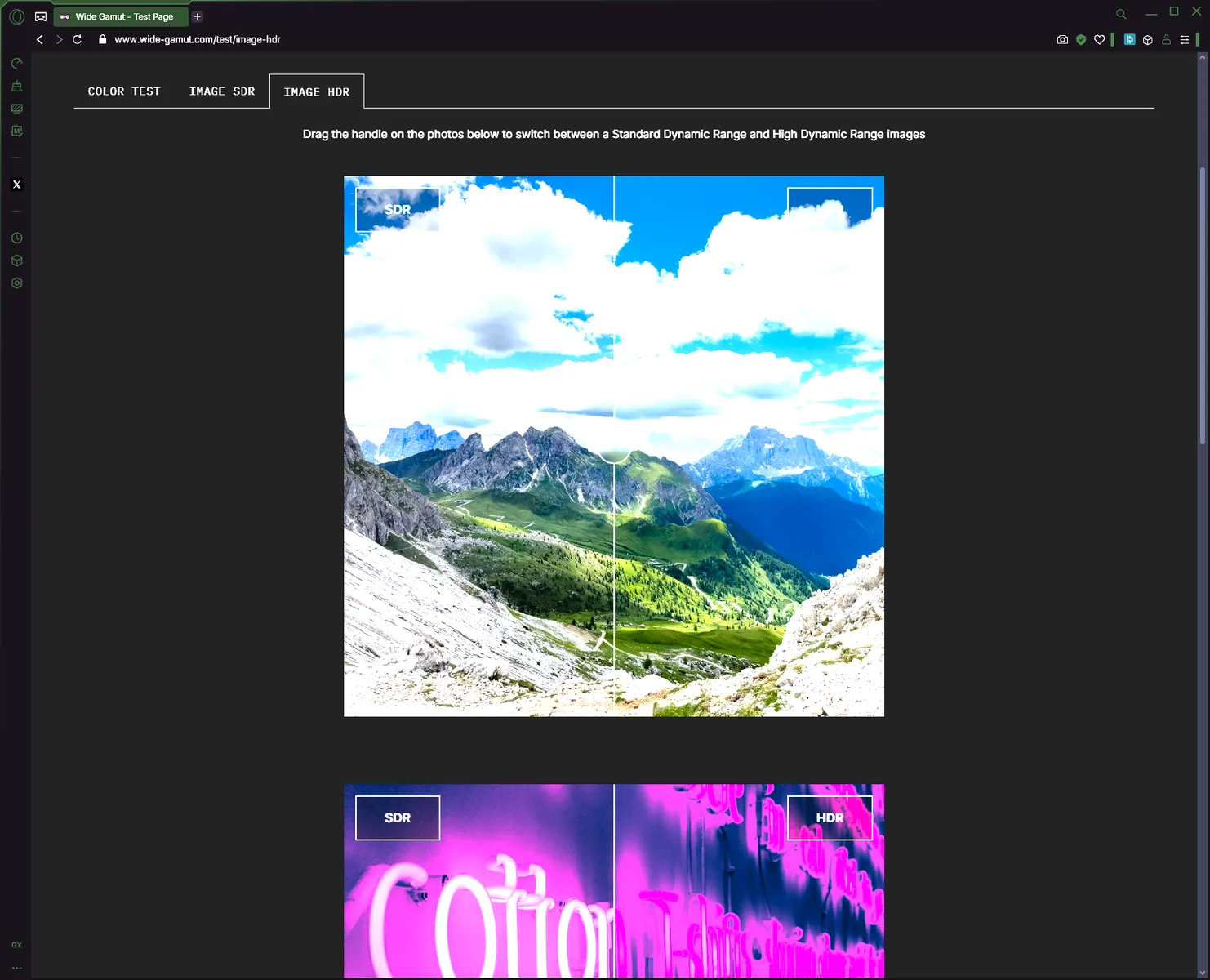
Juste un mot sur deux notions clés pour bien comprendre ce qui se joue. Un espace de couleur, ou gamut, c’est la palette que votre écran est capable d’afficher. Les plus courants sont le sRGB (le standard basique, couvrant environ 70 % des couleurs visibles par l’œil humain), le DCI-P3 (plus large, typique des écrans modernes et HDR, surtout pour le gaming ou le multimédia), et l’Adobe RGB (encore plus vaste, prisé des créatifs). Un écran avec un gamut étroit loupera des teintes ; un gamut large les capte mieux, mais encore faut-il qu’il soit bien calibré pour les rendre correctement. Et la justesse, justement, on la mesure avec le Delta E – un indice qui calcule l’écart entre une couleur affichée et sa référence théorique. Plus le Delta E est bas, plus la couleur est fidèle : un Delta E sous 3 est imperceptible pour la plupart des yeux, sous 1, c’est quasi parfait. Un écran mal calibré peut vite grimper à 5 ou 10, et là, ça se voit. Et pas qu’un peu. Avec ça en tête, passons aux choses sérieuses.
C’est où qu’on règle ?
On distingue deux façons de calibrer un écran. En dur dans les réglages de l’écran et via un profil appliqué au système d’exploitation. Le top, c’est clairement la calibration matérielle. Via le menu OSD de l’écran. Ou un logiciel dédié comme Palette Master chez BenQ ou ColorNavigator chez Eizo. Là, vous ajustez directement les niveaux RVB, le gamma et la luminosité dans le hardware, avant que l’image n’arrive au PC. Résultat : une précision chirurgicale, des nuances préservées dans les ombres et les hautes lumières, et un rendu qui tient la route même dans des applis qui snobent les profils ICC. Problème : cette fonctionnalité est souvent réservée aux écrans pros ou haut de gamme. De plus, certains écrans ne permettent plus d’accéder aux réglages de couleurs ou même de luminosité si vous activez certains profils, le HDR par exemple.
Profils ICC, quand l’OS triche sur les couleurs
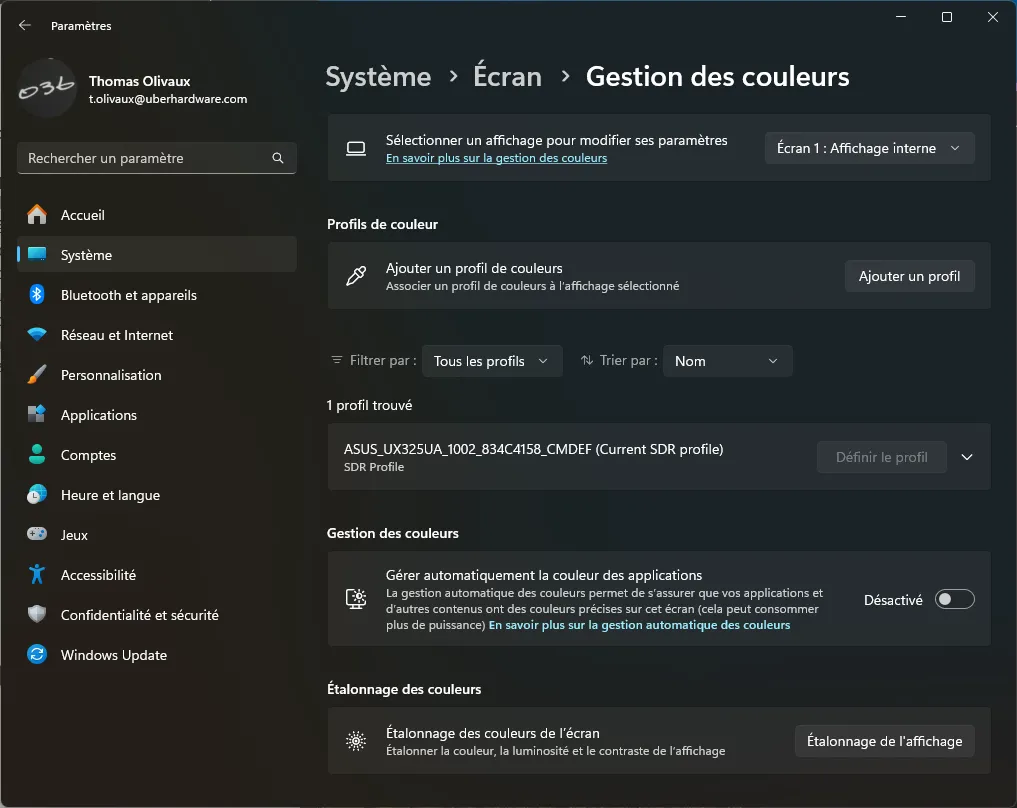
L’autre option, quand l’écran n’offre pas de réglages poussés ou qu’ils ne sont pas accessibles, c’est la création d’un profil ICC (International Color Consortium). Ce petit fichier, c’est la carte d’identité visuelle de votre moniteur : il dit à Windows comment corriger ses défauts pour afficher des couleurs justes. Si votre écran booste les rouges comme un filtre Instagram ou rend les blancs aussi froids qu’un frigo, le profil ajuste tout ça en coulisses. Dans Windows, il est chargé via la gestion des couleurs (Panneau de configuration > Gestion des couleurs) et appliqué au démarrage. Les logiciels modernes – Chrome, VLC, ou vos jeux récents – s’appuient dessus pour respecter ces réglages, histoire que vos sessions gaming ou vos marathons Netflix aient la classe qu’ils méritent. Toutefois, il y a quand même de nombreux jeux et programmes qui ne tirent pas profit des profils ICC. Et bien entendu, qu’on parle de réglages matériels ou de profils, ils ne font pas non plus des miracles. Ils corrigent les déviances de votre écran mais ils ne lui feront pas produire des couleurs ou atteindre un radio de contraste dont il n’est pas capable.
Colorimètres et spectrophotomètres : le point sur les outils
Quand il s’agit de calibrer un écran, deux appareils se disputent la vedette : les colorimètres et les spectrophotomètres. Le colorimètre, c’est l’option pragmatique : il mesure les couleurs à travers trois filtres (rouge, vert, bleu – RVB pour les puristes), un peu comme le ferait votre rétine. Simple, rapide, abordable, il fait des merveilles pour un usage quotidien – jeux, films, navigation. Le spectrophotomètre, lui, joue dans une autre catégorie : il décortique la lumière en analysant chaque longueur d’onde, captant des subtilités comme le métamérisme (quand deux teintes semblent identiques sous une lampe mais divergent sous une autre). Parfait pour les pros de l’image ou les imprimeurs, mais franchement, pour apprécier God of War ou Oppenheimer, on peut s’en passer.
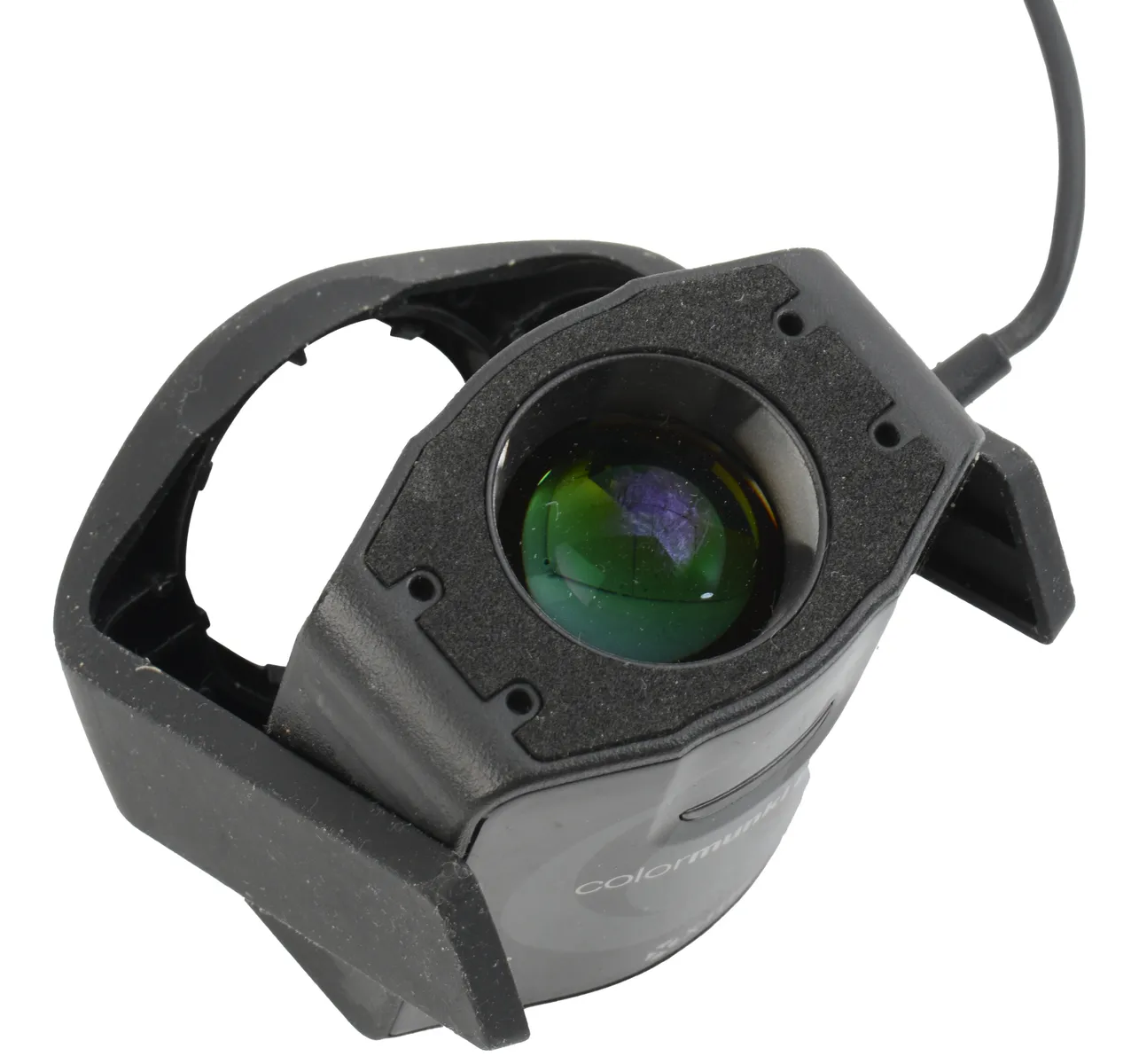
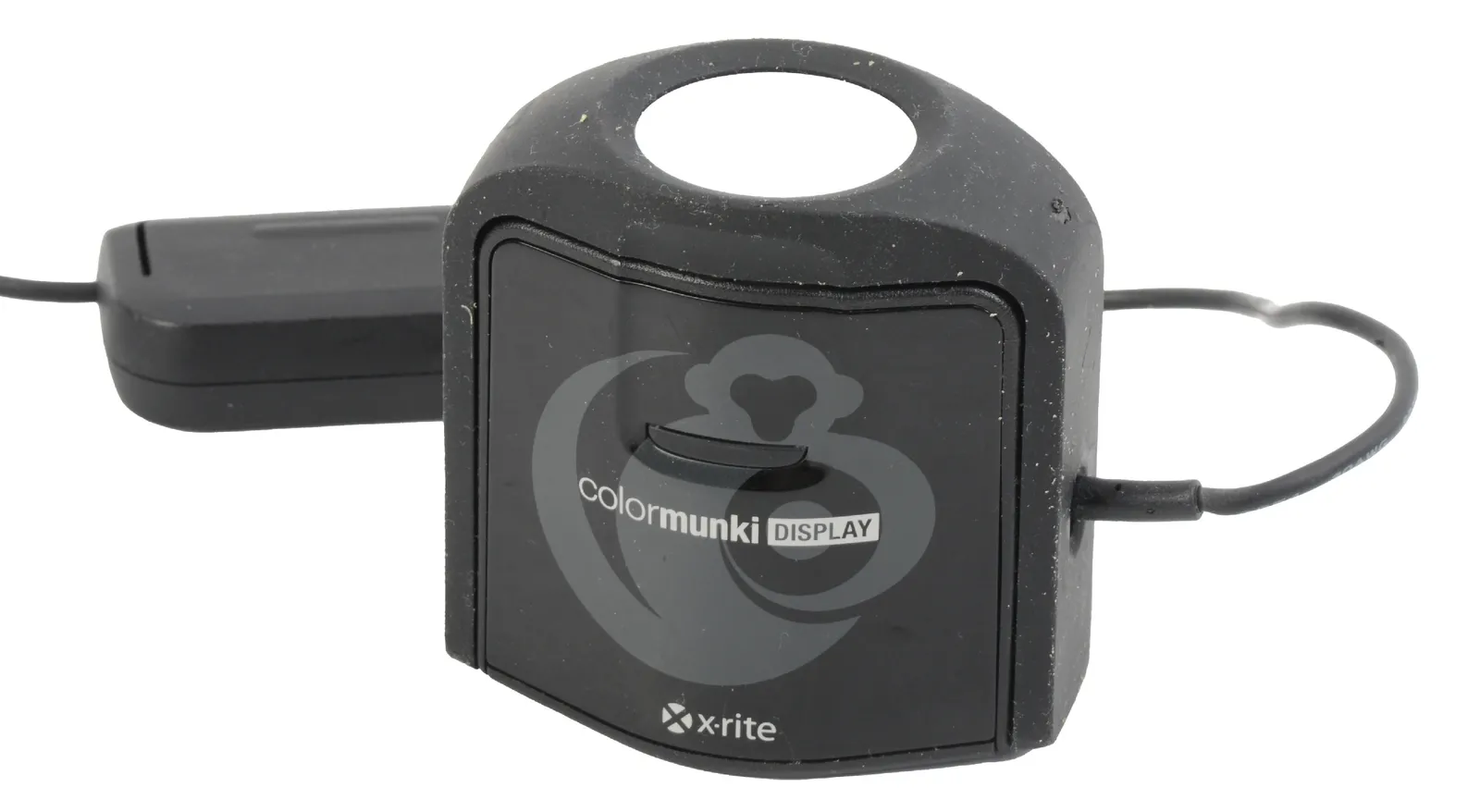
Côté budget, il existe des sondes (colorimètres) accessibles. Comptez 130-150 € pour un Calibrite ColorChecker Display ou 150-180 € pour un Datacolor SpyderX Pro. Ces modèles sont tous compatibles avec DisplayCAL, un logiciel gratuit et puissant dont on parlera bientôt pour réaliser la calibration. Si vous cherchez à réduire la facture, l’occasion est une piste maligne. Sur des sites comme Leboncoin, on trouve régulièrement des sondes en bon état pour 50-100 €. Un Colormunki Display comme celui qu’on utilise pour illustrer cet article ou un SpyderX Pro d’occase peut être une aubaine, à condition de vérifier qu’il fonctionne. Le seul souci des colorimètres d’entrée de gamme ou d’un certain âge est leur limite à mesurer les fortes luminosités. Si vous avez un écran HDR haut de gamme, vous ne pourrez pas forcément en tirer le meilleur, encore que pour le réglage des couleurs ça ne change pas grand-chose (on ne passe pas notre vie à 800 cd/m²), mais c’est ce qui nous a fait changer de sonde à la rédaction afin de continuer à tester correctement les moniteurs actuels. Pour aller plus loin, le Calibrite ColorChecker Display Pro (250-300 €) ou le Datacolor SpyderX Elite (250-280 €) montent en gamme. Ces modèles mesurent des luminosités maximales plus élevées (1000 cd/m² pour le Pro, 2000 cd/m² pour l’Elite contre 500-700 cd/m² pour les entrées de gamme), gèrent les écrans HDR avec plus de finesse, et offrent une meilleure précision sur les gamuts larges (DCI-P3, Adobe RGB) grâce à des capteurs avancés et des algorithmes optimisés. Attention toutefois : DisplayCAL ne tire pas toujours parti de leurs pleines capacités (notamment le HDR), et pour en profiter à fond, leurs logiciels fournis en bundle (Calibrite Profiler ou SpyderX Elite Software) sont recommandés. À l’autre bout de l’échelle, un spectrophotomètre comme le X-Rite i1Pro 3 dépasse les 1 000 € – un outil pour studios pros, pas pour votre bureau encombré de figurines Funko Pop.
Nits = cd/m², ces deux unités qui mesurent la quantité de lumière émise par un écran sont identiques.
Acheter une sonde est-il un bon investissement ?
Vous devez vous demander s’il est judicieux de casser votre tirelire pour une sonde qui ne vous servira sûrement que quelques fois. Ça dépend bien sûr de votre niveau d’exigence, mais aussi de votre écran. Si vous tournez sur un vieux moniteur TN à 100 € qui a connu des jours meilleurs, investir 200 € dans une sonde n’a pas vraiment de sens économiquement parlant. Vous auriez mieux fait d’investir dans un nouvel écran qui délivrera une bien meilleure image. En revanche, si vous avez misé sur un bon IPS (pas trop vieux) voire un OLED, là ça change la donne. À 150-200 €, une sonde représente 20-30 % du prix de l’écran – un ratio malin pour débloquer tout son potentiel d’autant que vous pourrez faire plusieurs essais selon que vous vous en servez tantôt de nuit, tantôt dans une pièce baignée de lumière. Et cette sonde pourra bien sûr servir également sur vos futurs écrans et vos laptops, sans oublier la TV du salon ! Allez, assez de théorie. Place à la pratique !
Partie 1 : calibrer son écran avec une sonde et DisplayCAL
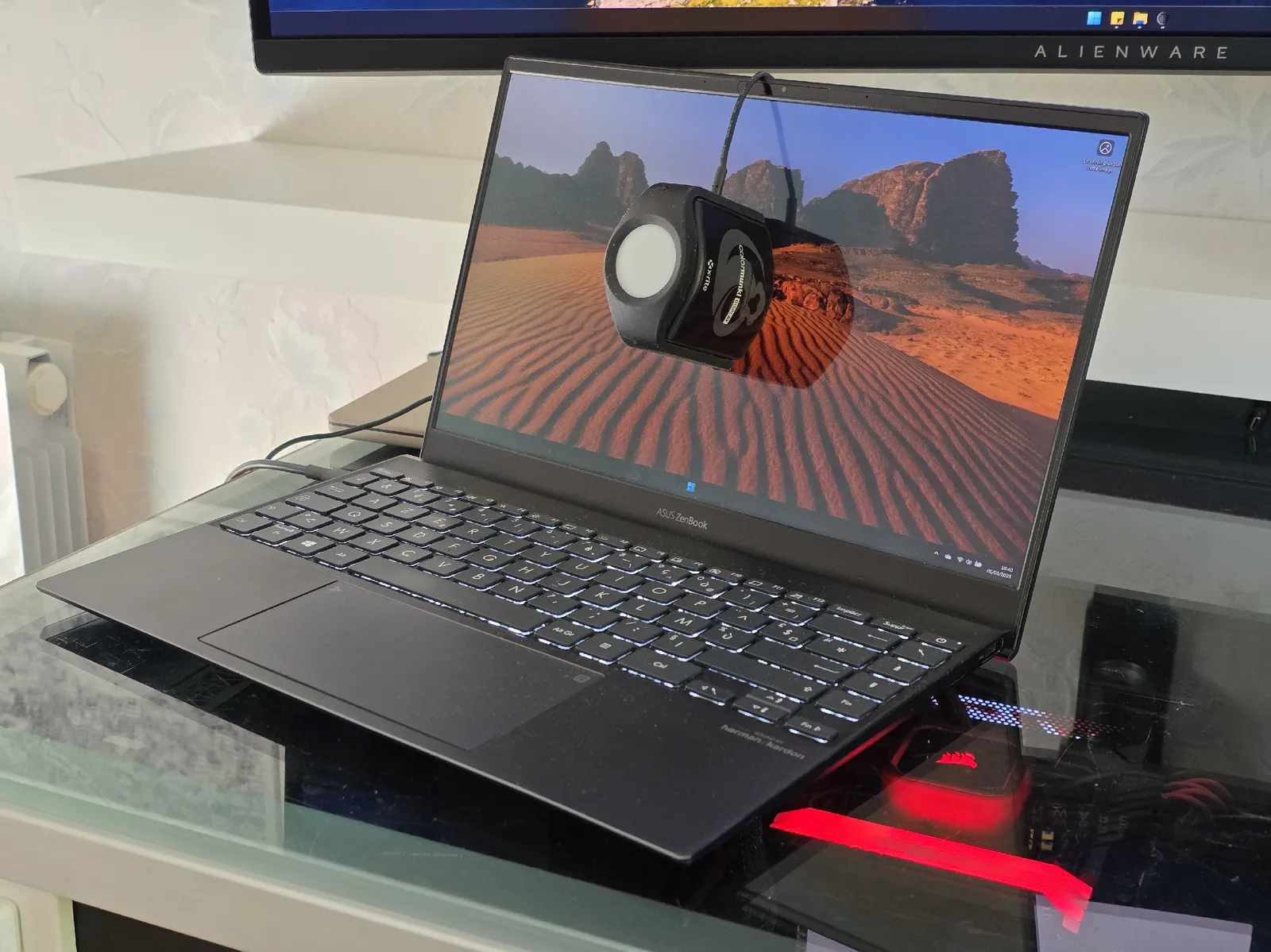
Pour cette première méthode, la seule vraie bonne méthode à vrai dire, on utilise une sonde de calibration. Et pour vous montrer qu’on peut obtenir de bons résultats sans se ruiner, on utilise une vieille X-Rite Colormunki Display, plus vendue depuis déjà des années, et qu’on peut trouver d’occasion pour quelques dizaines d’euros. Pour l’exploiter, on propose d’utiliser DisplayCAL, un logiciel gratuit qui fait des merveilles. Il n’est plus mis à jour depuis 2019, et c’est bien dommage, mais il est encore utilisable avec n’importe quel écran.
Étape 1 : chauffe Marcel, chauffe
Avant de toucher à quoi que ce soit, laissez votre écran allumé pendant 30 minutes environ. Le rétroéclairage a besoin de se stabiliser. De même, réinitialisez les paramètres d’usine de celui-ci dans le menu et désactivez les fonctions qui modifient le comportement de l’image, comme un contraste ou une luminosité automatique. Évitez aussi les préréglages de type jeu qui ont tendance à trop triturer les couleurs au bénéfice d’un profil comme sRGB s’il existe. Si vous souhaitez calibrer votre écran en mode HDR, vous pouvez choisir de réaliser deux calibrations, une en SDR et une en HDR. Installez-vous dans une pièce sombre ou avec une lumière douce : pas de soleil qui tape sur l’écran, pas de lampe de bureau qui fait des reflets. Certains préconisent de faire la calibration dans le noir total, nous avons plutôt tendance à conseiller de le faire avec une luminosité ambiante qui correspond à votre usage réel. Branchez votre sonde en USB. Avec la Colormunki, un coup d’œil au Gestionnaire de périphériques (clic droit sur Démarrer puis Gestionnaire de périphériques) confirme qu’elle est bien là, sous Périphériques d’imagerie. Si elle joue les fantômes, un détour par le site de X-Rite pour les pilotes règle le souci – même si ce modèle n’est plus en production, les drivers restent disponibles ; sous Windows 11 on n’a pas eu à s’en soucier. Ensuite, direction displaycal.net, téléchargez DisplayCAL et installez-le avec ArgyllCMS, son moteur magique (c’est proposé à la fin de l’installation au premier lancement).
Étape 2 : Configurer DisplayCAL
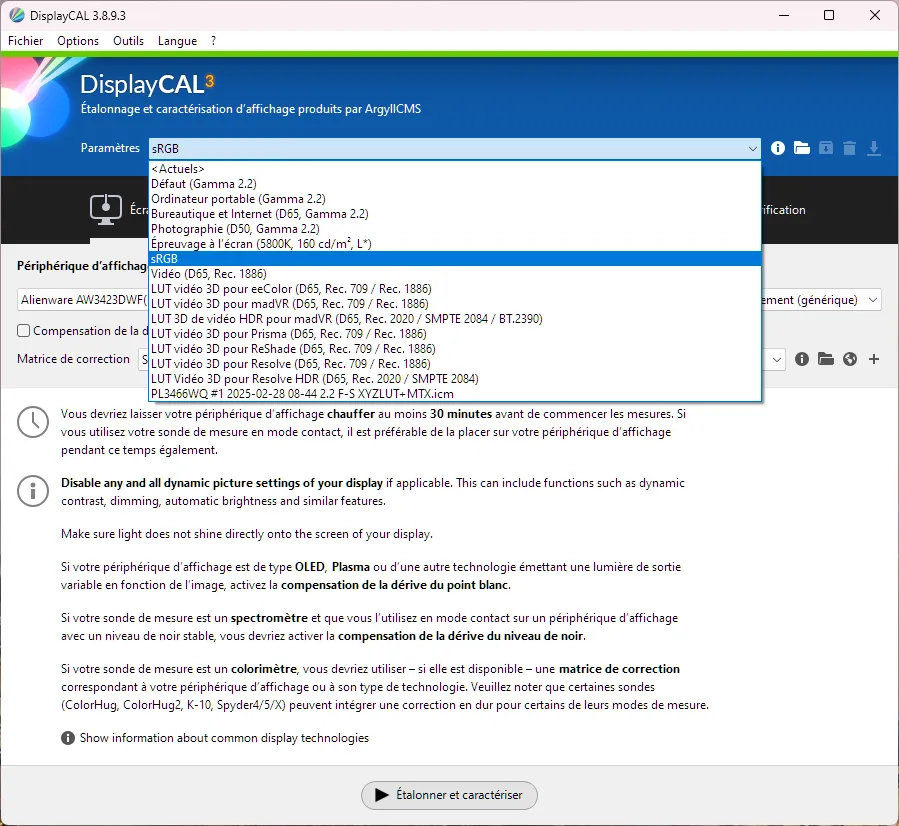
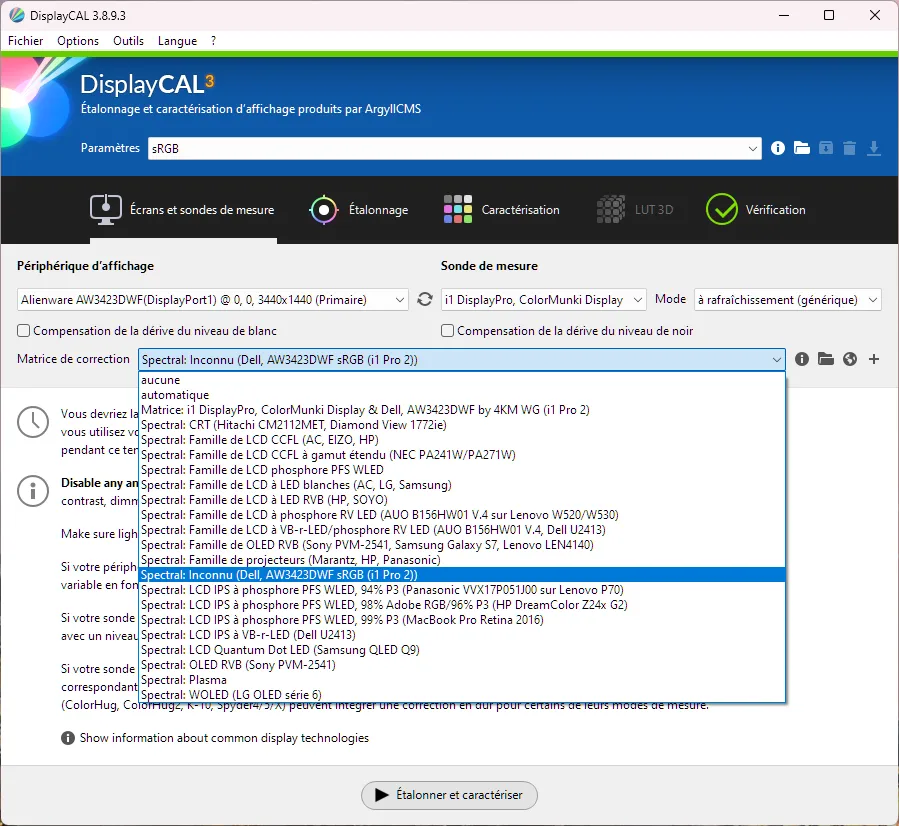
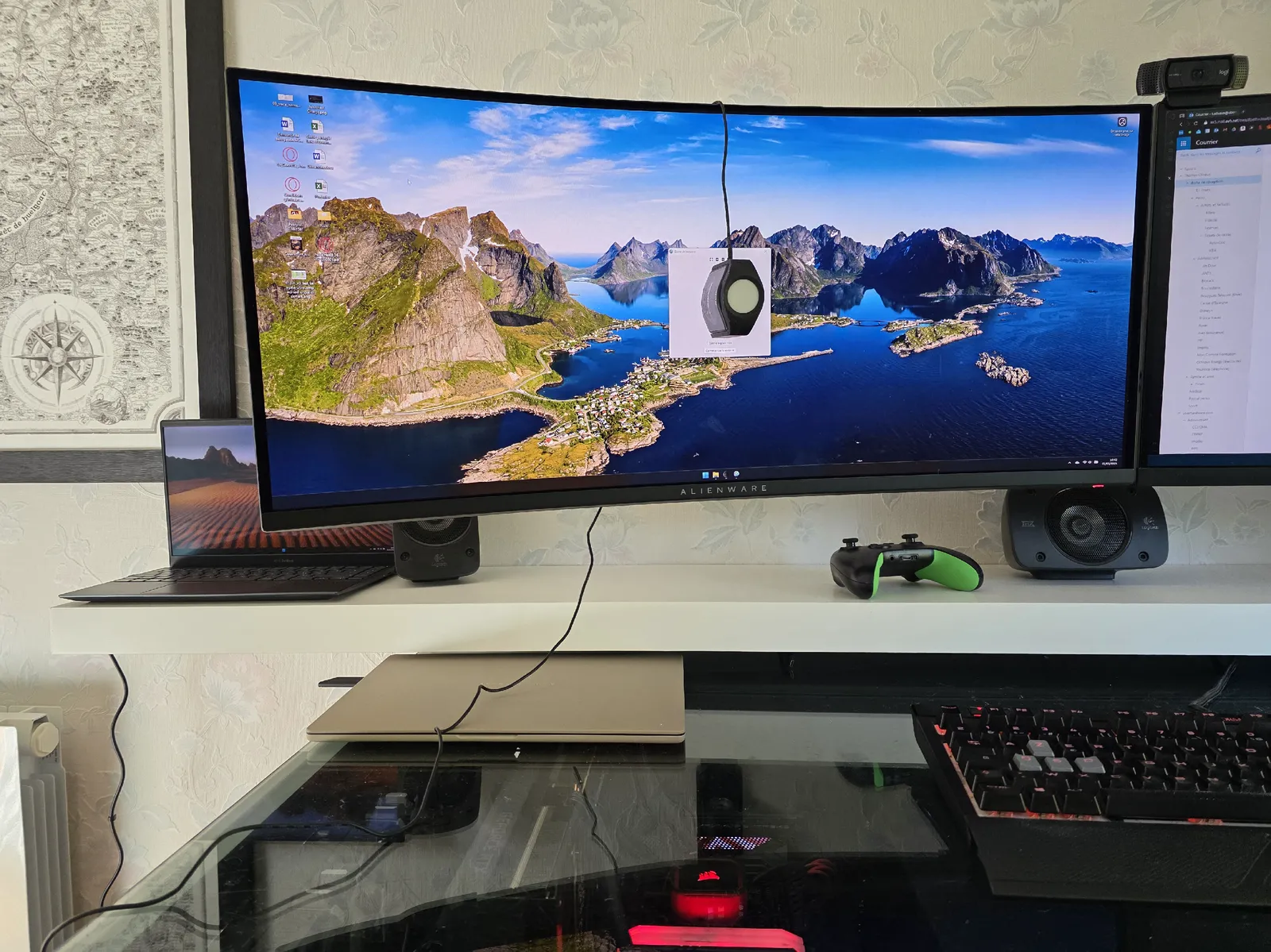
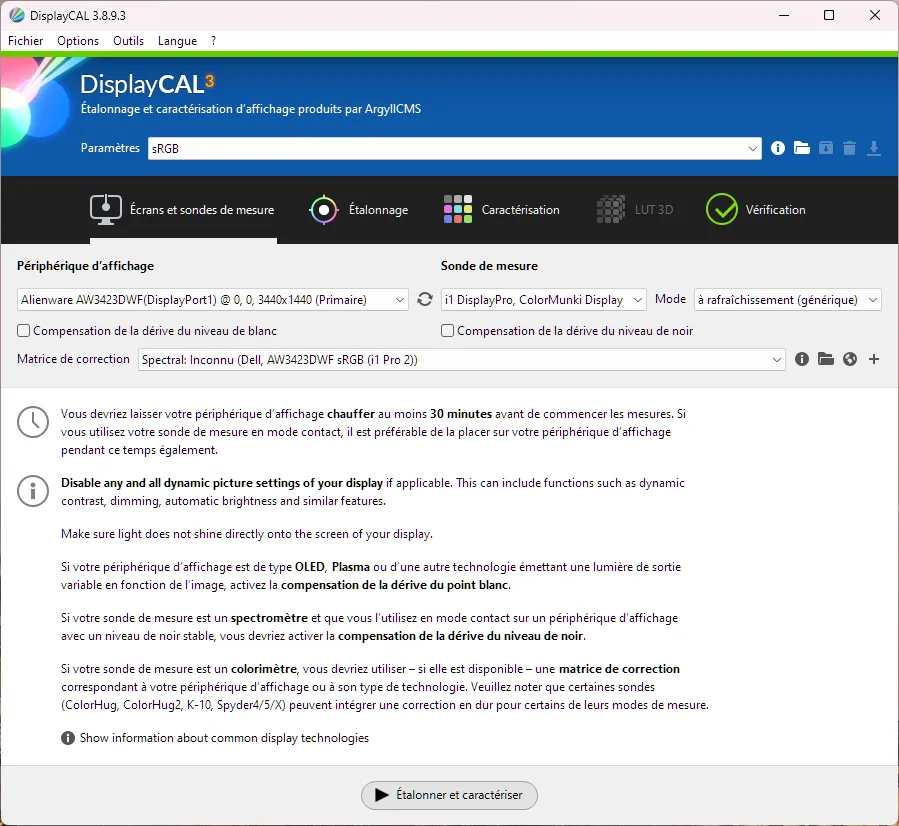
Lancez DisplayCAL. L’interface a un look un peu old school, mais elle est bien fichue. Commencez tout en haut dans Paramètres en choisissant sRGB. Puis dans le menu déroulant Écrans et sondes de mesure, sélectionnez votre écran ; vous pouvez en avoir plusieurs, il faudra alors calibrer chacun d’entre eux séparément. Choisissez votre sonde juste à droite. Si elle n’apparaît pas, vous pouvez tenter de cliquer sur le bouton de rafraîchissement juste à côté. Ou consulter le site Web de DisplayCAL pour connaître la liste des sondes compatibles. Dans Mode, précisez ce que vous avez : « LCD LED » pour la majorité des écrans récents, « LCD CCFL » pour les antiquités. Il n’y a pas OLED, mais vous pouvez laisser sur LCD. Enfin, choisissez ce qui s’approche le plus de votre écran dans Matrice de correction juste en dessous. Il est conseillé de ne pas laisser sur automatique si vous trouvez un préréglage reprenant la technologie de votre écran. Vous constaterez qu’il est d’ailleurs possible de télécharger des matrices créées par la communauté. On en a par exemple trouvé plusieurs pour l’écran Alienware AW3423DWF qui illustre nos photos et captures.
Les réglages à viser
Température de couleur : 6500K, la valeur qui imite la lumière du jour. Idéal pour jouer ou regarder des films sans que ça tire trop sur le jaune ou le bleu.
Luminosité : 120 à 150 cd/m², parfait pour une pièce standard. Dans le noir complet, 80-100 cd/m² suffisent ; sous une fenêtre, poussez jusqu’à 180 voire 200 cd/m².
Gamma : 2.2, le standard pour tout ce qui est Web, jeux, vidéos – pas de surprise.
Niveau de noir : « Auto » ou par défaut, pour des noirs profonds sans virer au gris délavé.
Étape 3 : Lancer la calibration
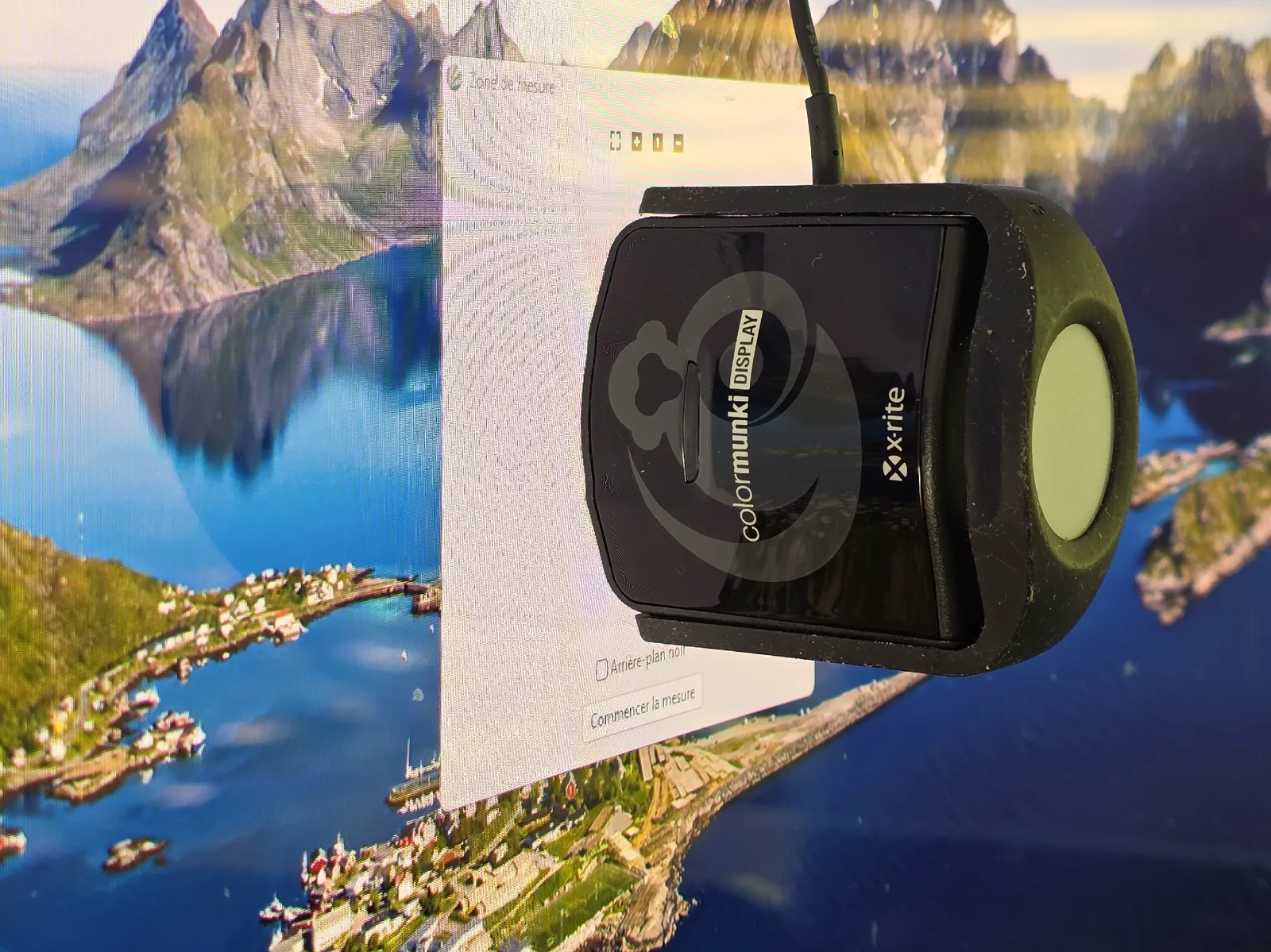
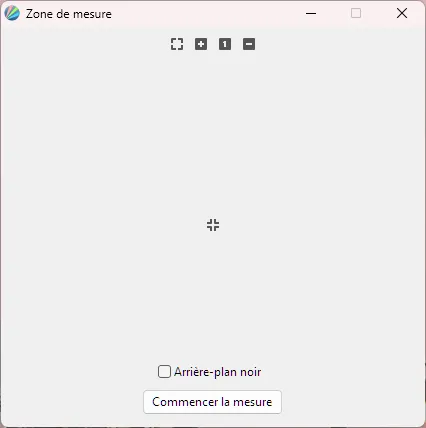
Cliquez sur Étalonner et caractériser, le bouton tout en bas de la fenêtre. Une fenêtre s’ouvre, fenêtre sur laquelle vous devez positionner votre sonde. Les sondes sont fournies avec un contrepoids déplaçable sur le fil afin de placer celui-ci au dos de l’écran et que la sonde tienne toute seule sur l’écran. C’est assez facile à positionner. La sonde n’est pas aussi bien plaquée sur un écran incurvé que sur un écran standard, mais ça fonctionne quand même. Cliquez à présent sur Commencer la mesure et patientez quelques secondes. Une autre fenêtre apparaît indiquant en temps réel la quantité de rouge, de vert et de bleu mesuré par le capteur, ainsi que la luminosité. Première mission : régler la luminosité via les boutons de votre écran (le menu OSD). Montez ou baissez jusqu’à atteindre 120 ou 150 cd/m². Ça oscille légèrement, c’est normal : stabilisez au plus près. Si votre moniteur offre des réglages RVB (plus courant sur les modèles gaming ou semi-pro, comme un ASUS ROG ou un Dell UltraSharp), DisplayCAL passe à l’équilibrage des couleurs. Trois barres (rouge, vert, bleu) et un carré gris apparaissent à l’écran. Objectif : ajuster les curseurs RVB dans l’OSD pour obtenir un gris neutre, sans teinte parasite – pas de rougeâtre façon coucher de soleil, pas de bleuté façon banquise. Si le gris tire sur le rouge, baissez le curseur rouge ; s’il est trop bleu, baissez le bleu ; un peu jaunâtre, baissez le vert. C’est un peu comme doser une recette : on y va doucement, on teste, on corrige. Vous ne devriez pas avoir à bouger de plus de 10 ou 20 % les réglages. Astuce : ne montez pas les couleurs qui sont en déficit, mais baissez les autres, vous verrez que ça s’équilibre sans risquer de saturation. Si votre écran n’a pas ces options – typique des modèles grand public à 100-300 € –, pas de panique : passez cette étape en cliquant «Continuer», la sonde compensera plus tard.
Étape 4 : La sonde fait le show
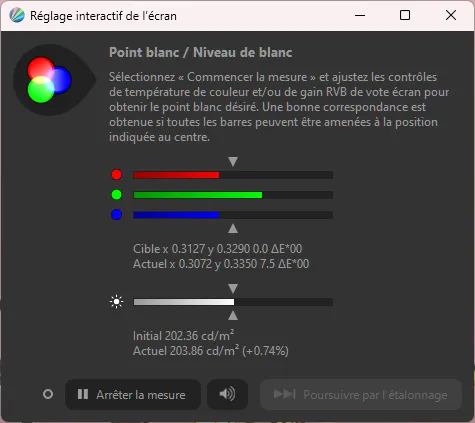
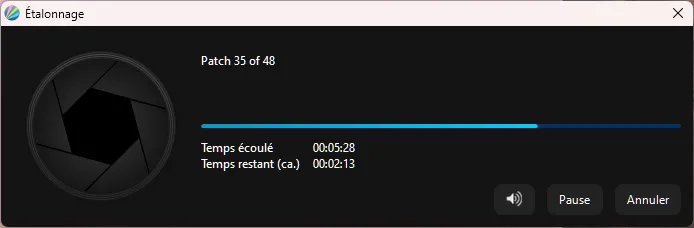
Une fois les réglages initiaux réalisés sur l’écran, cliquez sur Arrêter la mesure puis sur Poursuivre par l’étalonnage. Comptez entre 5 et 15 minutes, la durée variant principalement selon le nombre de patchs choisis – avec 175 patchs (par défaut), ça tourne autour de 10 minutes sur une config moyenne. Une barre de progression s’affiche, accompagnée de chiffres qui défilent (luminance en cd/m², coordonnées CIE, etc.). Pas besoin de tout comprendre : DisplayCAL fait les calculs pour vous. Pendant ce temps, ne touchez ni à l’écran, ni à la sonde, ni à la souris – un mouvement intempestif et c’est à refaire. Profitez-en pour checker vos mails sur votre smartphone ou faire chauffer un café, mais laissez la magie opérer.
Étape 5 : Résultats et création du profil
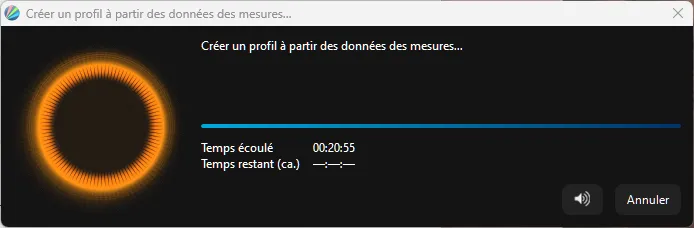
Quand tout est terminé, DisplayCAL vous livre un rapport détaillé : des courbes de gamma (si elles collent à 2.2, c’est parfait), un delta E (une mesure d’écart colorimétrique – sous 2, c’est très bon ; sous 1, vous pouvez vous la péter), et quelques graphiques pour les curieux. Pas besoin d’un doctorat pour interpréter : si les chiffres sont bas et les courbes droites, vous avez gagné. Cliquez sur « Installer le profil », donnez-lui un nom simple comme ModelEcran_Mars2025, et cochez l’option pour qu’il se charge automatiquement au démarrage – ça évite de fouiller dans les paramètres à chaque redémarrage. Redémarrez votre PC pour que tout s’applique correctement. Ouvrez ensuite une image que vous connaissez par cœur : une scène de Cyberpunk 2077 avec ses néons vibrants, une photo de vacances bien colorée, ou un fond d’écran qui claque. Les couleurs doivent être plus naturelles – des verts qui ne hurlent plus, des blancs neutres sans dominante bleutée, des noirs profonds sans virer au gris. Les détails dans les ombres et les hautes lumières devraient aussi mieux ressortir. Si le résultat ne vous convient pas – trop chaud façon lumière d’automne ou trop froid façon glaçon –, relancez DisplayCAL, ajustez la température (vers 6000K pour plus de chaleur, vers 7000K pour plus de punch), et refaites un profil. Ça prend du temps, mais ça vaut le coup.
Étape optionnelle : l’entretien
Un écran, c’est comme un bon vin : il évolue avec le temps. Mais rarement en bien. Le rétroéclairage perd en intensité notamment. Et les conditions de votre pièce changent – nouvelle lampe, déménagement ou un nouveau rideau. Pensez à recalibrer tous les 3 à 6 mois pour garder un affichage au top. Si vous remarquez que les blancs jaunissent ou que les couleurs semblent ternes, c’est un signe qu’il est temps de ressortir la sonde. DisplayCAL stocke vos anciens profils dans un dossier (C:\Users[VotreNom]\AppData\Roaming\DisplayCAL), ce qui permet de comparer ou de revenir en arrière si un nouveau profil ne vous plaît pas.
Méthode 2 : faire des miracles gratuitement
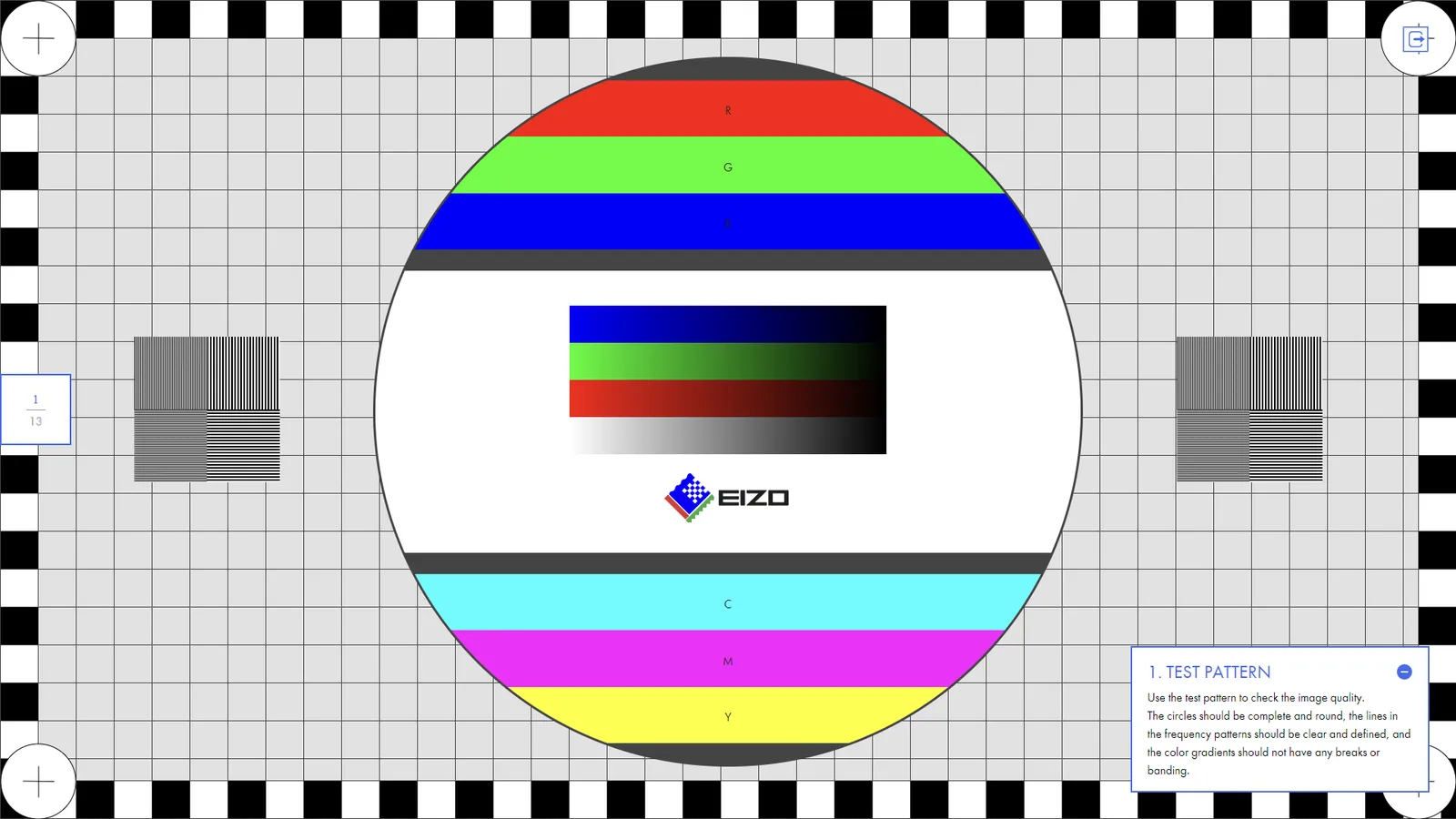
Pas de sonde dans votre arsenal ? Pas de drame ! Avec vos yeux et des outils bien choisis, vous pouvez déjà sensiblement améliorer l’ordinaire. C’est certes moins précis qu’avec une sonde et on peut plus facilement partir dans une mauvaise direction, mais avec un tant soit peu de rigueur, vous pourrez corriger les pires défauts d’usine de votre écran.
Étape 1 : remise à zéro
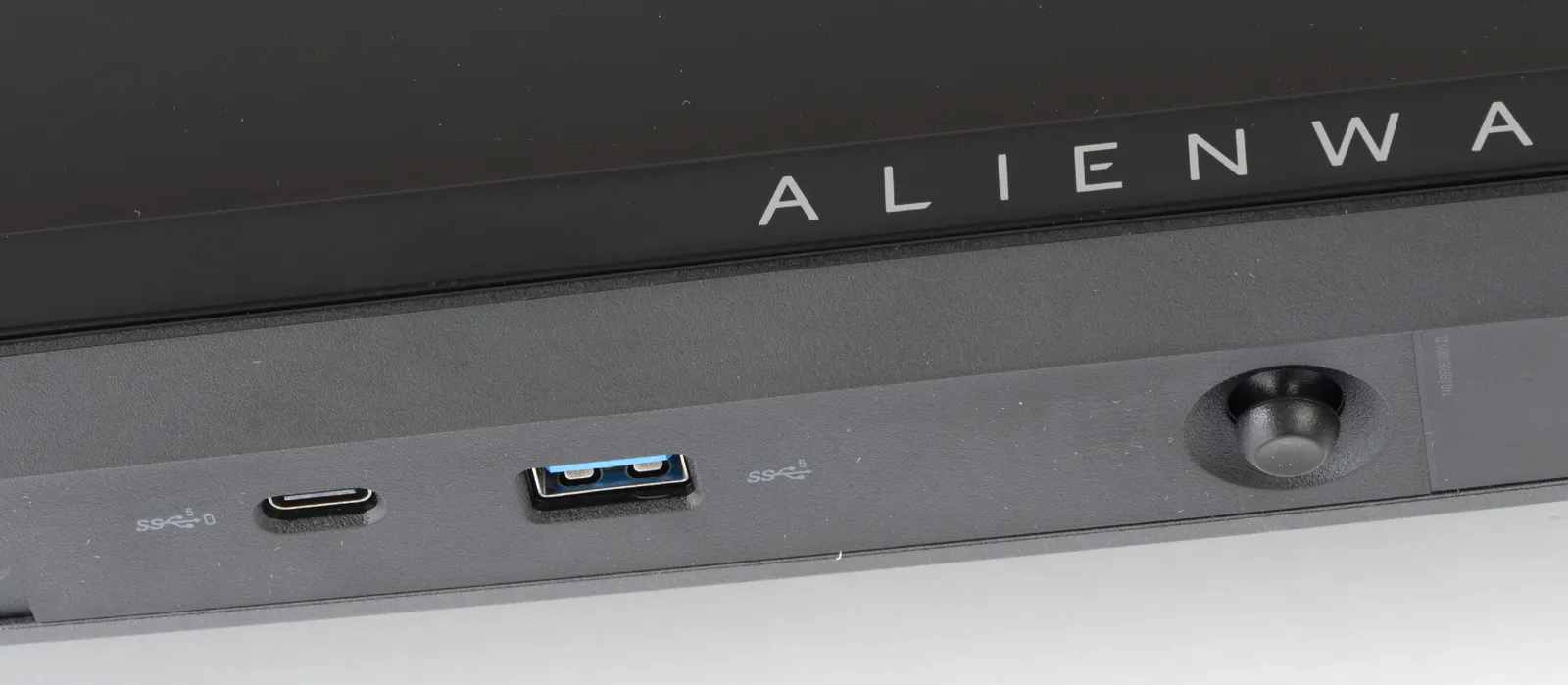
Comme nous l’avons dit en débutant la méthode de calibration précédente, il est important de laisser chauffer votre écran avant de procéder au moindre réglage. Allumez-le et ne débutez pas la calibration avant 20 ou 30 minutes. De même, rendez-vous dans le menu OSD de votre écran – ces boutons et joysticks sous ou sur le côté selon le modèle, et cherchez l’option pour réinitialiser les paramètres par défaut (reset, usine, le nom change d’une marque à l’autre). Ça remet tout à plat, virant les réglages hasardeux que vous avez pu tester. Désactivez aussi les modes prédéfinis («Jeu», «Vif», «Cinéma», «Éco»). Ces presets boostent les couleurs ou le contraste de manière artificielle, ce qu’on veut éviter ici. Sélectionnez «Standard» ou «Personnalisé» si l’option existe ou préférez le preset sRGB s’il y en a un. Installez-vous dans une pièce avec un éclairage normal : pas une cave obscure où les noirs paraissent faux, pas un salon sous projecteurs ou en plein soleil non plus. Si une lampe tape directement sur l’écran, éteignez-la – les reflets, c’est le cauchemar du calibrage.
Étape 2 : température de couleur à l’œil
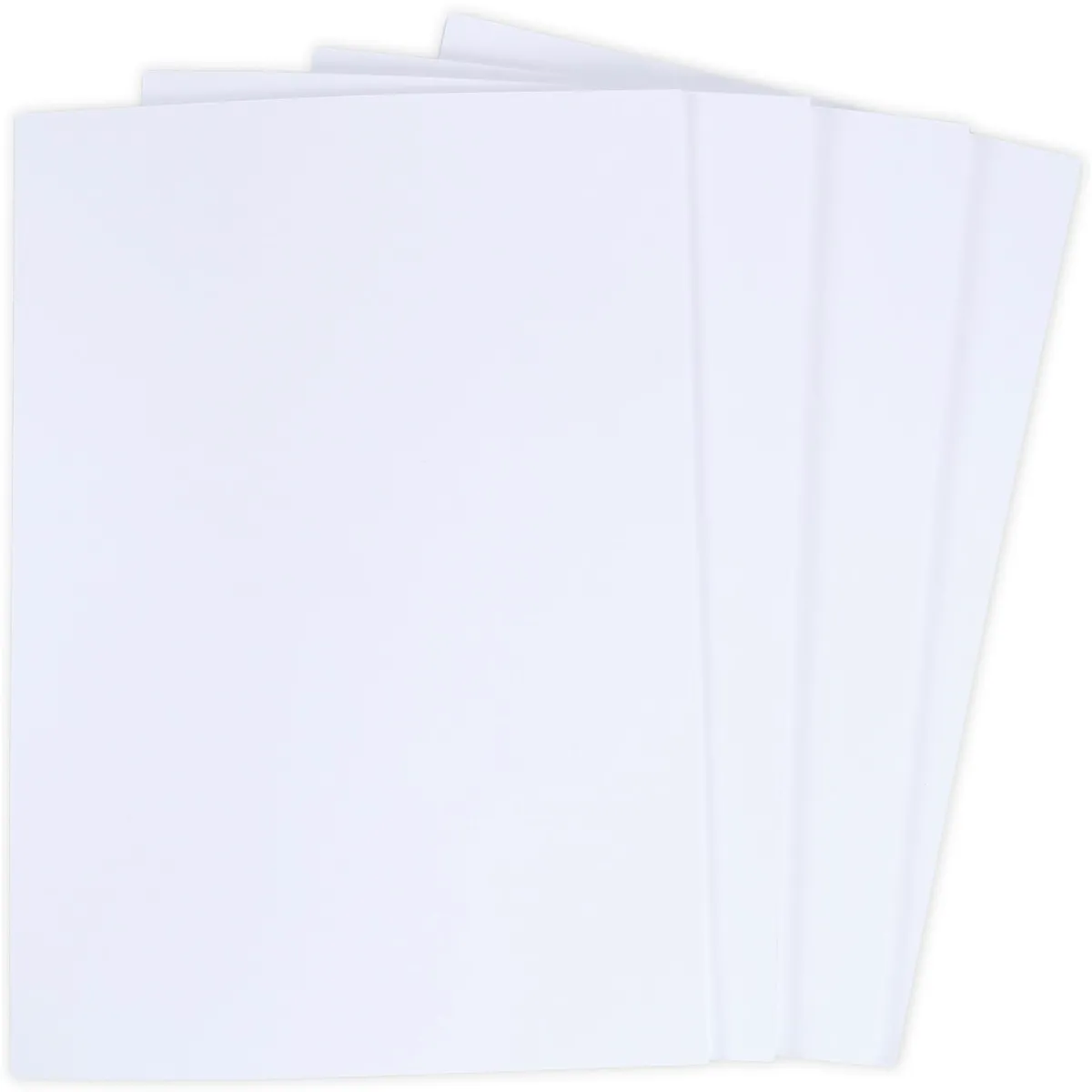
Ouvrez une page blanche – un document Word ou un Notepad vide, rien de plus simple. Mais pour aller plus loin, on vous conseille d’opter pour un bon site Web orienté calibration d’écran comme le bon vieux Lagom ou le site d’Eizo. Dans le menu OSD, ajustez la température de couleur ou les réglages individuels de chaque couleur (s’ils sont disponibles) afin d’obtenir un blanc bien blanc. Vous pouvez vous aider d’une feuille de papier blanc (bien blanc, pas du papier recyclé) que vous placerez à côté de votre écran. C’est certes très basique, mais si votre éclairage est neutre (lumière du jour sans être en plein soleil), ça fonctionne vraiment bien !
Étape 3 : gamma, c’est plus facile avec l’assistant de Windows
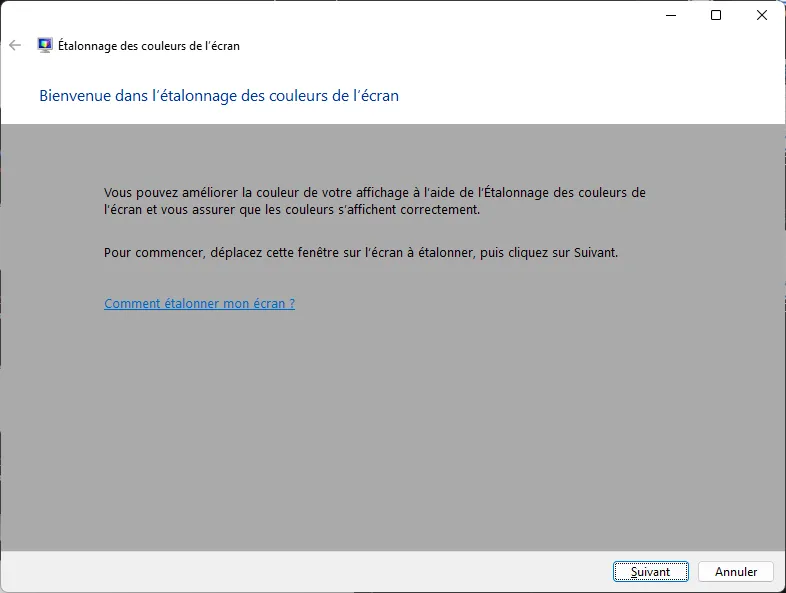
Si on peut tout faire avec les mires du site Lagom LCD Test, y compris régler le gamma, il est un peu plus facile d’utiliser l’utilitaire de Microsoft intégré à Windows 10 et 11. Sauf qu’il ne fonctionne pas correctement sur les écrans dits wide gamut, à colorimétrie étendue (ce qui est le cas de tous les haut de gamme modernes). Vous pourrez aussi vous en servir pour la luminosité, le contraste et l’équilibrage des couleurs même si on vient de le faire. Tapez Étalonner les couleurs de l’écran dans la barre de recherche et lancez l’outil correspondant. Cliquez sur « Suivant » pour démarrer – l’assistant vous guide pas à pas.
Gamma : une image s’affiche avec trois cercles dans des carrés. L’objectif : ajuster le curseur pour que les cercles se fondent presque dans le fond, sans être trop visibles ni complètement invisibles. Bougez-le doucement à gauche ou à droite, observez l’effet, et trouvez le point où ça semble équilibré. Prenez votre temps – un gamma mal réglé donne des couleurs ternes ou trop saturées. Cliquez « Suivant » une fois satisfait.
Luminosité : une photo d’une chemise sombre avec des plis, sur un fond noir. Retournez dans l’OSD et ajustez la luminosité pour voir les plis sans que le fond devienne grisâtre. Montez un peu, baissez un peu, jusqu’à ce que les détails émergent sans « laver » les noirs – c’est un jeu d’équilibre. Validez avec « Suivant ».
Contraste : cette fois, une chemise claire avec des boutons. Ajustez le contraste dans l’OSD : montez jusqu’à ce que les boutons soient bien distincts, puis baissez si les zones blanches commencent à « brûler » (devenir un bloc uniforme). Cherchez un compromis où les hautes lumières gardent leurs nuances. Cliquez « Suivant ».
Balance RVB : trois curseurs (rouge, vert, bleu) apparaissent avec un fond gris. Si le gris tire sur le rouge, baissez le rouge ; s’il est bleuté, baissez le bleu ; jaunâtre, baissez le vert. Ajustez un par un pour obtenir un gris neutre – pas évident au début, mais zoomez visuellement sur l’écran pour mieux juger. C’est la partie la plus subjective, alors soyez patient.
À la fin, l’assistant affiche un avant/après. Basculez entre « Précédent » et « Terminer » pour comparer : si l’après semble plus naturel – couleurs moins criardes, blancs plus propres –, validez avec « Terminer ». Cochez « Lancer ClearType » pour affiner la netteté du texte : suivez les cinq étapes en choisissant les exemples les plus lisibles – ça prend deux minutes et ça change la vie pour lire vos guides Uber Hardware, surtout si vous avez un écran OLED qui ont pour rare défaut d’afficher de petits textes un peu flous en raison de l’agencement de leurs sous-pixels (les points de couleurs qui forment un seul et unique pixel). Si vous n’êtes pas satisfait, n’hésitez pas à recommencer deux ou trois fois.
Étape 4 : la luminosité en s’aidant d’un smartphone
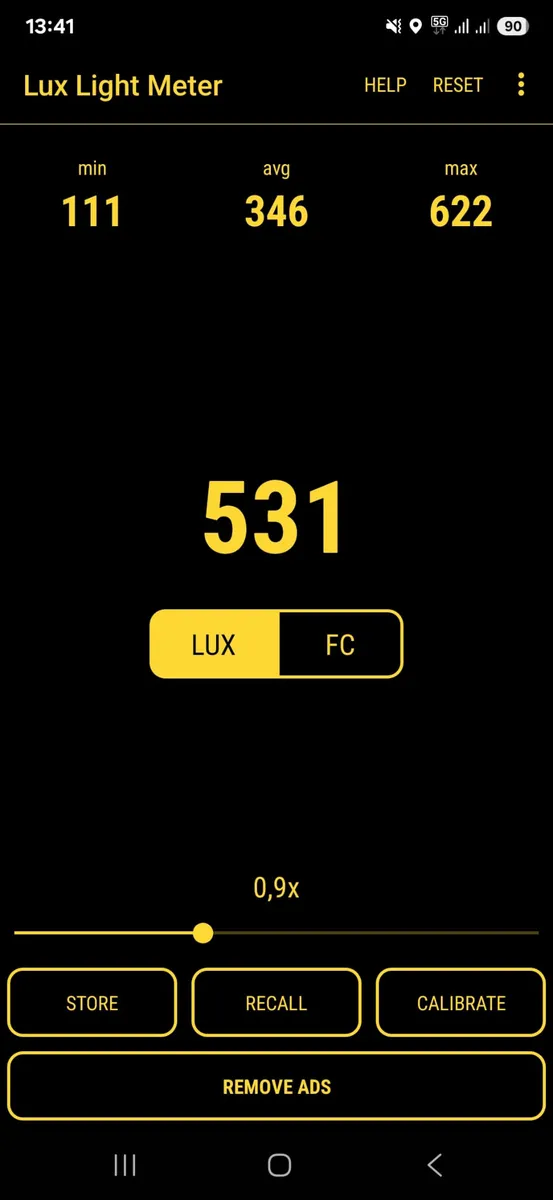
Bien qu’on y ait déjà touché avec l’assistant, revenons sur la luminosité. Elle est impossible à régler à l’œil nu. Vous ne pourrez que constater que ça nous éblouit ou, au contraire, que c’est trop sombre. Mais vous pouvez faire mieux qu’avec l’assistant de calibration de Windows en vous aidant de votre smartphone. En effet, même si c’est rarement très précis, vous pouvez exploiter le capteur de luminosité qu’ils embarquent. Il suffit pour ça de télécharger une application de mesure de lumière comme Lux Light Meter Pro. Seul souci, ce programme affiche ce qu’il mesure en Lux. Il faut donc convertir cette valeur en cd/m² (aka nits). C’est un simple facteur de correction et, d’ailleurs, le logiciel propose une barre d’ajustement pour le faire. Mais comment connaître le bon réglage ? C’est simple. Ajustez la luminosité de votre écran de PC à 100 %. Ensuite, sur le site Web du constructeur ou à l’aide d’un moteur de recherche, trouvez la luminosité maximale de votre écran. Ou mieux, dans un test Uber Hardware ou de tout autre site spécialisé dans le hardware. Car les constructeurs trichent parfois. Par exemple, pour notre Alienware AW3423DWF, Dell indique 1000 cd/m². Mais cette valeur n’est obtenable qu’en mode HDR sur une fenêtre blanche de toute petite taille ! En réalité, même en HDR, si on affiche un blanc pur sur 100 % de la surface, la luminosité n’est plus que de 410 cd/m² environ. Une fois que vous connaissez cette valeur, placez votre smartphone en face de votre écran affichant un fond blanc avec l’application de mesure ouverte et observez la valeur. Notons qu’il faut garder le smartphone bien parallèle à l’écran du PC, la moindre inclinaison fait baisser la valeur perçue, du coup ce n’est pas très facile à réaliser, il faut écarter suffisamment le smartphone pour pouvoir lire sans pivoter (encore que vous pourrez aussi lire la valeur max en haut à droite si vous avez bien pensé à réinitialiser les valeurs au départ) ; c’est plus facile en plaçant le smartphone sur le côté de l’écran, avec seulement le capteur (généralement au niveau de la caméra frontale) sur l’écran du PC et le reste qui dépasse et que vous pourrez alors lire, sauf si votre moniteur est accroché au mur. Ajustez alors avec le doigt la barre de réglage de Lux Light Meter Pro pour retrouver la valeur correspondant à votre écran. Une fois que votre smartphone est grossièrement calibré, vous pouvez descendre la luminosité de votre écran pour atteindre le réglage de votre choix, par exemple 150 cd/m² ce qui est une bonne valeur pour une pièce modérément éclairée. Nous avons comparé ce réglage avec une mesure à la sonde, et nous sommes très proches, seulement 2 % d’écart dans le réglage de l’écran !
Luminosité, luminance, quelle différence ?
On confond souvent les deux. Et on utilise souvent abusivement la luminosité. Ce qu’on mesure avec une sonde, c’est la luminance. C’est une mesure physique, objective, d’une quantité de lumière. A contrario, la luminosité est subjective, c’est l’interprétation humaine de la perception lumineuse. Prenons par exemple deux écrans, un qui est réglé à 100 cd/m² et l’autre à 200 cd/m². Objectivement le second est plus lumineux que le premier, sa valeur de luminance est plus élevée. En revanche pour notre vision, si on place le premier dans une pièce très sombre et le second en plein soleil, l’écran émettant seulement 100 cd/m² peut nous sembler avoir plus de luminosité en raison du contraste avec l’environnement.
Étape 5 : le banding en bonus
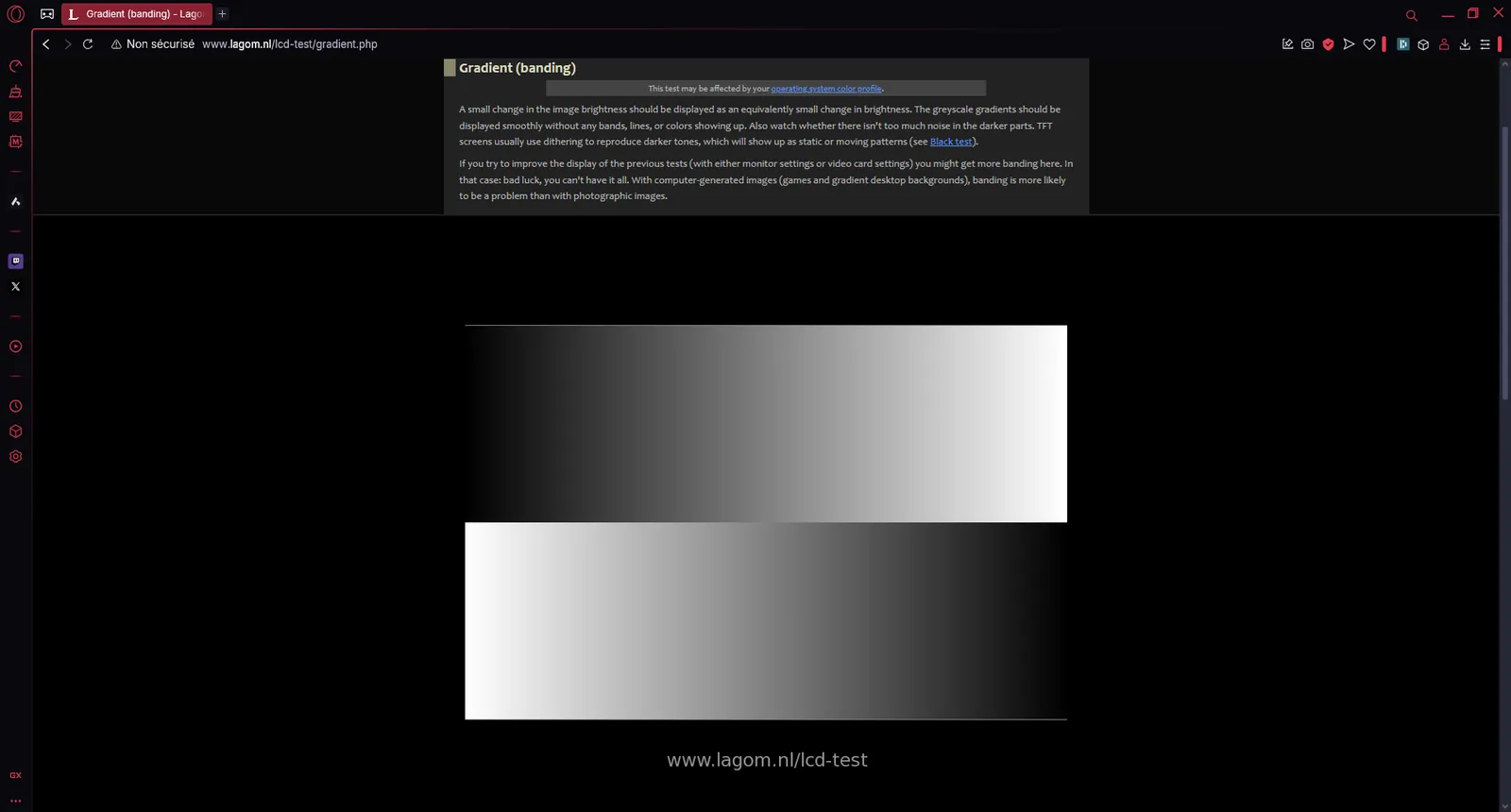
Pour aller plus loin, ouvrez sur Lagom le dégradé de gris. Affichez-la : vous devriez voir une transition fluide, sans bandes (le fameux banding) ni taches colorées. Si des défauts apparaissent, retournez dans l’OSD, ajuster le contraste ou la balance RVB, ou refaites une passe dans l’assistant. Vos yeux fatiguent vite, alors faites des pauses de 5 minutes toutes les 20 minutes – sinon, vous risquez de voir des couleurs qui n’existent pas. Si vous avez un autre écran calibré sous la main (un smartphone récent, par exemple), comparez pour avoir un repère – ça aide à savoir si vous êtes dans le vrai. Les écrans des bons smartphones récents étant en OLED (ou AMOLED peu importe), vous pouvez vous en servir pour comparer (et aussi pleurer, si vous avez un vieil écran PC vraiment moins bon). Attention toutefois aux smartphones avec des réglages farfelus, parfois flatteurs mais éloignés de la réalité. Par exemple sur un Samsung Galaxy S, il faut aller dans les paramètres d’écran, puis dans Mode d’écran et passer de Vif à Naturel. Les couleurs seront moins punchy mais plus justes.