En ce début d’année, le monde du hardware PC est tel un champ de bataille économique dont les règles ont été dictées par une force extérieure imprévue : l’intelligence artificielle générative. Nous sommes entrés dans une période de crise depuis la fin de l’été dernier avec des prix en hausse et, en particulier, une explosion de ceux de la mémoire vive. Et pour cause, les trois géants de la mémoire — Samsung, SK Hynix et Micron — ont réalloué plus de 60 % de leurs lignes de production aux puces HBM3e (High Bandwidth Memory) et à la DDR5 de classe serveur.
Ces composants, vendus à prix d’or pour équiper les clusters de calcul Nvidia Blackwell ou Rubin, pour ne citer que les plus connus, créent une pénurie sur le marché des PC domestiques. Le résultat est brutal pour le consommateur : le prix de la RAM et de la NAND (stockage SSD) a subi une inflation d’environ 300 % en moins de six mois ! Par ricochet, les cartes graphiques de milieu de gamme sont devenues des produits de luxe, par exemple car la VRAM (GDDR6/7) représente désormais une part disproportionnée de leur coût de fabrication. Les SSD sont eux aussi impactés de plein fouet. Par exemple le Samsung 980 Pro en 2 To a augmenté de 130 % ces 4 derniers mois. Face à ce mur tarifaire, la course à l’armement technologique n’est plus la stratégie par défaut, en tout cas pas pour tout le monde. Le matériel produit entre 2021 et 2023, porté par des architectures robustes comme Intel Alder Lake ou même le bon vieux Zen 3 d’AMD (Ryzen 5000) en AM4, possède une réserve de puissance brute colossale qui ne demande qu’à durer. Comment faire ? En les libérant, notamment, des carcans logiciels modernes. Ça peut signifier installer une distribution Linux performante, telle Mint, mais on préfère laisser ça aux amateurs ou le réserver aux PC les plus anciens qui comment à sérieusement ramer sous Windows. Pour répondre au plus grand nombre, notamment aux joueurs et créateurs qui ne peuvent pas vraiment se passer de Windows, on a choisi de se concentrer sur des astuces et optimisations pour Windows 11. Ce dossier adopte une philosophie zéro déchet, l’objectif est d’extraire 100 % de la valeur résiduelle de votre machine actuelle ! Et en plus de l’aspect économique, ce genre d’usage prend aussi la forme d’un acte de résistance contre l’obsolescence programmée. On préfère simplement parler d’optimisation. Et quoi de plus satisfaisant, quels que soit l’âge et le niveau de puissance de sa machine, qu’un PC bien optimisé ?

Chirurgie logicielle sous Windows 11
Windows 11 est un système schizophrène. S’il repose sur un noyau NT d’une stabilité exemplaire, il est handicapé par une superposition de couches de services publicitaires, de conteneurs de télémétrie et de processus de « qualité d’expérience » qui consomment des ressources de manière invisible. Transformer cet OS en un noyau d’exécution pur est la première étape indispensable pour redonner une seconde jeunesse à votre hardware.
L’art du « Debloating » professionnel
Scripts de déploiement et ISO personnalisés (on nettoie Windows avant même son installation)
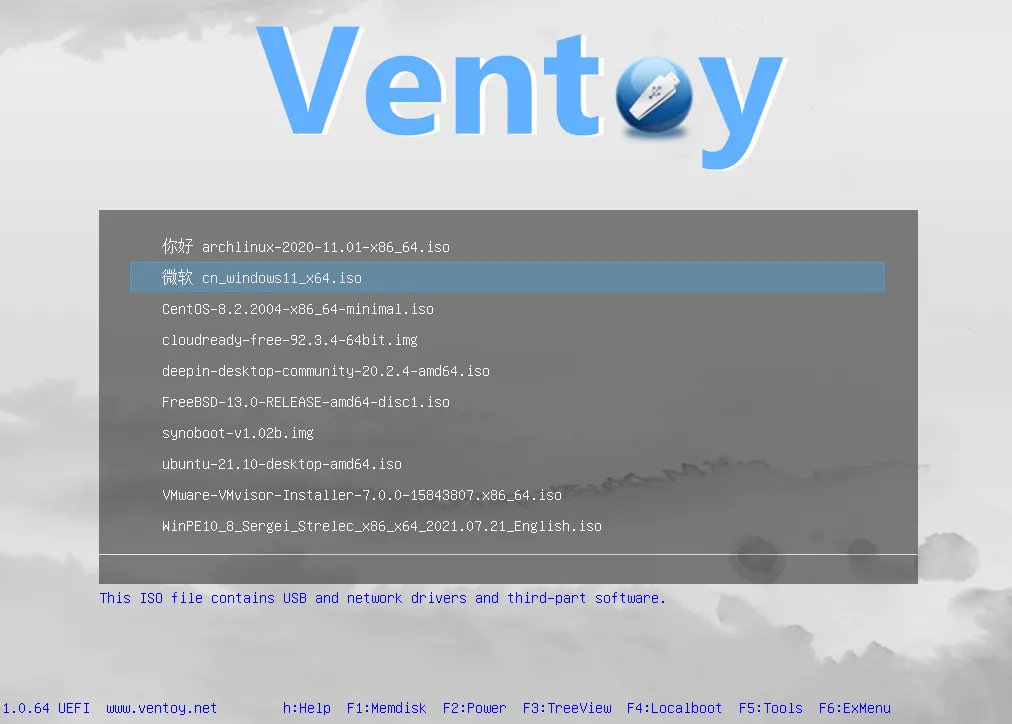
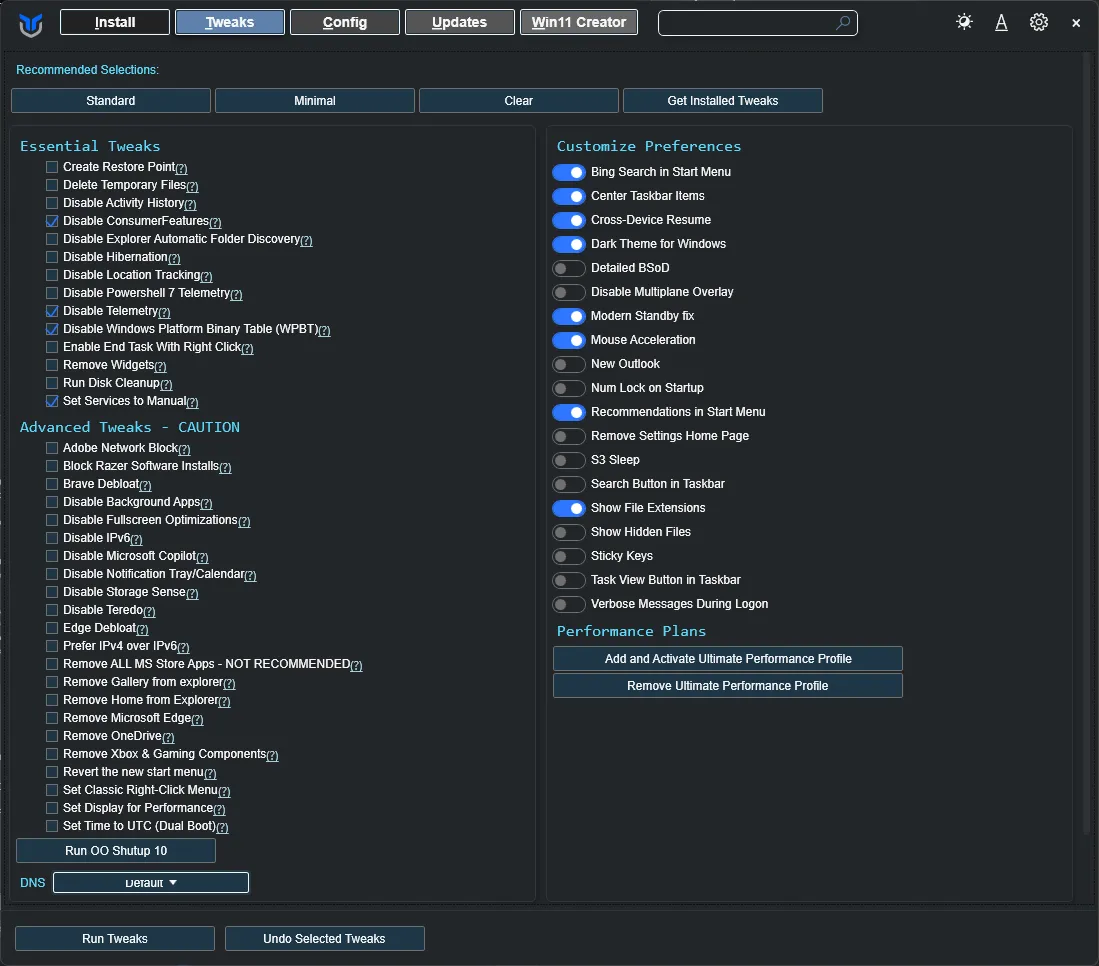
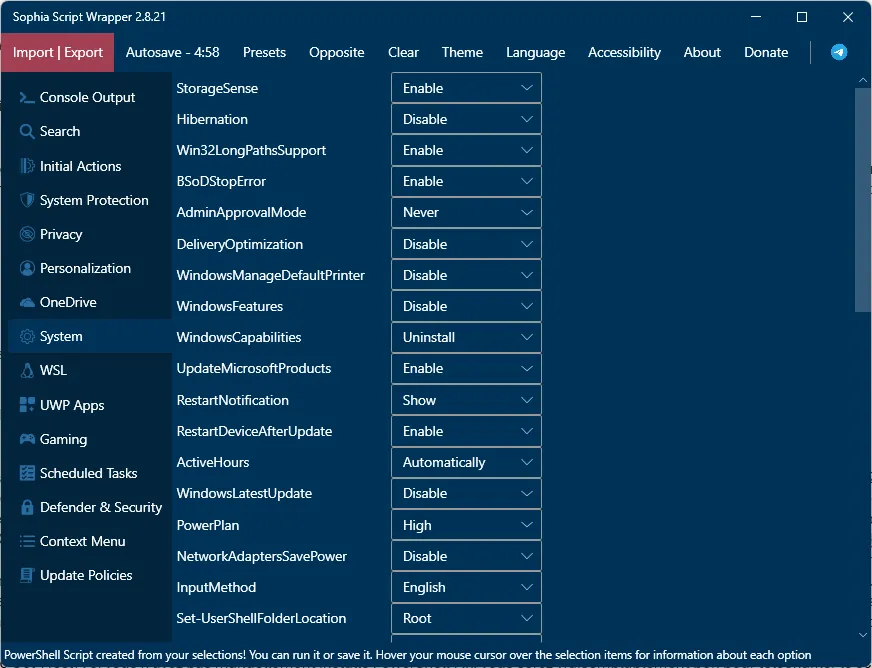
L’optimisation commence avant même que le premier pixel du bureau ne s’affiche. Une installation standard de Windows 11 « stock » lance environ 180 à 220 processus en arrière-plan dès le premier démarrage. Beaucoup de ces processus ne servent qu’à la collecte de données ou à la maintenance de fonctionnalités orphelines. Par exemple, le service de biométrie Windows Hello tourne en permanence même si votre machine ne possède ni caméra infrarouge ni lecteur d’empreintes. De même, les services de « Push Notifications » et de « Tile Updates » sollicitent le processeur pour des widgets que la plupart des utilisateurs désactivent. L’utilisation d’outils comme Rufus ou Ventoy permet de créer une image d’installation modifiée (ISO) capable de contourner le TPM 2.0 — sauvant ainsi des parcs entiers de processeurs Intel de 7e génération (Kaby Lake et Skylake-X) parfaitement capables — mais aussi de supprimer l’exigence d’un compte Microsoft obligatoire, nous l’avons vu dans le dernier numéro. Ce dernier point est crucial : un compte local évite la synchronisation permanente de OneDrive et de la télémétrie de profil, réduisant ainsi les accès disque « fantômes ». Pour aller plus loin, l’exécution de scripts PowerShell comme le Chris Titus Tech Utility ou Sophia Script permet de supprimer moult fonctions de Windows et même les « AppxPackages ». Ces applications UWP, comme Disney+ ou Spotify, consomment de la mémoire vive même lorsqu’elles ne sont pas ouvertes car elles maintiennent des « handlers » actifs pour les mises à jour automatiques. En tombant sous la barre des 80 processus actifs, on libère entre 2,5 et 3 Go de RAM physique. Sur une machine dotée de 16 Go, c’est un gain d’espace de travail net de près de 20 %, ce qui réduit drastiquement la sollicitation du fichier d’échange (swap) sur le SSD et prolonge la réactivité de l’interface sur le long terme. Pour exécuter Chris Titus Tech Utility, ouvrez une fenêtre PowerShell en mode administrateur et exécutez la commande iwr -useb https://christitus.com/win | iex. À propos de Sophia Script, qui n’existe pas en français, la page de son auteur liée juste avant propose de télécharger différentes versions selon la version de PowerShell que vous utilisez. Pour connaître cette dernière, tapez dans une fenêtre PowerShell la commande $PSVersionTable (ou encore Get-Host) ; si vous n’avez pas manuellement installé PowerShell 7.x, vous serez vraisemblablement bon pour télécharger le script pour PowerShell 5.1, la version livrée de base dans Windows 10 et 11. Si vous n’avez pas l’habitude des scripts et de les éditer, Chris Titus Tech Utility est plus facile d’accès grâce à son interface graphique. Il en existe également une pour Sophia Script, mais elle n’est pas du même auteur (le Wrapper, à télécharger ICI).