Depuis des années, les géants de la tech nous ont vendu la maison intelligente à grand renfort de fiches produits épurées et de promesses d’installation instantanée via son smartphone. Une prise connectée Wi-Fi par ci, une caméra IP liée à une application par là, et le tour était joué.
Cette approche grand public a certes permis de démocratiser les usages, mais elle a accouché d’un monstre architectural : une dépendance absolue et toxique envers les infrastructures cloud des fabricants. Acheter un équipement physique au prix fort pour le voir transformé en brique électronique inutilisable parce qu’une multinationale décide de couper ses serveurs ou de faire payer un service autrefois gratuit est une hérésie technique que tout technophile se doit de refuser. La domotique ne peut tolérer cette fragilité. La première qualité attendue d’un système qui gère vos éclairages, la sécurité de vos ouvrants ou la régulation de vos radiateurs est une stabilité à toute épreuve. C’est précisément pour briser ces chaînes invisibles que le concept d’autohébergement local a gagné ses lettres de noblesse. Traiter la donnée à la maison, sur sa propre machine, apporte une instantanéité parfaite aux interactions en réduisant la latence à quelques millisecondes, protège votre vie privée des algorithmes publicitaires et garantit que votre logement reste intelligent même si votre connexion internet est coupée par une tempête ou une panne d’opérateur. Si l’aventure nécessitait autrefois de solides compétences en programmation et la manipulation ingrate de fichiers de configuration textuels en lignes de code, l’émergence de solutions mûres a totalement redistribué les cartes. Au centre de cette révolution se trouve Home Assistant, un projet open source d’une puissance phénoménale qui s’est métamorphosé en un système d’exploitation domestique complet, pilotable via des interfaces graphiques léchées. Du côté d’Uber Hardware, après avoir éprouvé d’anciennes solutions historiques pendant près de dix ans, nous avons franchi le pas de la migration complète vers cet écosystème. À travers ce dossier de fond, nous vous proposons de vous accompagner pas à pas dans cette transition : du choix de la machine idéale à la mise en place d’une architecture radio maillée performante, en passant par nos astuces matérielles de terrain pour piloter au mieux votre chauffage et vos caméras sans jamais laisser vos données s’échapper sur un serveur externe. Nous allons illustrer ce dossier par nos propres expériences en se focalisant principalement sur le chauffage, la gestion des ouvrants ou l’éclairage car c’est ce qui concerne le plus de monde. Et, en plus, ça ne coûte pas très cher. Mais la domotique peut aller bien plus loin et s’adapter à tous les matériels existants ou presque ! Par exemple, si vous avez un climatiseur et des panneaux solaires, vous pouvez automatiser le déclenchement de celui-ci quand vous êtes en surproduction. Allez, entrons dans le vif du sujet !
Certains liens de ce dossier sont affiliés. En tant que partenaire Amazon, si vous achetez un produit via ces liens, Uber Hardware perçoit une petite commission, sans aucun coût supplémentaire pour vous. Cela permet de soutenir notre travail.
Pourquoi Home Assistant ?
Le marché de la domotique grand public a longtemps reposé sur une promesse marketing particulièrement séduisante, celle d’une configuration immédiate où chaque ampoule, caméra ou prise connectée s’installe via une simple application mobile. C’est le mirage de la maison intelligente clé en main, portée par des géants de la tech comme Google, Apple ou Amazon et tout un tas d’entreprises moins connues. Dans cette vision centralisée, l’utilisateur croit acheter du confort alors qu’il s’enferme volontairement dans un écosystème captif, totalement dépendant de serveurs distants.
Le mirage du tout cloud
Cette architecture montre cruellement ses limites dès que la connexion internet vacille, mais le vrai danger réside dans la dépendance économique et technique vis-à-vis des fabricants. L’histoire récente regorge d’exemples édifiants, à l’image du géant Somfy qui a poussé vers la sortie ses anciennes box domotiques en coupant purement et simplement leurs services en ligne, ou de Philips Hue qui a tenté d’imposer un compte cloud obligatoire pour des éclairages qui fonctionnaient parfaitement en local. Un constructeur peut ainsi décider unilatéralement de modifier ses conditions ou de couper ses infrastructures distantes, rendant instantanément obsolètes des équipements payés au prix fort. Pour le passionné de matériel, cette absence de contrôle est une aberration. D’autant plus sur un sujet comme la domotique où la première chose recherchée est la stabilité. Dépendre du bon vouloir d’une multinationale pour pouvoir simplement allumer ses radiateurs ou consulter ses caméras de sécurité est un risque qu’il convient d’éviter, tout simplement. Face à ces dérives commerciales et à cette fragilité technique, la nécessité d’une alternative ouverte et pérenne s’impose comme une évidence.
Le 100 % local ça n’est pas que pour les légumes !
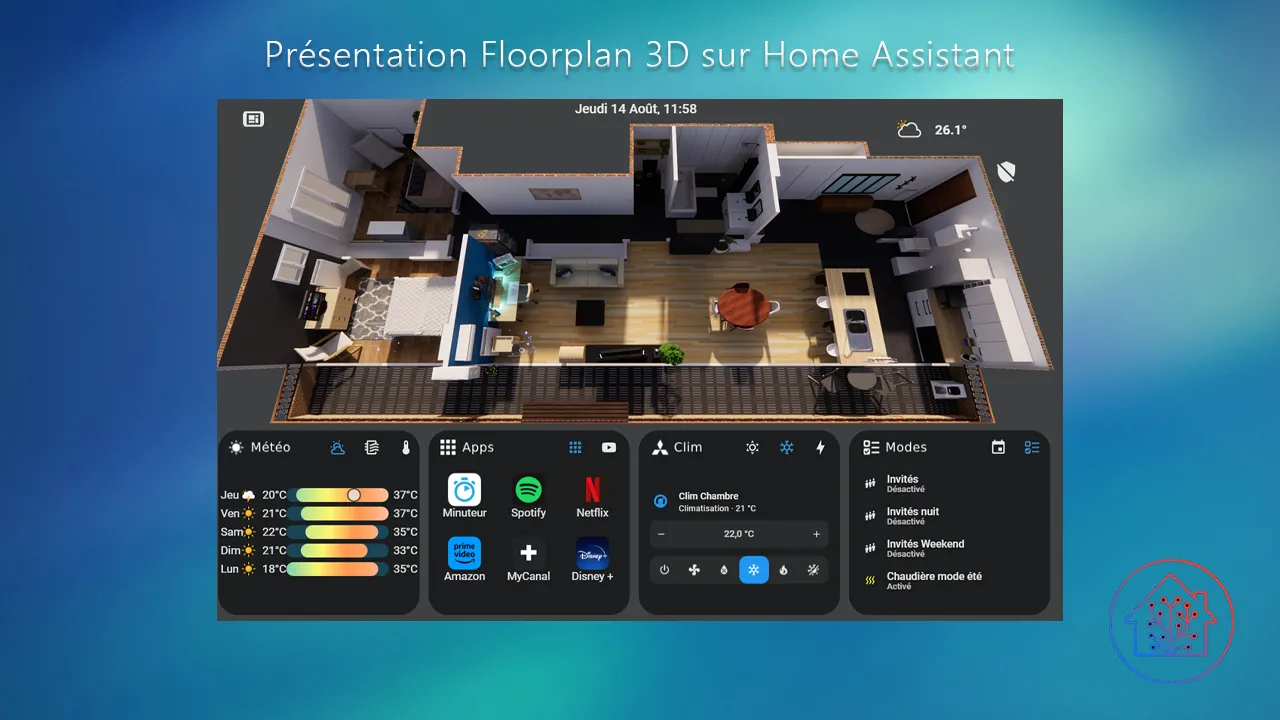
C’est précisément face à ce constat que se dresse la philosophie du self-hosting (autohébergement), qui prône une approche locale et souveraine de la gestion du foyer. En faisant le choix de traiter l’intégralité des données à la maison, sur sa propre infrastructure physique, on s’affranchit définitivement des serveurs externes. Les bénéfices de ce paradigme se mesurent immédiatement au quotidien, à commencer par une réactivité sans commune mesure. Dans un schéma classique basé sur le cloud, la moindre détection de mouvement doit être envoyée sur un serveur distant, parfois situé sur un autre continent, avant que l’ordre d’allumage ne revienne vers l’ampoule. En local, cette latence est réduite à l’état de simple formalité technique, de l’ordre de quelques millisecondes, offrant une instantanéité parfaite des interactions. Au-delà des performances pures, la sécurité et la confidentialité des données prennent une tout autre dimension. Vos habitudes de vie, vos horaires de présence, les images de vos caméras et les données de votre consommation énergétique restent confinés au sein de votre réseau domestique, hors de portée des algorithmes publicitaires. Enfin, cette souveraineté logicielle apporte une résilience absolue à votre logement. Si votre connexion internet est coupée par une panne de secteur ou si votre box opérateur rend l’âme, l’intelligence de votre maison reste intacte. Le chauffage continue de se réguler, les scénarios de sécurité s’exécutent normalement et les interrupteurs répondent toujours au doigt et à l’œil.
Pas que pour les nerds
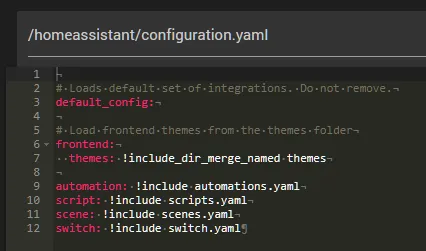
Pendant longtemps, opter pour une telle indépendance exigeait des compétences lourdes en administration système et en développement, condamnant l’utilisateur à modifier de longs fichiers de configuration textuels en code YAML au moindre ajout de matériel ou à la moindre tentative d’automatisation. Cette époque ingrate est désormais révolue, ou presque. Home Assistant a opéré une métamorphose radicale de son ergonomie en faisant la chasse au jargon et à la complexité inutile. Le système s’est transformé en un véritable système d’exploitation domestique moderne, doté d’interfaces graphiques d’une fluidité exemplaire, entièrement paramétrable à la souris. La création d’automatisations complexes, qui nécessitait autrefois des dizaines de lignes de script, se gère aujourd’hui via des éditeurs visuels intuitifs basés sur des blocs logiques de déclencheurs, de conditions et d’actions. L’application mobile compagnon a elle aussi bénéficié de ce soin extrême, offrant des tableaux de bord dynamiques et des notifications enrichies d’une efficacité redoutable. Cette accessibilité nouvelle ne s’est pas faite au détriment de la puissance sous le capot. Les utilisateurs avancés et les amoureux de lignes de commande conservent un accès total aux entrailles du système, créant un équilibre parfait entre simplicité d’accès et liberté totale de personnalisation. Bon, ça, c’est en théorie. Car en pratique il y a toujours un moment ou un autre ou on doit un peu mettre les mains dans le cambouis, mais c’est globalement accessible à tout fan de PC un tant soit peu débrouillard.
Home Assistant contre Jeedom : le choc des philosophies
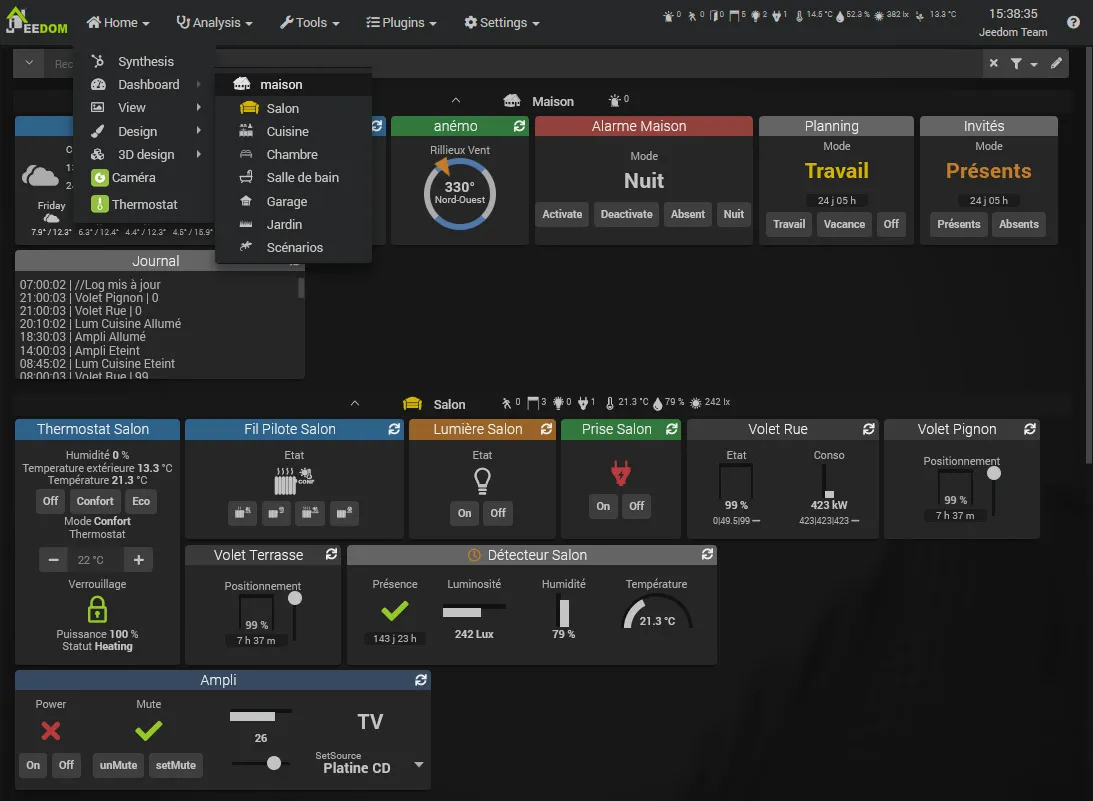
Sur le terrain des solutions open source et indépendantes capables de centraliser un logement, un duel historique a longtemps opposé Home Assistant au fleuron français Jeedom. Si ce dernier conserve des arguments respectables, notamment une gestion des scénarios très structurée (bonne gestion des modes, par exemple jour/nuit) et un ancrage historique fort au sein de la communauté francophone, le match technique penche aujourd’hui en faveur de Home Assistant. Jeedom repose encore en grande partie sur un modèle économique hybride où de nombreux plugins officiels ou tiers indispensables sont payants, ce qui peut vite alourdir la facture globale d’une installation. De plus, son interface et son architecture technique accusent un certain retard face aux exigences de modernité et de simplicité actuelles. En face, Home Assistant déploie une force de frappe internationale qui écrase la concurrence. Porté par une communauté mondiale de dizaines de milliers de développeurs et de passionnés, le projet évolue à un rythme effréné, avec des mises à jour majeures mensuelles. Cette puissance communautaire se traduit par un catalogue phénoménal de plus de deux mille intégrations officielles et standardisées. Qu’il s’agisse de matériel domotique pur, d’appareils électroménagers connectés, de routeurs réseau ou de services météo en ligne, pratiquement aucun équipement du marché ne lui résiste. Cette universalité fait de lui le choix logique pour quiconque refuse de se retrouver bloqué par une incompatibilité matérielle. Du côté de la rédac, on a utilisé Jeedom au quotidien de 2015 à 2024, et on est passé à Home Assistant depuis 1,5 an.
Le modèle Nabu Casa : pérennité et respect de l’open source
Une telle dynamique et un tel rythme de développement pourraient faire craindre une dérive commerciale ou un essoufflement du projet à long terme. C’est ici qu’intervient le modèle unique de Nabu Casa. Fondée par les créateurs originels de Home Assistant, cette structure commerciale a été pensée dans un but précis : financer à plein temps des développeurs pour piloter le projet open source, sans jamais restreindre sa gratuité ni altérer son ADN libre. Plutôt que de monétiser les fonctionnalités de base, Nabu Casa propose un abonnement cloud optionnel, facturé quelques euros par mois, qui simplifie grandement l’accès sécurisé à distance et l’intégration des assistants vocaux externes pour ceux qui ne souhaitent pas configurer eux-mêmes leur ouverture de ports ou leurs certificats SSL. En vendant également du matériel officiel parfaitement optimisé, l’entreprise sécurise des revenus stables tout en laissant le code source totalement ouvert et auditable par la communauté. Pour nous, utilisateurs et technophiles, c’est l’assurance ultime que le temps et l’énergie investis dans la configuration de notre serveur domestique ne seront pas perdus et que l’écosystème continuera de dominer le secteur pour les dix prochaines années. Mais on peut tout à fait vivre sans rien leur verser !
La guerre des fréquences : les protocoles domotiques
Pour que Home Assistant puisse orchestrer une maison, il doit être capable de communiquer avec une multitude de capteurs, d’interrupteurs et d’actionneurs. Contrairement à l’informatique traditionnelle où le Wi-Fi et l’Ethernet règnent sans partage, la domotique s’appuie sur une mosaïque de protocoles radio spécifiques. Choisir le(s) bon(s) est la première décision structurante pour garantir la réactivité et la fiabilité de son installation. Et son prix, aussi.
L’antenne unique pour briser les frontières
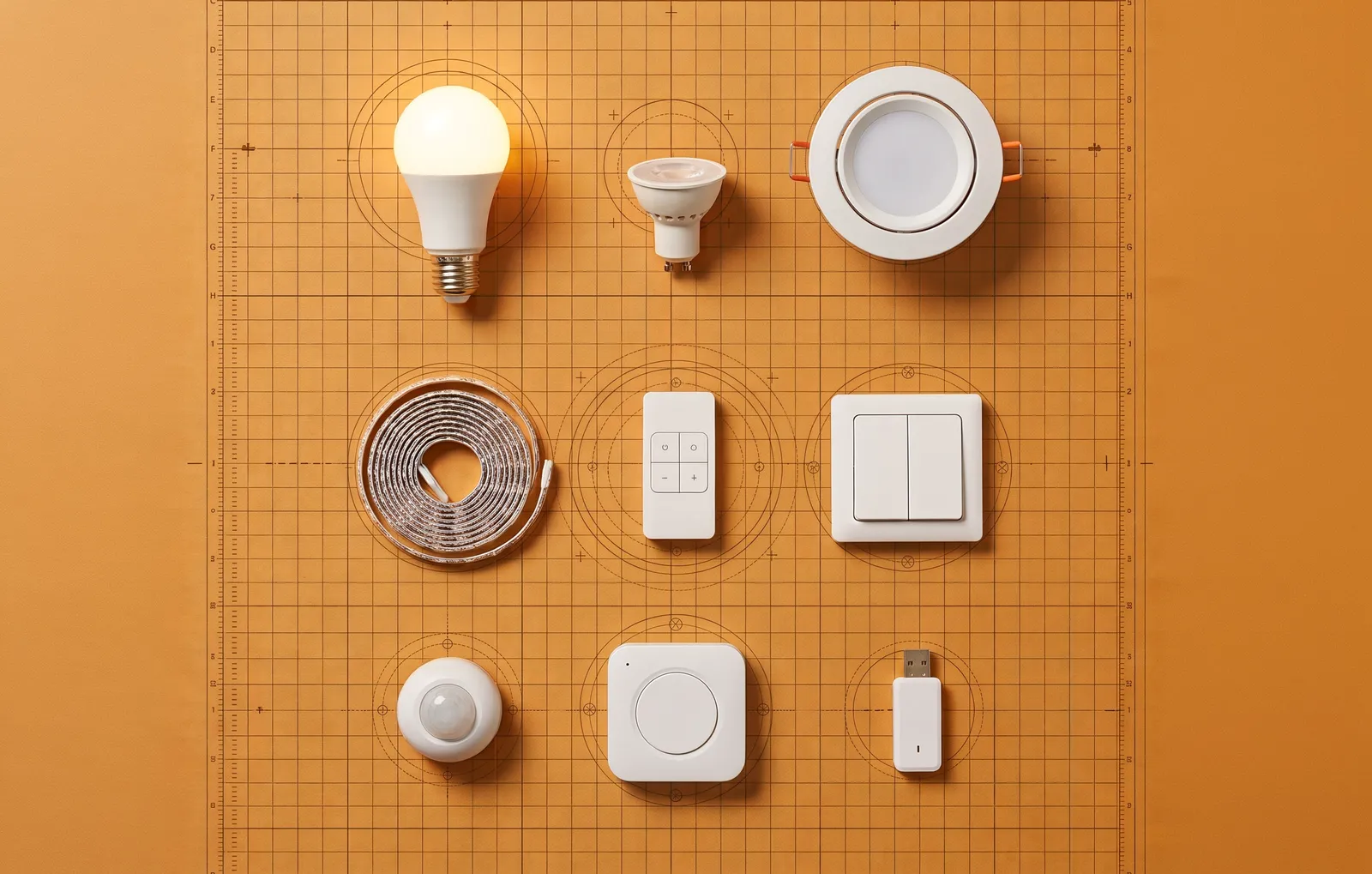
Le principe fondamental d’une box domotique moderne comme Home Assistant repose sur sa capacité à centraliser des technologies physiques différentes. Nativement, le mini-PC ou le NAS qui héberge votre serveur ne sait pas parler le langage des capteurs sans fil. Pour y remédier, il faut lui adjoindre un contrôleur matériel dédié, le plus souvent sous la forme d’une passerelle ou d’une simple clé USB (appelée coordinateur), directement connectée à votre machine. Une seule clé USB Zigbee ou Z-Wave suffit pour ouvrir les vannes à tout un écosystème. La magie de ce fonctionnement réside dans une règle d’or qui simplifie grandement la vie du domoticien : sauf exception très rare liée à des profils propriétaires marginaux, tous les périphériques partageant un même protocole standardisé sont nativement compatibles entre eux et capables de dialoguer au sein du même réseau. Vous pouvez ainsi faire cohabiter une prise connectée d’une marque A, une ampoule d’une marque B et un bouton-poussoir d’une marque C sur la même antenne, sans jamais devoir acheter les passerelles officielles de chaque fabricant.
Zigbee, l’évidence
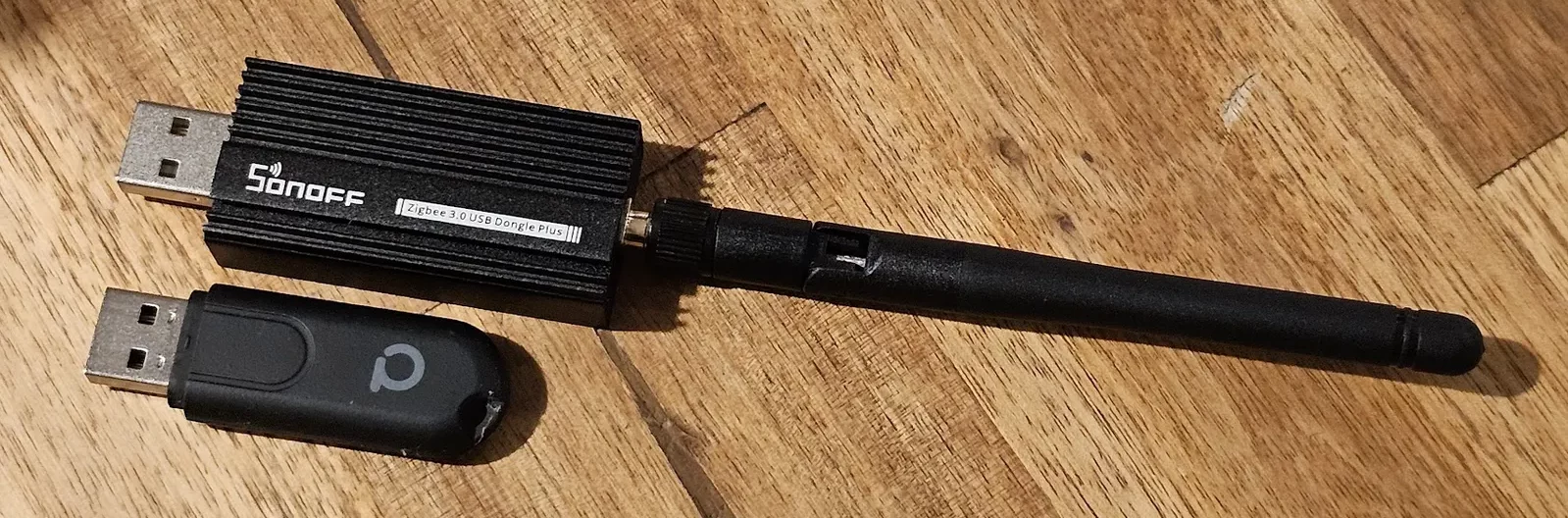
Si vous vous lancez dans la domotique aujourd’hui, le Zigbee est le protocole à privilégier en priorité. C’est le véritable couteau suisse du secteur : il est universel, standardisé, et soutenu par un catalogue de périphériques gigantesque à des tarifs extrêmement agressifs. D’un point de vue purement technique, le Zigbee brille par son architecture de réseau maillé (mesh). Les modules alimentés sur pile, comme les détecteurs d’ouverture de porte ou les sondes de température, consomment un minimum d’énergie et restent en veille profonde la majorité du temps, garantissant des années (au moins des mois) d’autonomie. À l’inverse, chaque module relié de manière permanente au secteur, tel que les prises murales ou les micromodules logés derrière vos interrupteurs, fait d’office office de répéteur de signal. Plus vous ajoutez de modules branchés, plus votre réseau devient étendu, dense et résistant aux obstacles physiques ou aux pannes. C’est l’environnement parfait pour bâtir une installation complète à moindre coût, en piochant parmi des marques de référence comme Aqara pour les capteurs design, Sonoff pour les modules costauds sur rail DIN, ou les incontournables ampoules Philips Hue et Ikea Tradfri qui s’associent sans broncher. Et parmi ces marques, à l’exception de Philips HUE, on a affaire à des marques globalement bon marché : comptez entre 5 et 20 € pour la majorité des matériels qu’ils proposent. De multiples puces équipent les nombreux contrôleurs proposés sur le marché, les deux plus populaires étant la CC2652P de Texas Instrument (une référence absolue de stabilité) et l’EFR32MG21 de Silicon Labs (puissance radio légèrement supérieure et prête pour Matter/Thead dont on parle d’ici peu).
L’ultrafiabilité du Z-Wave
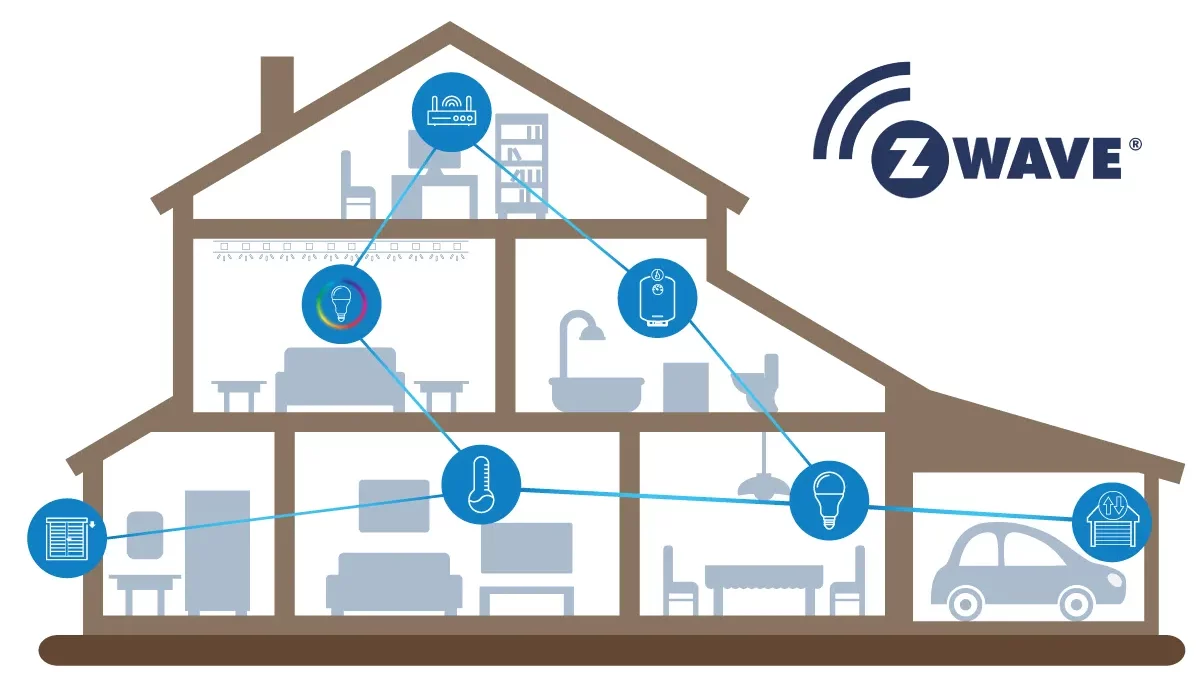
Face au très populaire Zigbee se dresse son rival historique : le Z-Wave. Souvent considéré comme une alternative haut de gamme, ce protocole souffre de tarifs plus élevés sur les modules, une barrière tarifaire liée à une certification matérielle drastique imposée par l’Alliance Z-Wave et un marché plus confidentiel. Pourtant, pour le passionné de hardware, le Z-Wave conserve des arguments massifs, à commencer par sa bande de fréquence. Contrairement au Zigbee qui partage la bande ultra-saturée des 2,4 GHz avec le Wi-Fi domestique et le Bluetooth, le Z-Wave opère en Europe sur les 868 MHz. Cette fréquence plus basse lui confère une bien meilleure pénétration des murs porteurs ou des dalles en béton, ainsi qu’une portée native supérieure (vécu à la rédaction, le Z-Wave traverse les murs en pierre alors que le Zigbee n’y parvient pas). De plus, la spécification « Z-Wave Long Range » et l’interopérabilité absolue entre des marques premium comme Aeotec ou Fibaro offrent une stabilité à toute épreuve. C’est le protocole de choix pour les scénarios critiques où le moindre raté est proscrit, comme la gestion fine des moteurs de volets roulants, les vannes thermostatiques lourdes ou les périphériques liés à la sécurité du foyer.
Matter et Thread : la promesse d’avenir face à la réalité du terrain
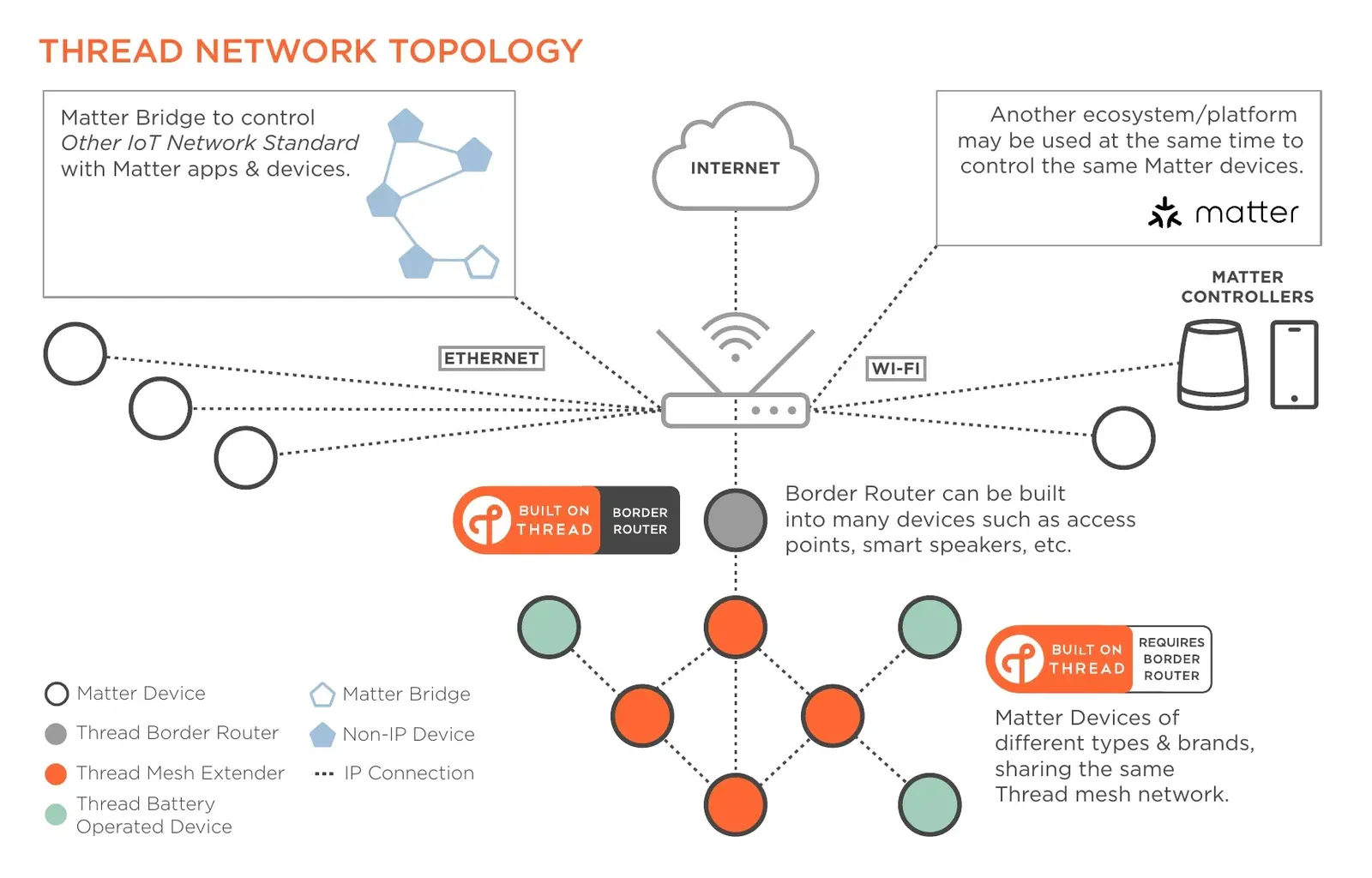
Impossible d’évoquer les protocoles modernes sans analyser le duo dont toute la presse et les passionnés parlent : Matter et Thread. Pour comprendre la technologie, il faut impérativement séparer le réseau du langage. Thread est un protocole de transport radio de nouvelle génération, sorte de Zigbee moderne basé sur le protocole IP (IPv6), capable lui aussi de mailler le logement avec une vitesse d’exécution fulgurante. Matter, de son côté, est la surcouche logicielle, un langage universel et standardisé soutenu par tous les géants de l’industrie (Apple, Google, Amazon, Samsung…) pour que n’importe quel appareil se comprenne nativement, quelle que soit sa marque d’origine. Sur le papier, l’alliance des deux est une révolution absolue qui promet la fin des silos technologiques. Notre avis à la rédac est techniquement très positif sur cette architecture robuste et standardisée. Cependant, la réalité du terrain en cette année 2026 impose un certain pragmatisme. Le catalogue de produits purement compatibles Thread reste encore trop restreint, souvent limité à quelques ampoules ou prises basiques, et les tarifs peinent à s’aligner sur l’accessibilité de l’écosystème Zigbee. C’est une excellente technologie d’avenir à surveiller de près, mais le marché manque encore de maturité pour en faire le cœur exclusif d’une grosse installation. En revanche, si vous voyez le logo Matter sur certains de vos appareils connectés, c’est plutôt une bonne nouvelle quant à sa capacité d’intégration au sein d’un système domotique ouvert (tel que Home Assistant, mais même sans gestion domotique DIY). Vous pourrez en apprendre un peu plus sur ces deux-là, et le lien qu’on peut faire avec Home Assistant, en lisant cet article sur DomoPi. On y découvre notamment qu’il existe certains contrôleurs compatibles avec Thread et Home Assistant tels que le SonOff Zigbee/Thread PoE Dongle Max qui coûte un peu plus de 40 €. C’est aussi le cas de de l’antenne ZBT-2 fabriquée par Nabu Casa, la maison mère de Home Assistant que nous avons reçu et dont vous pourrez lire le test détaillé prochainement ; au sujet de celle-ci, ne vous faites pas piéger par les tarifs prohibitifs qu’on trouve parfois, par exemple 62,57 € sur Amazon au moment d’écrire ces lignes : elle coûte 45 €, y compris chez des revendeurs français tel que Domadoo.
Wi-Fi et Bluetooth : les faux amis de la centralisation
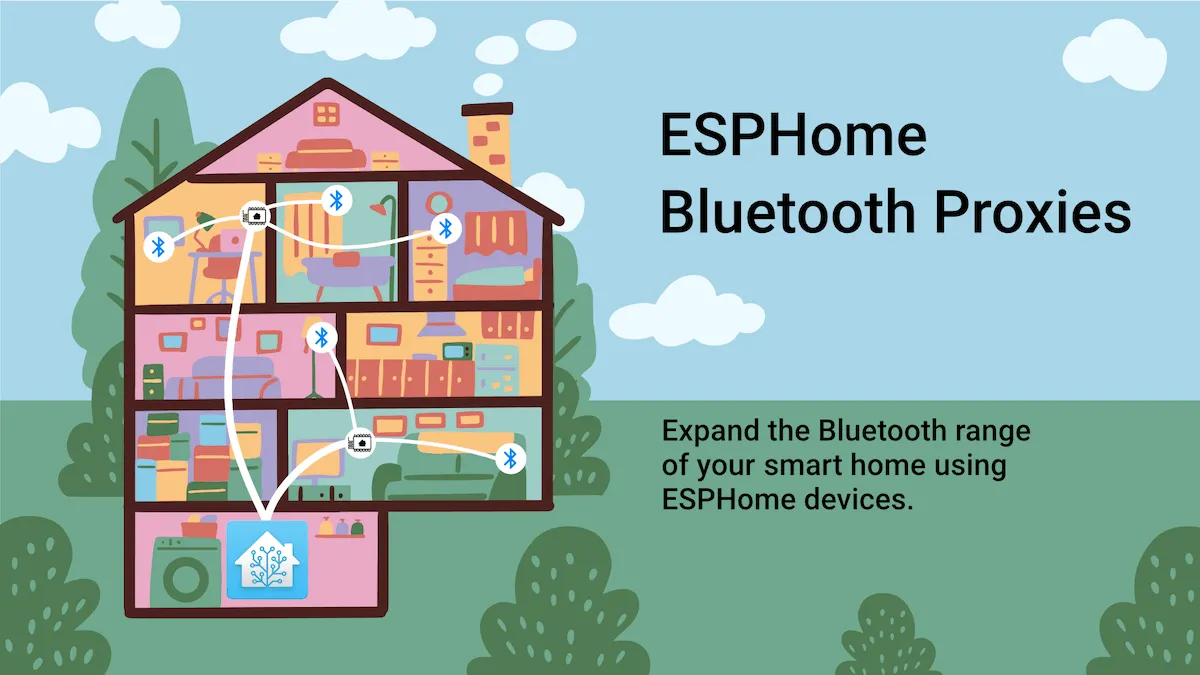
On a souvent tendance à vouloir recycler ses anciens objets connectés Wi-Fi ou Bluetooth directement sur son serveur Home Assistant. S’il ne faut pas totalement les bannir, il est capital de comprendre leurs limites architecturales. Le Wi-Fi grand public présente l’avantage évident d’éliminer le besoin d’une passerelle dédiée. Certains constructeurs comme Shelly proposent d’ailleurs d’excellents modules Wi-Fi très fiables pour les tableaux électriques. Mais attention au piège de la saturation, surtout en immeuble : connecter cinquante ampoules et autant de capteurs sur un routeur opérateur classique est le meilleur moyen d’écrouler son réseau local et d’engendrer des déconnexions intempestives, sans compter la consommation électrique élevée de ce protocole sur les objets sur pile. De plus, pas mal d’objets connectés Wi-Fi sont incompatibles avec la sécurité WP3, qu’on a tendance à privilégier de nos jours. Le Bluetooth, quant à lui, est parfait pour configurer un appareil au déballage ou pour de la détection de présence à très courte portée (via des badges ou des balises BLE), mais sa portée chaotique, sa sensibilité aux obstacles et son absence de maillage le rendent inapte à piloter l’ensemble d’une habitation. Utilisez-les pour des cas d’usage précis et ciblés, mais fuyez-les pour l’infrastructure globale de routage. Encore qu’une de HA réside également dans le concept de Bluetooth Proxy : en utilisant de petits modules ESP32 bon marché disséminés dans la maison et reliés en Wi-Fi, vous pouvez étendre la portée du Bluetooth de votre serveur à l’intégralité du terrain, transformant un protocole limité en une redoutable arme de détection locale.
La boîte à outils de l’expert : KNX, EnOcean et RF 433
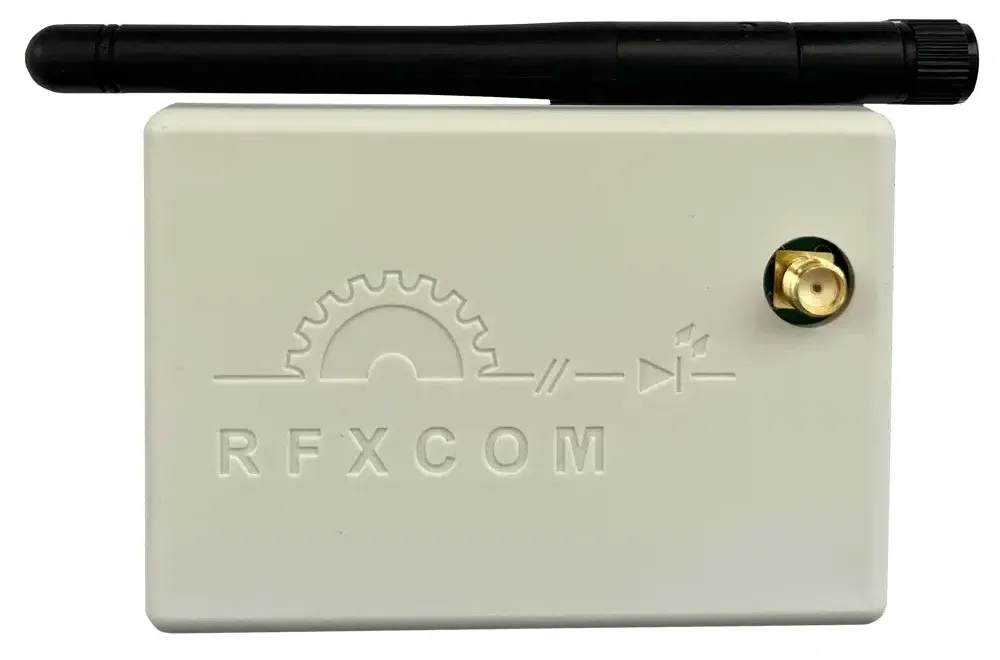
Au-delà des standards grand public, Home Assistant excelle dans l’intégration de technologies industrielles ou spécialisées. Le roi absolu du secteur résidentiel lourd reste le KNX, un protocole filaire (bus de terrain) d’une fiabilité totale, plébiscité dans la construction neuve ou la rénovation lourde. Totalement décentralisé, un réseau KNX n’a pas besoin de serveur central pour fonctionner, et Home Assistant vient s’y greffer comme un outil de supervision parfait. Pour les zones impossibles à câbler où l’on refuse la corvée du changement de piles, l’EnOcean fait des miracles en exploitant la microénergie : la simple pression mécanique d’un interrupteur ou l’énergie d’une cellule solaire suffit à alimenter son signal radio. Enfin, la domotique n’oublie pas ses classiques. Les protocoles RF 433 MHz (via des passerelles comme le RFXtrx433E chez RFXCOM) connaissent un net regain d’intérêt grâce aux récentes mises à jour du Core de Home Assistant. Très frustes, sans retour d’état, ces ondes low cost restent imbattables pour intercepter les données des sondes météo du voisinage, piloter de vieux volets roulants Somfy RTS, ou intégrer des modules d’anciennes générations comme les DiO de Chacon à moindres frais.
Verdict ?
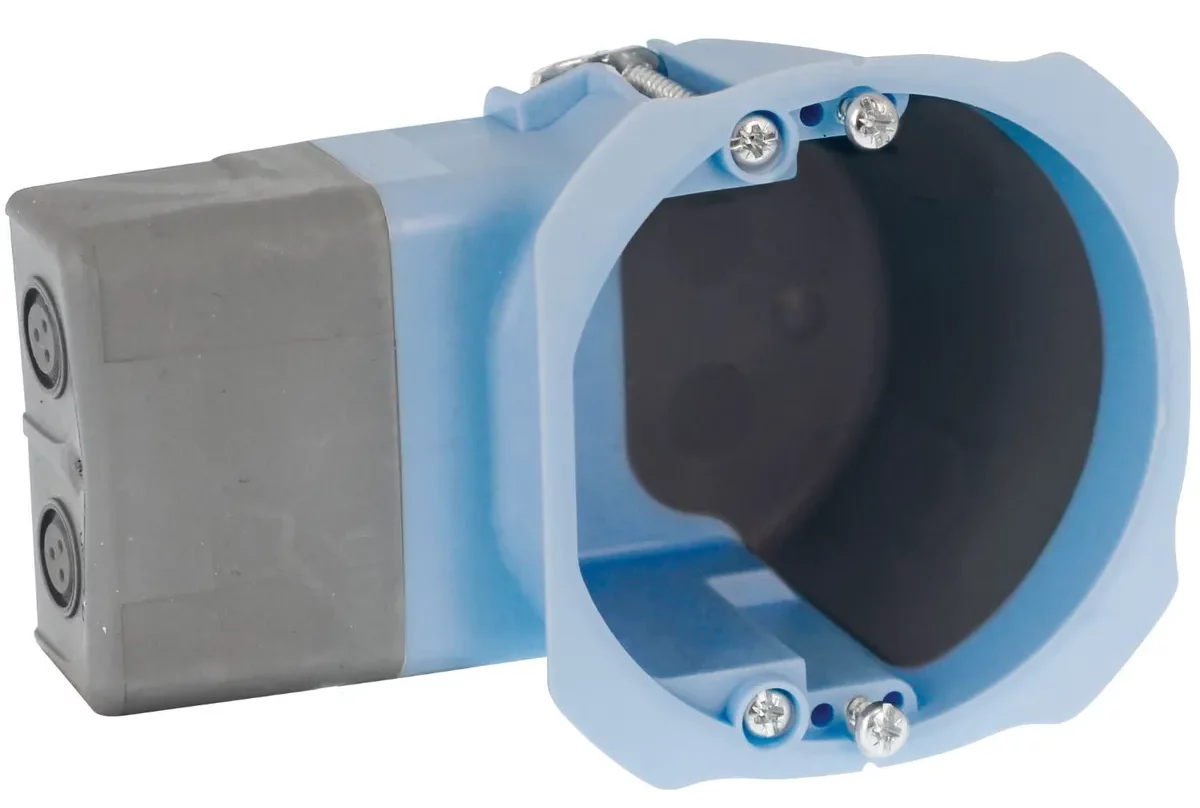
Pour bâtir une installation cohérente sans complexifier inutilement votre architecture réseau, la rédaction vous conseille une approche hiérarchisée. Si vous partez de zéro, optez pour le Zigbee. C’est le protocole que vous devez choisir par défaut pour l’immense majorité de vos composants : capteurs, prises et éclairages. Son écosystème est tellement vaste et économique qu’il répondra à 90 % de vos besoins quotidiens tout en assurant un maillage robuste de la maison. Les autres technologies ne doivent intervenir qu’en complément, pour des cas d’usage bien ciblés. Le Z-Wave se cantonnera aux scénarios critiques et aux zones difficiles, là où la fréquence des 868 MHz est indispensable pour traverser des murs épais ou garantir une fiabilité sans faille sur la sécurité et les ouvrants (et encore, on peut multiplier les antennes Zigbee !). Le Wi-Fi, de son côté, sera à réserver aux modules encastrés de forte puissance directement logés dans le tableau électrique, là où l’alimentation permanente compense sa gourmandise énergétique. Enfin, concernant Matter et Thread, la consigne est la patience. Si un appareil que vous convoitez est compatible, c’est un excellent gage de pérennité pour l’avenir, mais ne surpayez pas cette technologie pour l’instant : laissez le catalogue matériel mûrir, puisque Home Assistant, de son côté, est déjà fin prêt à l’accueillir. Si vous faites construire votre maison ou que vous rénovez votre installation électrique, favorisez les boîtes d’encastrement de 50 mm de profondeur plutôt que celles de 40 mm, pour loger les micromodules. Il existe aussi des boîtes spéciales avec une excroissance pour le module, mais elles coûtent un peu plus cher.
Quelle machine pour propulser votre serveur ?
Une fois le choix du système d’exploitation et des protocoles validés, se pose la question cruciale de la machine physique chargée d’héberger Home Assistant. S’agissant d’un serveur domestique destiné à fonctionner 24 heures sur 24 et 365 jours par an, le choix de l’architecture matérielle ne doit rien au hasard. Il s’agit de trouver le point d’équilibre parfait entre puissance de calcul, fiabilité des supports de stockage, coût d’acquisition et consommation électrique.
Le cahier des charges
Pour un passionné de hardware, évaluer les besoins d’un système d’exploitation domotique demande de tordre quelques idées reçues. Ici, nul besoin d’un GPU à triple ventilateur ni d’un processeur à 24 cœurs cadencé à 5 GHz. Les ressources exigées par Home Assistant dépendent en réalité de la taille de votre réseau et de la nature des extensions (add-ons) que vous y greffez. Pour une configuration de découverte — comprenez une vingtaine de modules Zigbee, quelques automatisations simples et deux ou trois intégrations de services météo —, le ticket d’entrée est dérisoire. Un processeur double-cœur à 1,5 GHz et un strict minimum de 2 Go de RAM suffisent à maintenir une interface fluide. À ce stade, la base de données reste légère et les calculs se limitent à de l’aiguillage d’états binaires. La donne change radicalement lorsque l’on passe à une installation de croisière, avec plusieurs dizaines de modules, des capteurs de présence qui bombardent le serveur de données toutes les secondes, et des historiques graphiques conservés sur plusieurs mois. Pour conserver une interface réactive, des tableaux de bord Lovelace qui s’affichent instantanément et des automatisations sans la moindre milliseconde de dérive, le cahier des charges se durcit. La recommandation passe alors à un processeur quadricœur épaulé par 4 à 8 Go de RAM.
De l’importance d’un vrai SSD
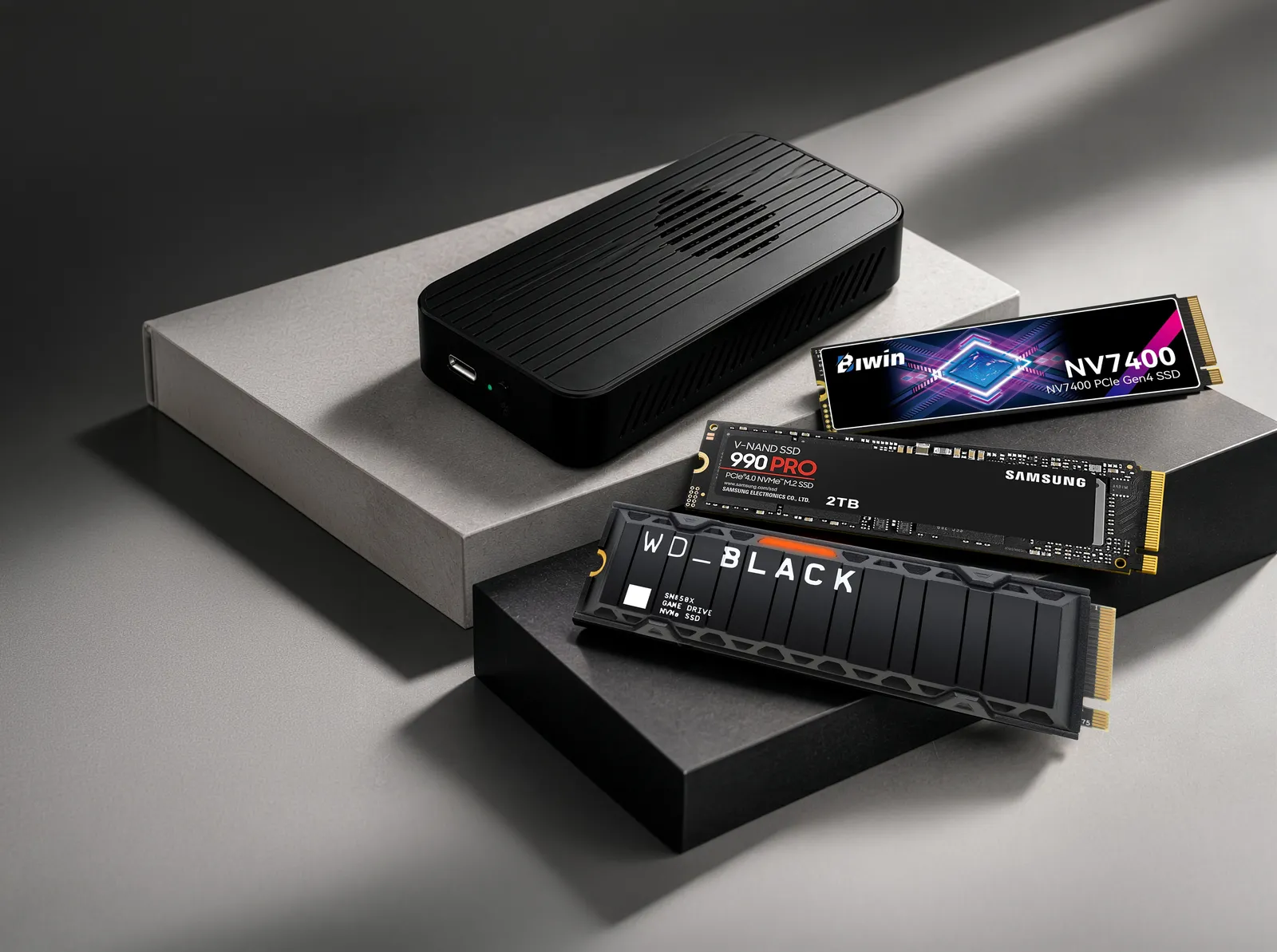
Mais le véritable point névralgique de la réactivité, le composant sur lequel aucun monteur de PC ne doit faire d’impasse, c’est le stockage. Home Assistant passe son temps à écrire et relire des micro-informations dans sa base de données SQLite. Oubliez définitivement les clés USB ou les supports flash bas de gamme, incapables d’encaisser des files d’attente d’écritures aléatoires (IOPS) sous peine de figer l’interface. Exigez un vrai SSD, et privilégiez les puces de mémoire TLC pour leur endurance face aux écritures incessantes, en fuyant les SSD low cost en mémoire QLC qui s’effondreront en performances dès que la base de données prendra du volume. Cette réserve de puissance vous laissera de surcroît une marge confortable pour faire évoluer votre serveur vers du self-hosting plus lourd (bloqueur de publicités à l’échelle du réseau, serveur multimédia léger). La seule exception qui demande de faire exploser cette configuration, c’est l’analyse d’images vidéo par intelligence artificielle (reconnaissance de formes via Frigate) : dans ce cas précis, l’ajout d’un accélérateur matériel dédié comme une clé Google Coral sera indispensable pour soulager le processeur principal.
Le Raspberry Pi : de l’illusion économique au recyclage intelligent
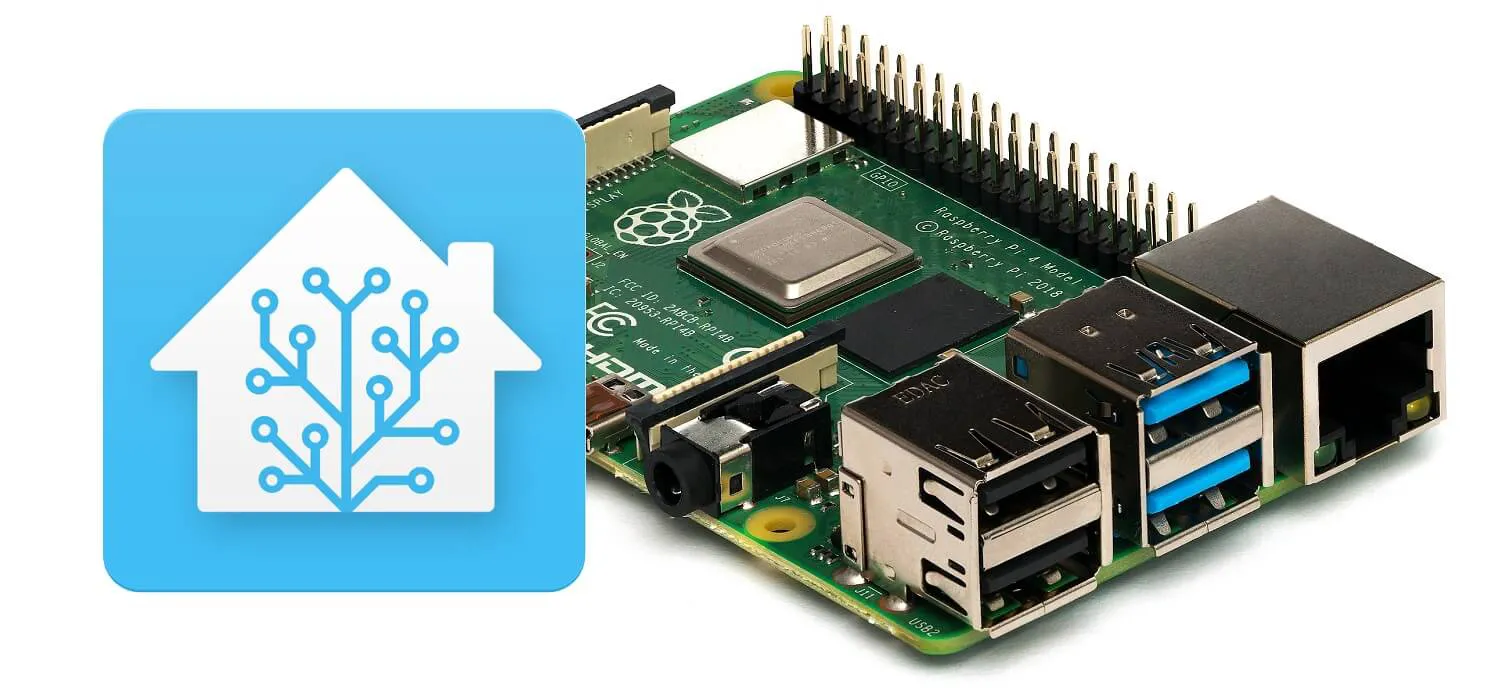
Historiquement, le Raspberry Pi a été le compagnon indissociable des débuts de Home Assistant. Pourtant, bâtir une infrastructure sérieuse sur un nano-ordinateur demande aujourd’hui réflexion. Si vous tentez de recycler un vieux Raspberry Pi 3 ou un Pi 4 limité à 1 Go de RAM, vous vous heurterez très vite à de violents goulets d’étranglement décrits précédemment, le système s’effondrant sous le poids des requêtes. Pour obtenir des performances décentes, il faut se tourner vers un Raspberry Pi 5 équipé de 4 ou 8 Go de RAM. Mais le calcul financier change la donne : entre la carte nue à environ 70 €, l’alimentation officielle, un boîtier ventilé décent et un dissipateur, la facture grimpe vite à plus de 110 €. Pire, le fonctionnement exclusif sur carte microSD est une véritable bombe à retardement domotique, les écritures incessantes finissant inévitablement par corrompre la carte en quelques mois. Pour fiabiliser l’ensemble, l’achat d’un HAT d’extension et d’un SSD NVMe devient obligatoire, poussant le budget final au-delà des 150 € pour une consommation d’environ 3 à 5 Watts en charge. Le Raspberry Pi conserve toutefois une excellente utilité pour débuter et tester le système à moindres frais si on en possède déjà un sous la main. À la rédaction, nous lui avons trouvé une seconde vie parfaite : recycler un vieux Pi pour en faire une antenne réseau déportée. Placé dans notre bureau où les murs en pierre bloquent les ondes de l’antenne principale, ce Pi secondaire fait tourner une instance isolée de Zigbee2MQTT, renvoyant les informations au serveur central via le réseau Ethernet local.
Rien de tel qu’un mini-PC
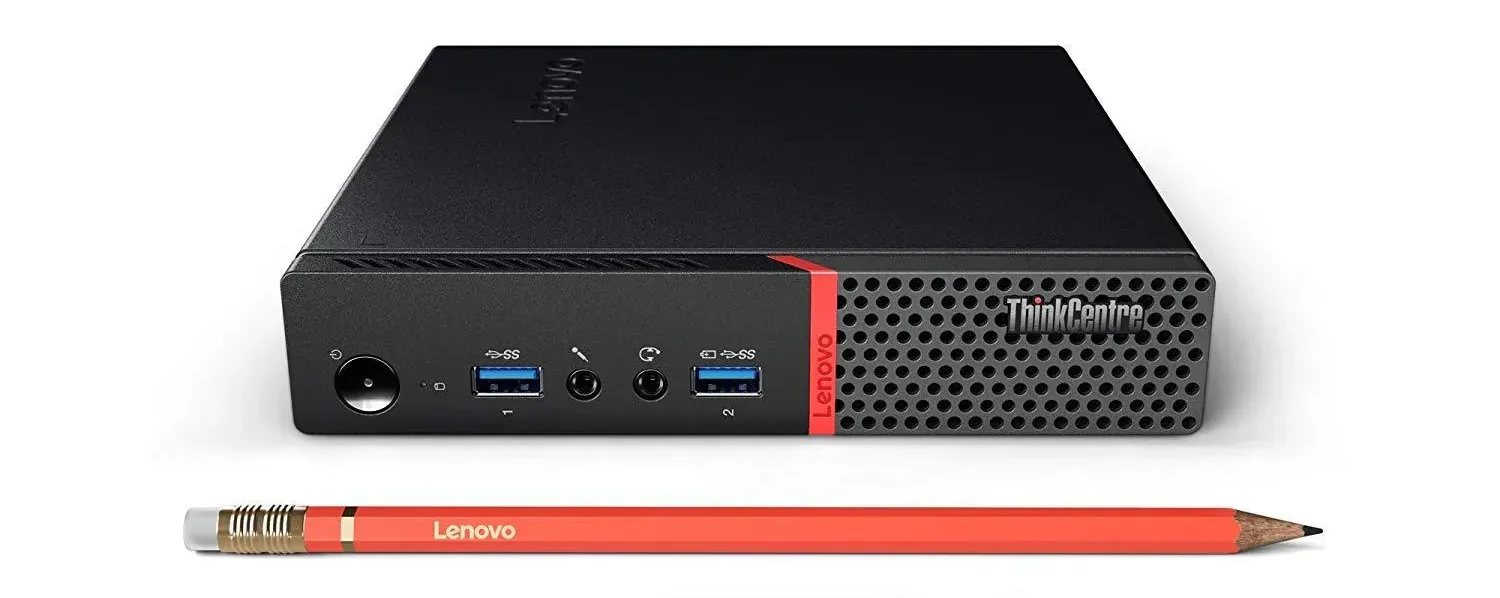
Pour le même budget qu’un nano-ordinateur équipé en SSD, le marché du mini-PC x86 d’occasion offre une alternative infiniment plus performante et en parfaite adéquation avec notre culture PC. Les plateformes de reconditionnement regorgent de machines professionnelles de type Intel NUC, Lenovo ThinkCentre Tiny, HP ProDesk Desktop Mini ou Dell OptiPlex Micro. Pour une somme comprise entre 80 € et 130 €, on repart avec un processeur Core i3, Core i5 ou un piquant petit Intel N100, souvent épaulé par 8 ou 16 Go de RAM DDR4 et un vrai SSD NVMe d’au moins 256 Go. En matière de puissance brute et d’IOPS, ces machines écrasent n’importe quel microcontrôleur ARM, offrant une fluidité absolue lors de la compilation ou de la gestion d’extensions gourmandes. La fiabilité est elle aussi d’un tout autre ordre grâce à des composants conçus pour un usage intensif en entreprise. Côté consommation électrique, la surprise est excellente : malgré leur architecture x86, ces mini-PC se contentent d’une consommation au repos (idle) oscillant entre 5 et 12 Watts. Cela représente un coût annuel d’électricité tout à fait dérisoire, d’environ 15 € à 25 € selon votre contrat. C’est la solution reine pour installer Home Assistant OS (HAOS) en « bare metal » (installation directe sans surcouche) et dormir sur ses deux oreilles.
La virtualisation pour optimiser l’infrastructure existante
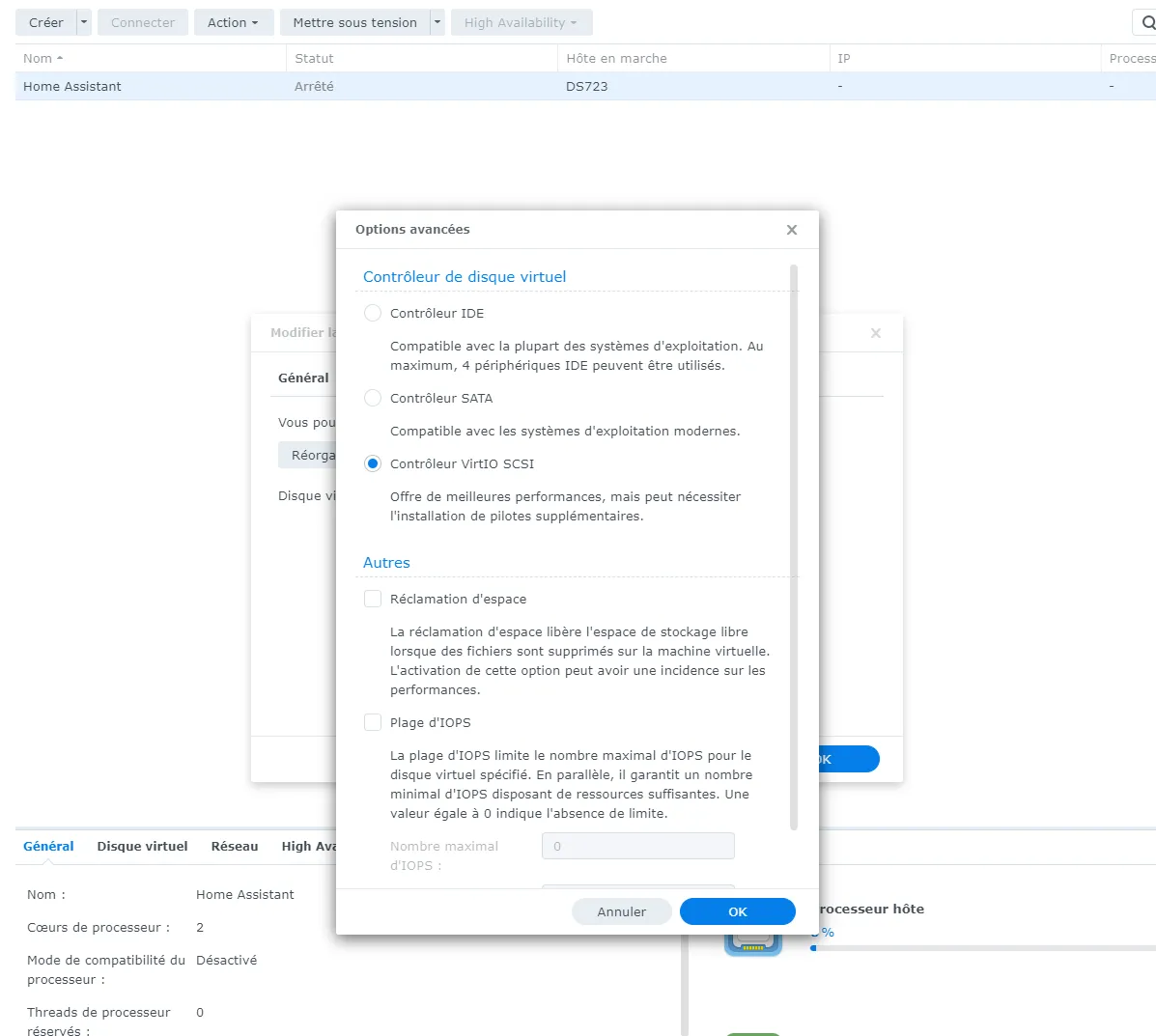
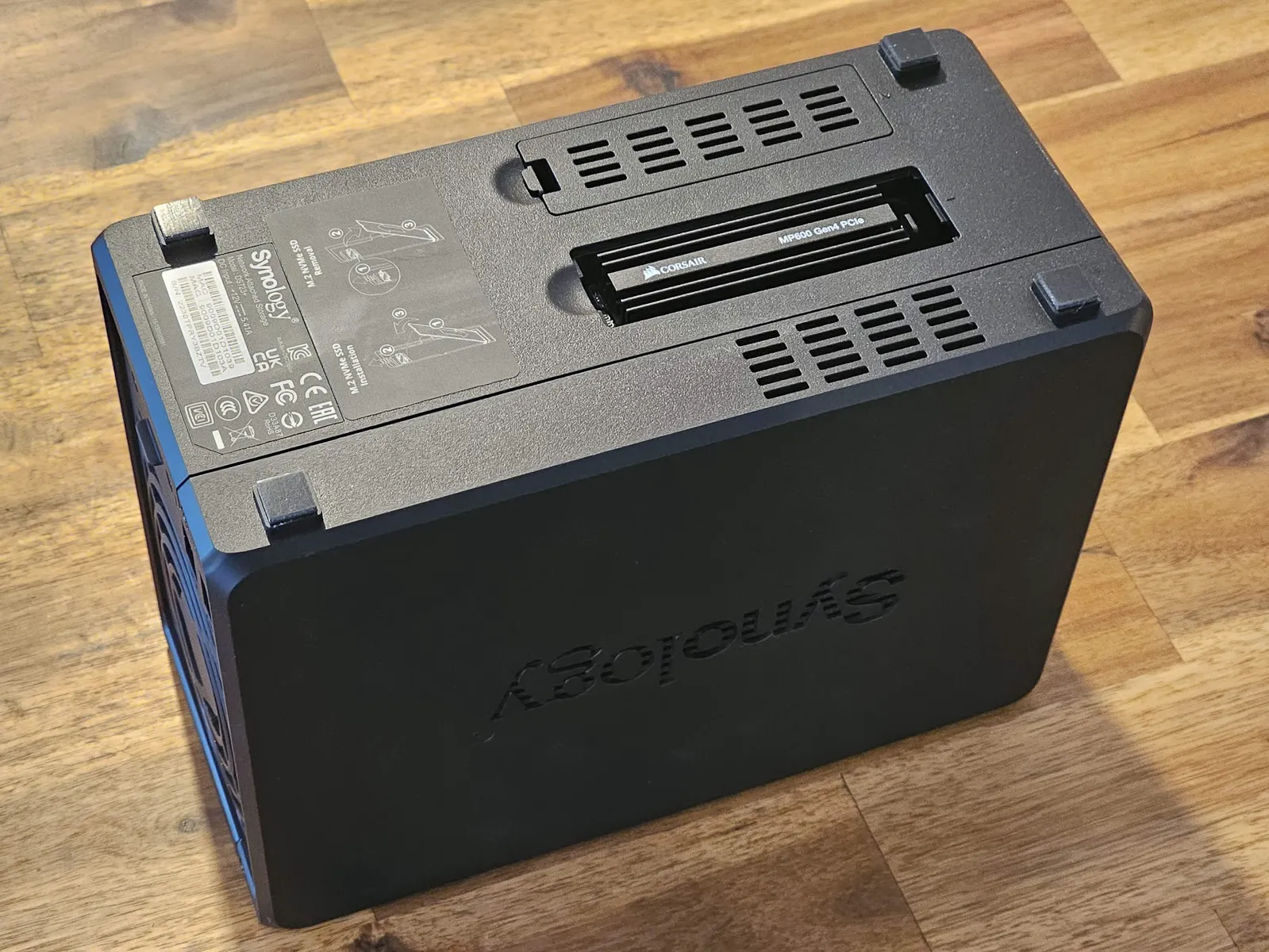
Si vous possédez déjà un serveur domestique ou un NAS performant à la maison, l’achat d’une machine dédiée est une dépense inutile qui va à l’encontre de l’optimisation énergétique. La virtualisation permet d’isoler Home Assistant au sein d’une Machine Virtuelle (VM) totalement indépendante, partageant les ressources matérielles d’un processeur principal. C’est l’approche retenue par la rédaction, où notre instance Home Assistant tourne comme une horloge au sein d’une VM sur notre NAS Synology DS723+ et son processeur x86. D’un point de vue financier, l’investissement matériel est nul puisque la machine est déjà amortie et configurée pour le stockage des fichiers. L’impact sur la facture d’électricité est lui aussi transparent : le NAS tournant déjà en permanence pour d’autres tâches, Home Assistant n’ajoute qu’une charge CPU négligeable qui ne fait pas grimper la consommation globale de l’appareil (et donc un surcoût énergétique moins d’un Rpi supplémentaire sur notre réseau). Le grand luxe de la virtualisation réside également dans la flexibilité de l’administration réseau. La gestion des instantanés (snapshots) permet de sauvegarder l’état exact du serveur en un clic de souris. Avant une mise à jour majeure du système, vous prenez un instantané : si une intégration casse, la restauration totale de la VM se fait en moins de trente secondes, éliminant tout stress de maintenance.
Le matériel officiel Nabu Casa
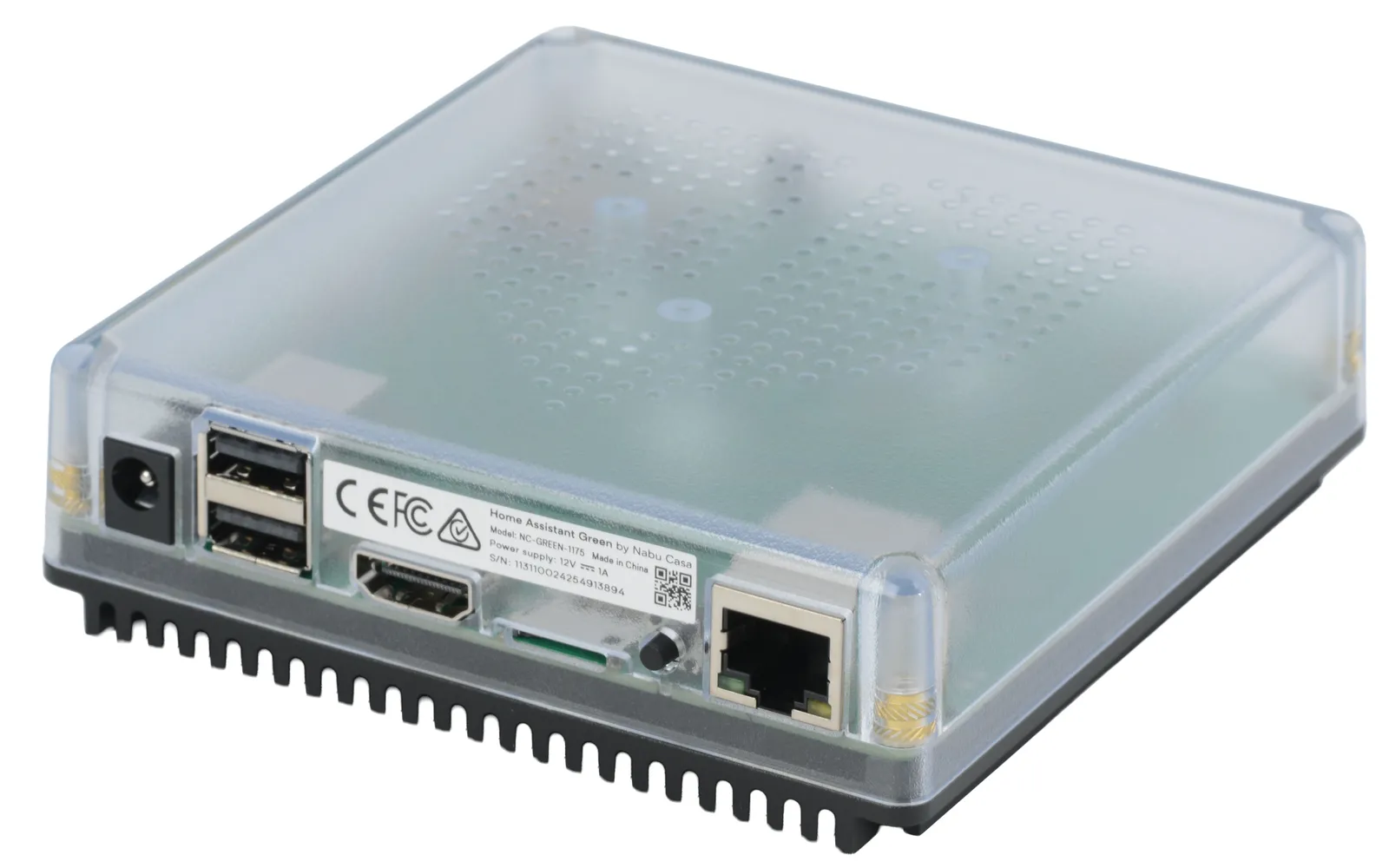
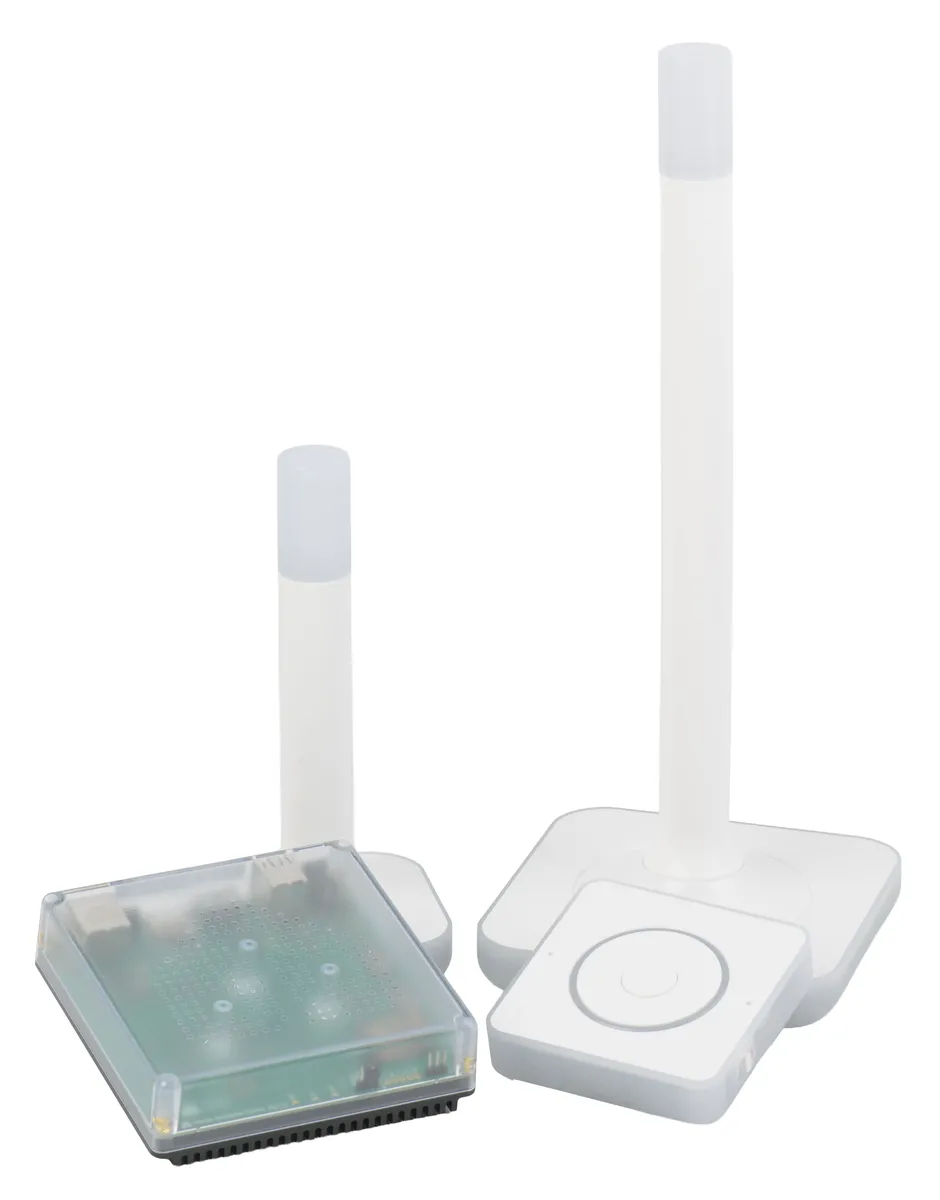
On ne le sait pas forcément, Nabu Casa commercialise sa propre vision du hardware domotique sous le nom de Home Assistant Green. Vendue aux alentours de 100 €, cette petite box compacte embarque un processeur ARM à quatre cœurs, 4 Go de RAM et 32 Go de stockage eMMC, une mémoire flash soudée bien plus robuste et rapide qu’une simple carte microSD. La promesse est simple : on branche l’alimentation, le câble Ethernet, et le serveur est immédiatement opérationnel sur le réseau local, sans aucune installation logicielle préalable, le tout pour une consommation dérisoire sous la barre des 3 Watts. L’entreprise propose également ses propres dongles USB officiels de communication. On trouve ainsi la clé Home Assistant SkyConnect (environ 35 €), un contrôleur compact capable de gérer nativement le Zigbee et compatible avec les réseaux Thread/Matter, ainsi que la toute nouvelle antenne Connect Z-Wave v2, conçue pour offrir une portée maximale sur la fréquence des 868 MHz. Nabu Casa a également envoyé à la rédaction son module Voice, un boîtier micro/haut-parleur physique destiné à pousser la gestion vocale 100 % locale sans passer par les serveurs d’Amazon ou de Google. Si cette box Green et ses accessoires représentent la solution officielle idéale pour s’équiper sans se prendre la tête, nous les avons passés sur le gril de notre laboratoire pour mesurer leurs limites. Retrouvez notre banc d’essai technique complet, nos benchmarks de performance et nos mesures de portée dans le prochain numéro d’Uber Hardware.
L’exemple de la rédac : l’infrastructure
Pour illustrer ce dossier, nous avons choisi de vous ouvrir les portes de notre propre laboratoire technique. Plutôt que de multiplier les serveurs physiques et de voir notre compteur électrique s’affoler, notre choix s’est naturellement porté sur la virtualisation. Le cœur de notre système repose sur un Synology DS723+, un NAS compact à deux baies équipée d’une grappe principale de deux disques durs de 22 To chacun qui sert à stocker nos fichiers de travail.
Le choix crucial du SSD NVMe et de la machine virtuelle
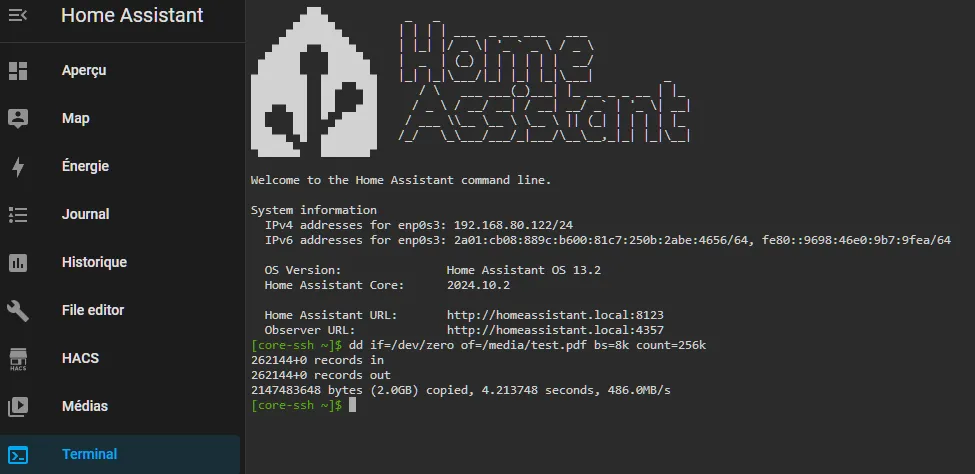
Pour obtenir une réactivité maximale du serveur domotique, nous avons contourné les limites d’usine du NAS. Les deux emplacements pour SSD M.2 présents sous le boîtier sont normalement bridés par Synology pour servir uniquement de cache d’écriture. À l’aide d’un script communautaire bien connu des utilisateurs avancés, nous avons forcé le système à monter un SSD Corsair MP600 de 2 To comme un véritable volume de stockage indépendant. C’est sur ce support de stockage ultrarapide, exempt des latences mécaniques des gros disques durs, que nous avons choisi d’installer notre serveur. Le NAS a également été upgradé à 16 Go de mémoire vive en remplaçant les barrettes d’origine par deux modules de 8 Go. Notre premier réflexe a été de tester une installation via des conteneurs Docker, mais cette méthode s’est vite révélée problématique, souffrant de retards de mise à jour sur certaines dépendances et de difficultés chroniques pour faire remonter proprement les périphériques matériels. Nous avons donc rapidement basculé vers la création d’une Machine Virtuelle dédiée au sein de l’application officielle Virtual Machine Manager, disponible dans le Centre de paquets de l’interface DSM. Initialement configuré à l’automne 2024, ce serveur a depuis été régulièrement mis à jour pour adopter les dernières versions majeures du Core publiées au printemps 2026. Par curiosité, nous avons comparé dans VMM l’impact des pilotes de stockage IDE, SATA et VirtIO SCSI. Résultat des courses, notre SSD a respectivement atteint 266 Mo/s, 390 Mo/s et 486 Mo/s ; nous avons donc choisi de conserver le VirtIO SCSI !
L’allocation des ressources et le routage du contrôleur
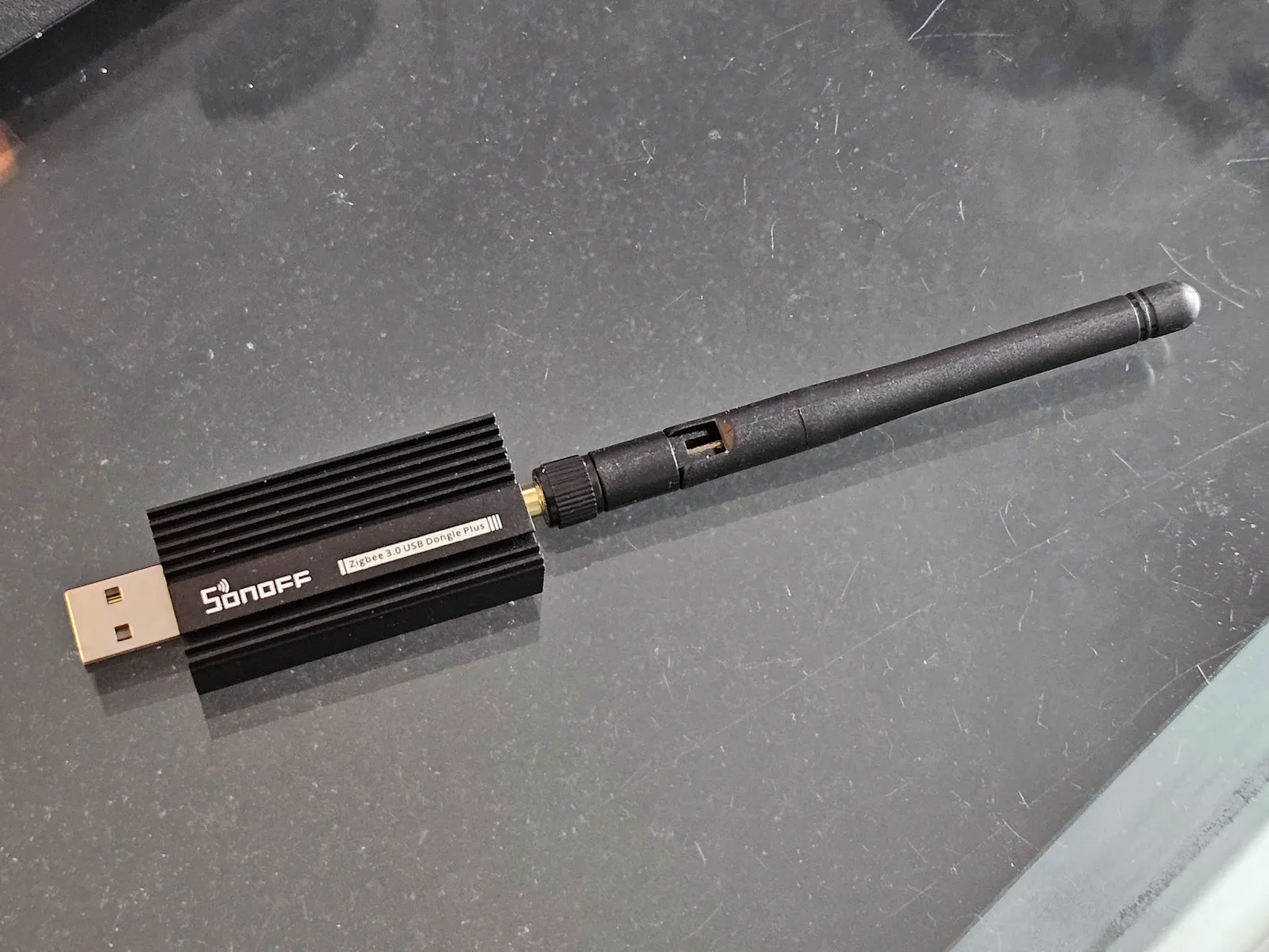
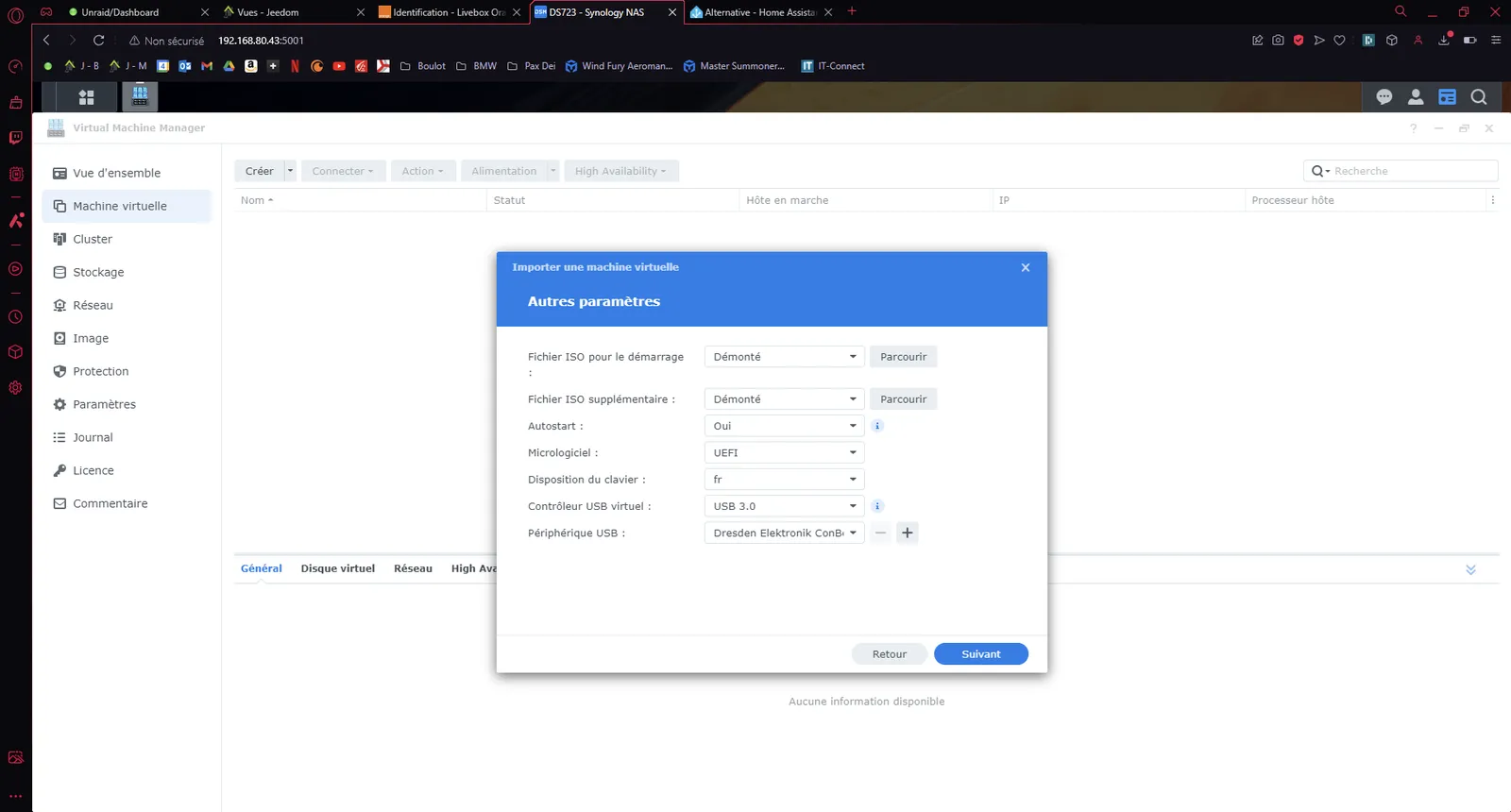
Dans l’interface de Virtual Machine Manager, la création de la machine virtuelle se fait en important l’image disque officielle récupérée sur le site du projet. Lors du paramétrage, nous avons alloué à notre instance deux cœurs de processeur virtuel, 4 Go de mémoire vive et un espace de stockage de 32 Go, une configuration largement suffisante pour garantir une fluidité parfaite de l’interface et des calculs. Pour la communication radio, nous avons connecté notre coordinateur USB, une clé Sonoff ZBDongle-E aka Zigbee 3.0 USB Dongle Plus et qui ne coûte que 25 € environ, à l’arrière du NAS. Pour que la machine virtuelle puisse l’exploiter, il faut ouvrir les paramètres de la VM, se rendre dans l’onglet Autre, puis à la ligne Périphérique USB, sélectionner la clé qui apparaît sous l’intitulé Silicon Labs CP210x UART. C’est cette action de passthrough USB qui dédie le composant physique à l’environnement domotique.
HAOS face au reste du monde
Au moment de configurer la machine virtuelle, une question fondamentale se pose : quel système d’exploitation installer ? Il existe en effet plusieurs manières de faire tourner HA. Le logiciel lui-même, baptisé Home Assistant Core, se contente d’exécuter l’application principale comme un simple script Python, sur un environnement Linux. Certains optent d’ailleurs pour une distribution Linux classique, comme Debian ou toute autre dont ils ont l’habitude, pour y déployer manuellement les briques logicielles. De notre côté, le choix de Home Assistant OS s’est imposé comme une évidence technique. Contrairement à une distribution tierce qui impose de gérer soi-même les dépendances du système d’exploitation, les correctifs de sécurité Linux et les configurations réseau à la ligne de commande, Home Assistant OS est un système d’exploitation minimaliste et clé en main, entièrement optimisé pour une seule tâche. Ensuite, une fois HA OS installé, on installe par-dessus HA Core qui gère nativement le mécanisme des add-ons, une boutique d’applications intégrée qui permet d’installer en un clic un serveur de base de données, un outil de sauvegarde automatique ou un broker MQTT. Opter pour cette distribution dédiée offre la stabilité d’un appareil industriel tout en déchargeant l’administrateur de la maintenance fastidieuse d’un OS Linux classique.
Installation de l’OS sur notre NAS Synology
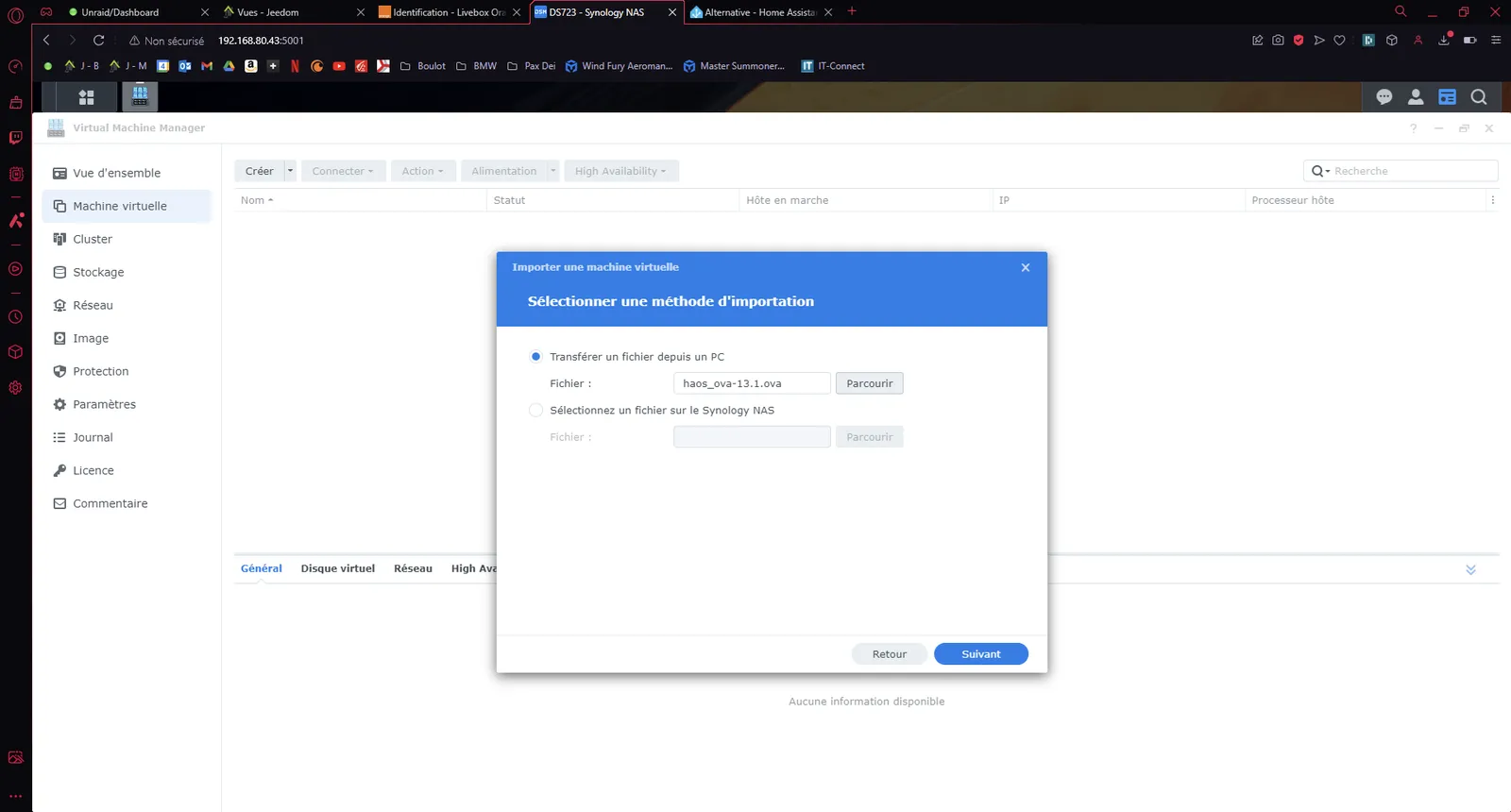
L’installation se déroule en quelques étapes logiques qu’il convient de suivre dans l’ordre. La première chose à faire est de se rendre sur le site officiel de Home Assistant, dans la section dédiée à l’installation sur alternative x86 ou NAS, pour y récupérer l’image disque virtuelle officielle de Home Assistant OS. Pour un environnement Synology, c’est le fichier au format OVA (portant l’extension .ova, le format VMware) qu’il faut télécharger sur son ordinateur via le site officiel. Une fois le fichier en poche, tout se passe dans l’interface de DSM. On ouvre l’application Virtual Machine Manager, puis on se dirige dans le menu Image situé dans le volet de gauche. On clique sur le bouton Ajouter, on choisit Télécharger le fichier depuis l’ordinateur local pour charger notre fichier OVA, et on sélectionne le volume de stockage (dans notre cas, notre fameux volume SSD Corsair). Cette étape permet à l’hyperviseur de Synology de digérer l’image disque et de la préparer pour la virtualisation. Une fois l’image importée, on passe à la création de la machine à proprement parler. On clique sur le menu Machine virtuelle dans le volet de gauche, puis sur la flèche à côté du bouton Créer pour sélectionner l’option Importer. Dans l’assistant qui s’ouvre, on coche Importer à partir d’images de machines virtuelles, on sélectionne l’image OVA que l’on vient de stocker, puis on choisit à nouveau notre volume SSD pour y installer la VM. C’est à l’étape suivante, intitulée Configurer les spécifications générales, que l’on procède à l’allocation des ressources avant même que l’OS ne s’exécute pour la première fois. On attribue deux cœurs à la ligne CPU, et on tape 4 Go à la ligne Mémoire. Dans l’écran suivant dédié au stockage, on définit la taille du disque virtuel à 32 Go. Après avoir configuré le réseau sur la carte par défaut et géré le passthrough USB de notre clé Sonoff dans l’onglet Autre, l’assistant se termine. Il suffit alors de sélectionner notre nouvelle machine dans la liste, de cliquer sur Action puis sur Allumer.
Installer HAOS sur un PC/mini-PC
Mais si vous suivez notre recommandation en optant pour un mini-PC de récupération, la procédure d’installation élimine la couche de virtualisation pour s’exécuter en « bare metal », c’est-à-dire directement sur le SSD de la machine en natif. Pour ce faire, la méthode la plus propre consiste à extraire temporairement le SSD du mini-PC et à le brancher sur votre ordinateur principal à l’aide d’un adaptateur USB vers NVMe ou SATA. Il suffit alors d’utiliser le logiciel gratuit BalenaEtcher, de lui indiquer l’adresse URL de l’image officielle de Home Assistant OS pour architectures x86-64, et de lancer le flashage directement sur le SSD. Une fois l’opération terminée, on réinstalle le SSD dans le mini-PC, on y connecte un câble Ethernet ainsi que notre fameuse rallonge USB équipée du contrôleur Zigbee, et on allume la machine. Le système s’éveille, configure ses partitions de manière autonome et déploie Home Assistant Core en tâche de fond. Moins de dix minutes plus tard, le serveur est accessible sur le réseau local via la même adresse http://homeassistant.local:8123. Pour les machines dont le SSD est impossible à extraire, il reste possible de démarrer le mini-PC sur une clé USB Ubuntu Live afin d’écrire l’image sur le stockage interne via la ligne de commande dd, mais la méthode du flashage direct reste de loin la plus simple et la plus sûre.
L’éveil du système et le déploiement automatique de HA Core
Une fois la machine virtuelle lancée, l’administrateur n’a plus besoin de toucher à l’interface de Synology. Home Assistant OS démarre en arrière-plan et s’occupe de formater le stockage virtuel, de monter ses partitions et de configurer son architecture réseau. Pour suivre la fin des opérations, il suffit d’ouvrir un navigateur web sur n’importe quel PC du réseau local et de taper l’adresse http://homeassistant.local:8123 (ou l’adresse IP locale attribuée par votre box internet suivie du port 8123). C’est à ce moment précis que la magie de la distribution dédiée opère. Lors du tout premier accès, une page d’attente s’affiche, indiquant que le système prépare l’installation. En arrière-plan, Home Assistant OS se connecte aux serveurs du projet pour télécharger, installer et configurer automatiquement la toute dernière version stable de Home Assistant Core. L’utilisateur n’a aucune ligne de commande à taper, aucun script Python à exécuter ni aucune base de données à lier manuellement. Après une poignée de minutes nécessaires au déploiement de cette couche applicative, la page s’actualise d’elle-même pour afficher l’écran de création du compte administrateur. Le cœur domotique est en place, prêt à l’emploi.
HACS : le magasin d’extensions non officielles mais indispensable
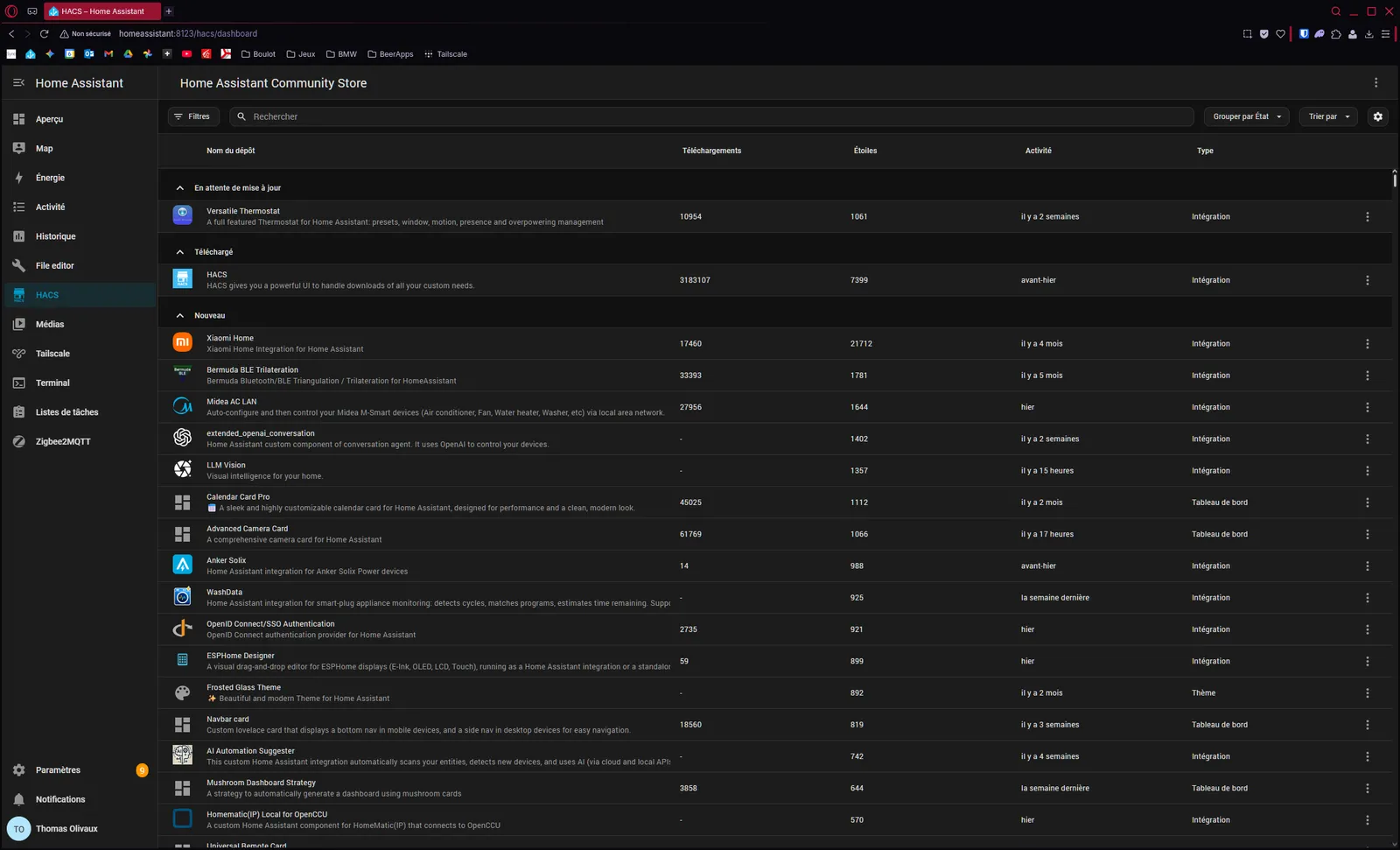
Une fois l’interface de Home Assistant initialisée et votre compte administrateur créé, vous allez rapidement vous sentir à l’étroit avec la boutique d’applications officielle. C’est ici qu’intervient une brique incontournable pour tout fan de hardware : HACS, pour Home Assistant Community Store. Il ne faut pas confondre HACS avec la boutique d’Apps intégrée nativement à l’OS. HACS est une extension tierce qui fait office de magasin d’applications alternatif, entièrement géré par la communauté mondiale. C’est par ce biais que l’on récupère les intégrations de matériels exotiques qui n’ont pas encore reçu l’homologation officielle de Nabu Casa, des thèmes graphiques alternatifs pour métamorphoser l’interface Lovelace, ou des cartes de visualisation ultra-personnalisées pour concevoir des tableaux de bord dignes d’un film de science-fiction. Pour le mordu de tech, c’est le terrain de jeu absolu où l’on trouve les outils pour intégrer son onduleur, sa carte réseau spécifique ou les statistiques de sa propre infrastructure informatique. L’installation de HACS demande un tout petit peu de méthode car, pour des raisons de sécurité évidentes, elle n’est pas activée par défaut. La première étape consiste à installer l’app officielle Terminal & SSH depuis la boutique native pour ouvrir un accès en ligne de commande à notre serveur. Une fois le terminal lancé depuis l’interface web, il suffit de coller une unique ligne de commande de téléchargement fournie sur le site officiel du projet HACS sur Github, qui va exécuter un script d’installation automatique au cœur du répertoire des composants personnalisés. Une fois le script terminé, un redémarrage complet de Home Assistant Core est obligatoire. Pour finaliser l’activation, on se rend dans le menu Paramètres, puis Appareils et services, on clique sur Ajouter une intégration et on recherche HACS. Le système affiche alors un code d’authentification qu’il faut lier à un compte GitHub gratuit pour valider l’accès aux dépôts communautaires. Une fois cette clé de sécurité enregistrée, l’icône de HACS apparaît fièrement dans la barre latérale gauche de votre interface, prête à libérer tout le potentiel de votre machine.
ZHA contre Zigbee2MQTT : le choix de la performance
Une fois l’antenne logiciellement connectée, deux philosophies s’affrontent pour gérer le réseau radio. La solution la plus simple se nomme ZHA, pour Zigbee Home Automation, une intégration native intégrée directement au cœur du système. Si ZHA a le mérite de fonctionner en trois clics à la souris, nous lui avons préféré une architecture plus modulaire et infiniment plus performante : le couple Zigbee2MQTT et Mosquitto MQTT. Cette méthode, un peu plus complexe à appréhender initialement, sépare complètement la gestion de la radio du moteur domotique. La brique logicielle Zigbee2MQTT discute avec la clé USB et traduit chaque message des capteurs en une information standardisée envoyée à un serveur de messagerie local (le broker Mosquitto) au protocole MQTT. Home Assistant n’a plus qu’à lire ce flux de texte.
Ce choix technique offre deux avantages majeurs pour les passionnés de hardware. D’une part, le catalogue de périphériques supportés par Zigbee2MQTT est beaucoup plus réactif et exhaustif que celui de ZHA, permettant d’intégrer des modules exotiques dès leur sortie d’usine. D’autre part, cette architecture isole votre réseau radio : si vous devez redémarrer votre instance Home Assistant pour une maintenance ou une mise à jour, le réseau Zigbee reste totalement actif en arrière-plan sur le NAS, évitant les déconnexions et les files d’attente de reconnexion des modules au démarrage du serveur. On revient un peu plus loin sur la mise en place de cette solution.
Zigbee : le piège des interférences et la règle de la rallonge
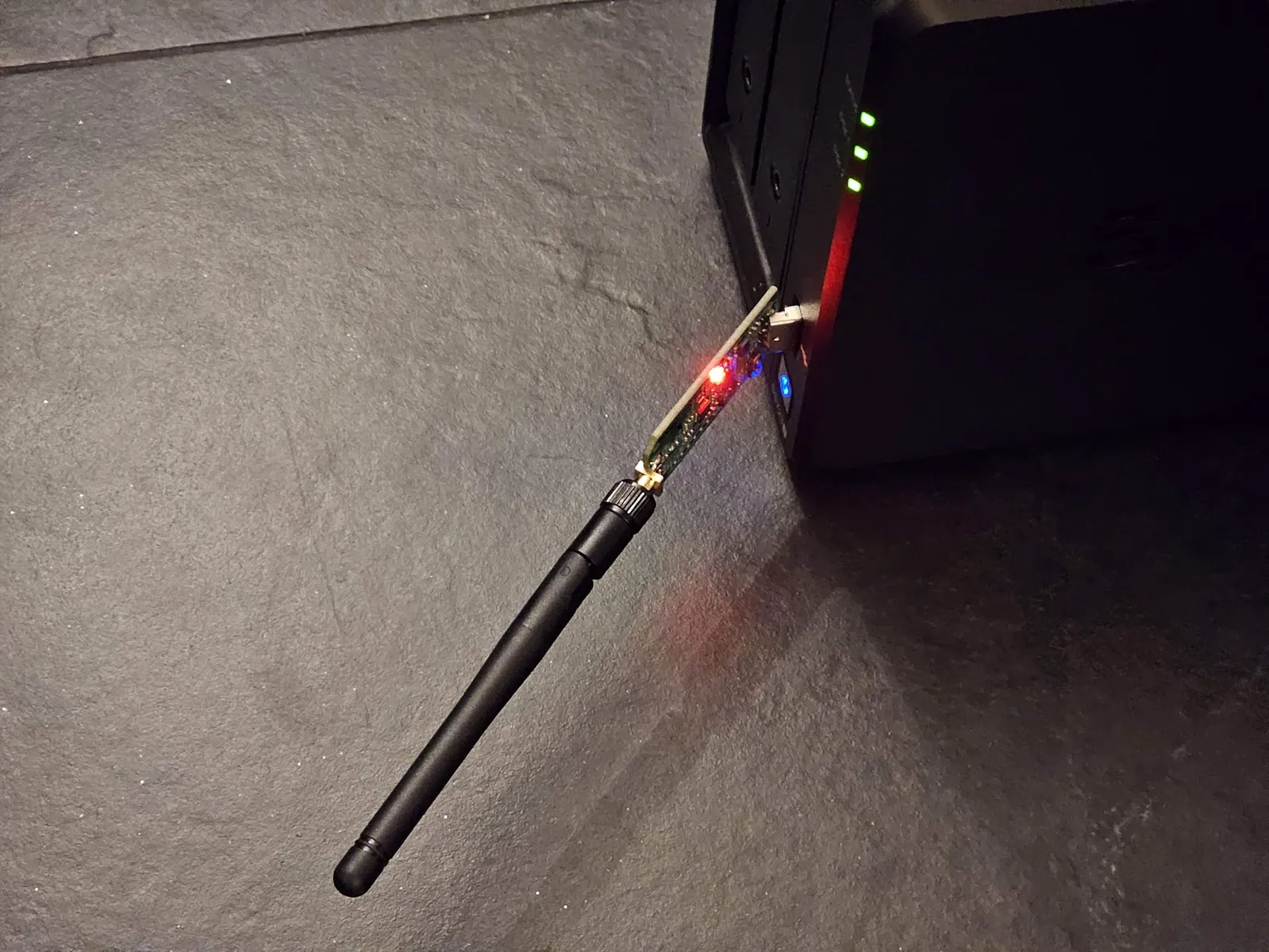
C’est ici qu’intervient le principal piège matériel de ce type d’installation, un grand classique qui peut mener à la crise de nerfs. Lors de nos premiers essais, en branchant la clé Sonoff directement sur le port USB à même le châssis du Synology, aucun périphérique Zigbee ne parvenait à être appairé, alors que le système d’exploitation indiquait pourtant que le contrôleur fonctionnait correctement. La cause est purement physique : les ports USB 3.0 des ordinateurs et des NAS génèrent un bruit électromagnétique intense dans la bande de fréquence des 2,4 GHz, noyant totalement le signal radio minuscule du Zigbee. Il est donc absolument obligatoire de déporter le contrôleur USB au moyen d’une rallonge. Si un minimum de 50 centimètres est généralement conseillé, nous avons carrément opté à la rédaction pour un câble de 3 mètres afin d’éloigner au maximum l’antenne des nuisances du NAS et des disques durs. Dès la rallonge en place, tout est rentré dans l’ordre.
La crise du port unique chez Syno : hub USB alimenté et pilotes tiers
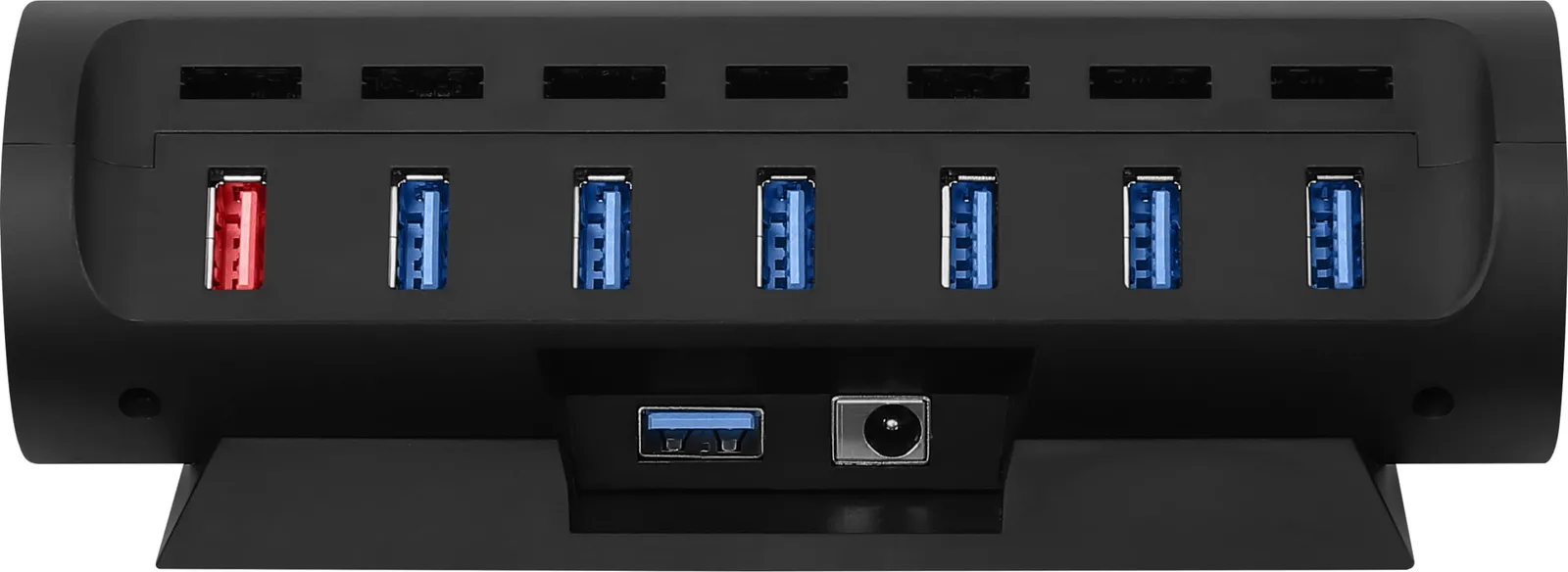
Le Synology DS723+ a beau être une excellente machine, il souffre d’un défaut agaçant pour un administrateur réseau : il ne dispose que d’un seul et unique port USB-A (USB 3.0) en façade. Aucun à l’arrière de son châssis. Pour notre laboratoire, le calcul a vite été bloqué puisqu’il nous fallait impérativement connecter notre clé Zigbee, mais également notre onduleur Eaton 3S 700VA Gen 2 pour assurer l’extinction propre du serveur en cas de coupure de courant. Nous avons donc machinalement branché un petit hub USB-A classique auto-alimenté. Ce manque de connectivité nous a également poussés à ruser pour doper les débits réseau du NAS. Le DS723+ étant nativement limité à deux ports Gigabit, nous avons exploité son port USB-C frontal pour y connecter un adaptateur Ethernet 2,5 GbE de marque Ugreen (modèle 2023), basé sur un contrôleur Realtek RTL8156BG. Synology ne supportant plus nativement ces puces tierces, il nous a fallu installer manuellement le célèbre pilote communautaire développé par bb-qq, récupéré sur GitHub sous la forme d’un paquet SPK à charger directement dans le Centre de paquets après une petite manipulation en SSH. Grâce à cette petite entorse logicielle, notre machine virtuelle communique désormais à pleine vitesse sur notre switch principal, offrant une bande passante idéale pour les sauvegardes. Précisons que nous qu’après avoir expérimenté quelques déconnexions réseau, nous avons remplacé le HUB USB auto-alimenté par un HUB USB 3.0 muni d’une alimentation (en l’occurrence 12V 2A) et tout fonctionne à merveille depuis des mois. Il existe bien une carte réseau 10 GbE officielle Synology, mais cette E10G22-T1-Mini coûte dans les 160 € (c’est-à-dire 140 € de plus que le dongle Ugreen) sachant qu’une telle bande passante n’a pas grand intérêt en présence d’une grappe de deux disques durs. Quant aux clones chinois qu’on trouve autour de 120 € sur AliExpress, nous ne les avons pas essayés.
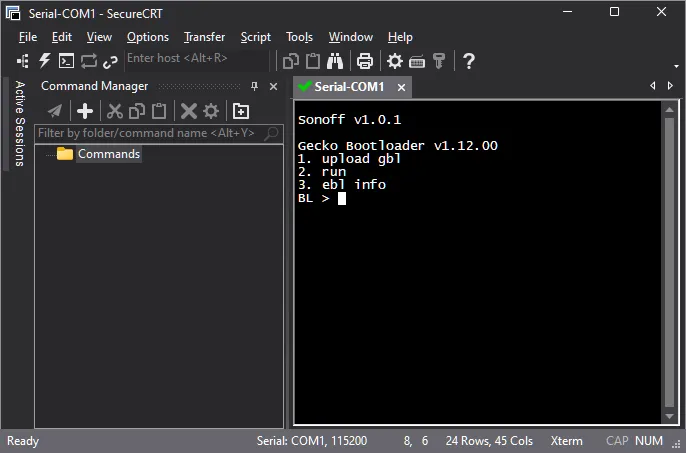
Mise à jour du firmware de la clé Zigbee
Comme tout appareil, votre contrôleur Zigbee peut être mis à jour. C’est ce que nous avons fait suite à des erreurs d’appairage. Toutefois c’est une opération plutôt complexe que nous ne recommandons pas si tout fonctionne bien.
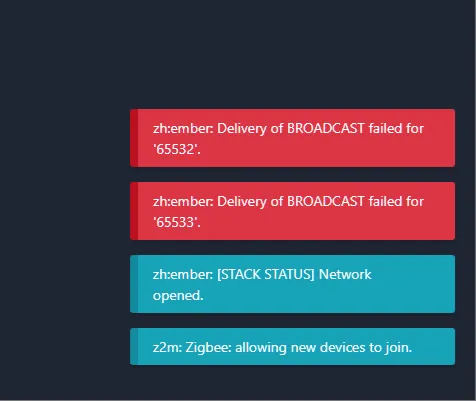
Premiers pas sous HA
Le grand moment est arrivé. Votre serveur est opérationnel, la clé de communication est connectée via sa rallonge et le système a fini de déployer ses composants en arrière-plan. Il est temps de quitter l’interface de votre hyperviseur ou le terminal de votre mini-PC pour entrer de plain-pied dans l’environnement logiciel qui va centraliser votre foyer.
Connexion et assistant de démarrage
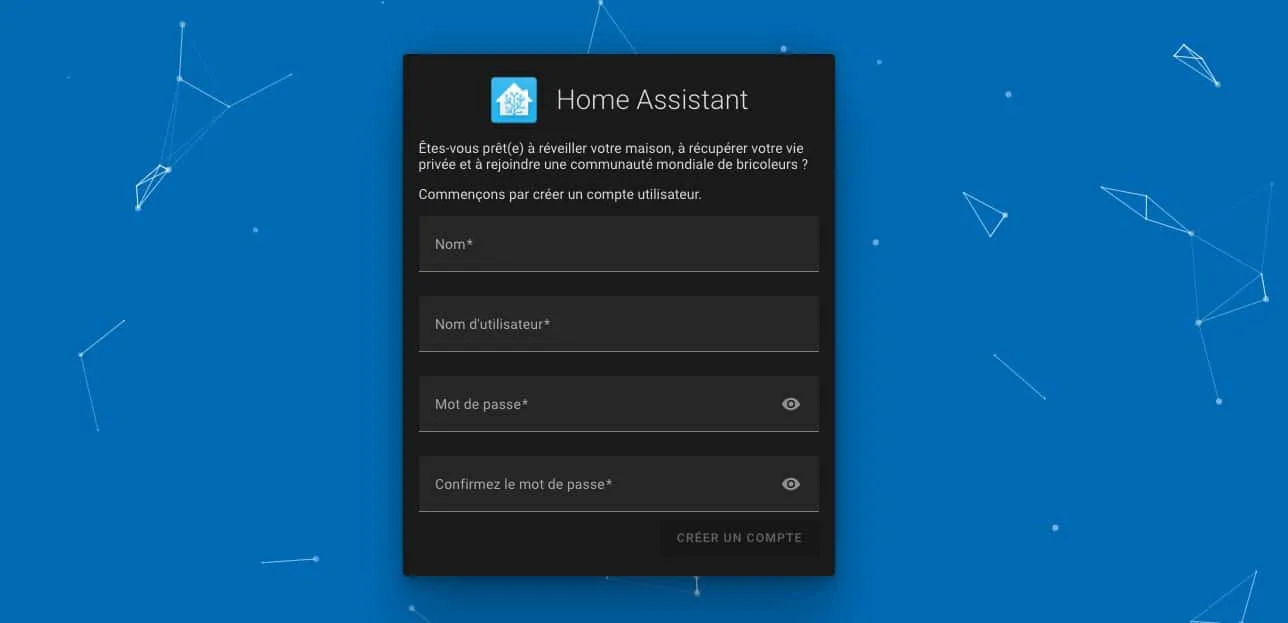
Pour votre premier point de contact avec le système, ouvrez votre navigateur web habituel depuis un PC connecté au même réseau local. Dans la barre d’adresse, saisissez http://homeassistant.local:8123. Si votre réseau local gère difficilement la résolution de noms mDNS, il vous faudra remplacer la première partie par l’adresse IP fixe que votre routeur ou votre box opérateur a attribuée à la machine, par exemple http://192.168.1.50:8123. C’est par cette porte d’entrée unique que vous gérerez l’intégralité de votre domotique. Dès la page chargée, vous êtes accueilli par l’assistant de configuration initiale. La première étape consiste à créer le compte de l’administrateur principal. Prenez soin de choisir un mot de passe robuste, car ce compte détient les clés physiques de votre logement. L’assistant vous demande ensuite de définir la langue par défaut et votre zone géographique, deux éléments cruciaux pour que le système se cale sur le bon fuseau horaire. Vient ensuite l’étape de la localisation de votre maison sur une carte. Cette information est purement locale et reste stockée dans votre serveur, mais elle est indispensable : elle permet à Home Assistant de calculer précisément les heures de lever et de coucher du soleil, une donnée qui servira de déclencheur à des dizaines d’automatisations comme la fermeture des volets ou l’allumage des éclairages extérieurs. L’assistant se termine par une première divine surprise : le système scanne votre réseau et affiche une liste de détection automatique des appareils. Votre téléviseur connecté, vos enceintes réseau ou votre box opérateur sont déjà identifiés et n’attendent qu’un clic pour être intégrés.
Le dashboard (tableau de bord)
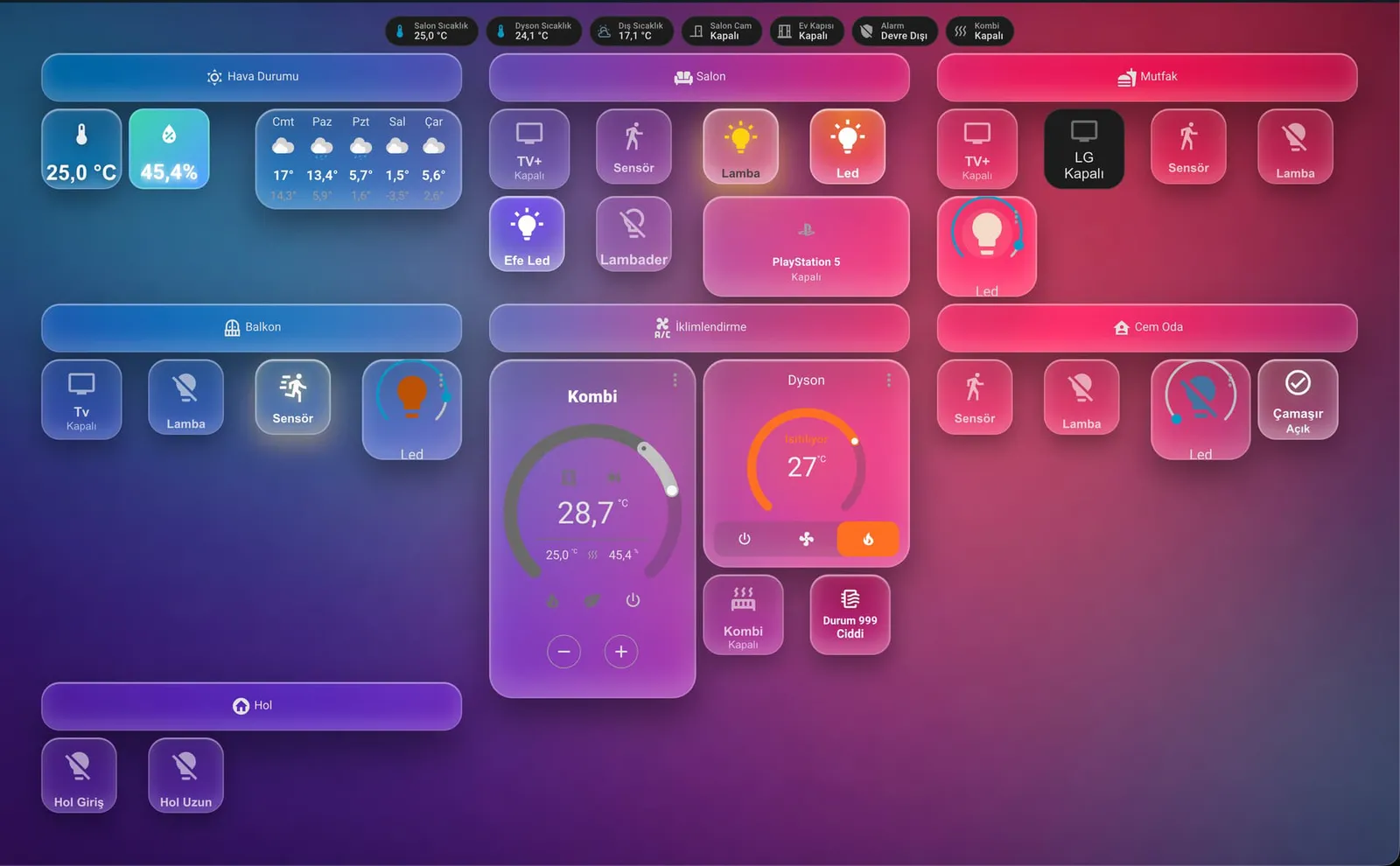
Une fois l’assistant validé, vous plongez sur l’interface principale, historiquement baptisée Lovelace. Par défaut, Home Assistant génère un tableau de bord automatique qui regroupe de manière brute tout ce qu’il trouve chez vous. C’est souvent un joyeux bazar au début, mais cela permet de vérifier d’un coup d’œil que le matériel répond. La barre latérale gauche est votre centre de contrôle. Elle vous donne accès au tableau de bord, à l’historique des graphiques, au journal des événements et, surtout, au menu Paramètres, le cœur névralgique où vous passerez vos prochaines soirées de configuration.
L’indispensable application mobile
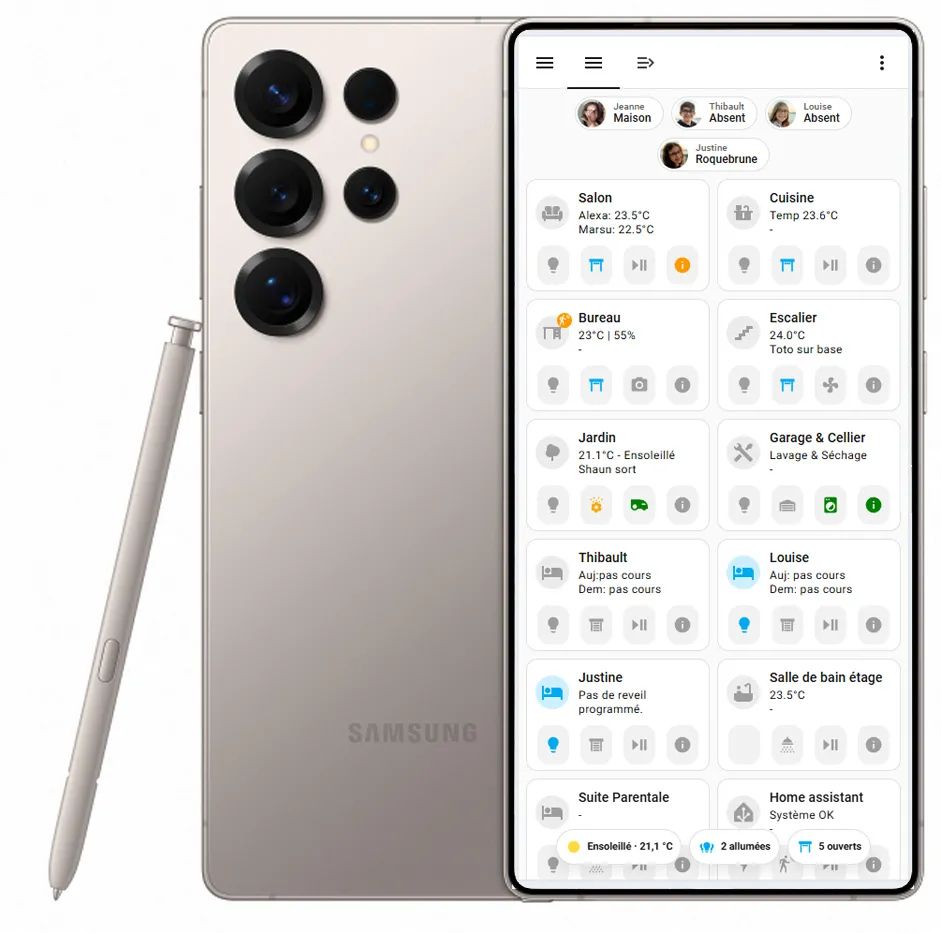
Une fois le serveur apprivoisé sur PC, l’étape suivante consiste à installer l’application officielle Home Assistant sur votre smartphone depuis le Play Store de Google ou l’App Store d’Apple. Lors du premier lancement, l’application recherche votre serveur sur le réseau Wi-Fi local et s’y connecte. Au-delà d’offrir une interface tactile parfaitement calibrée, l’application transforme votre smartphone en un capteur domotique ultrapuissant. Elle fait remonter au serveur des dizaines d’informations locales : le niveau de votre batterie, l’état de charge, la connexion à tel ou tel SSID Wi-Fi, et surtout votre position géographique précise pour déclencher des scénarios d’absence ou d’approche de la maison. À part quelques petits bugs d’affichage de graphiques, elle fonctionne super bien.
Configurer un accès à distance
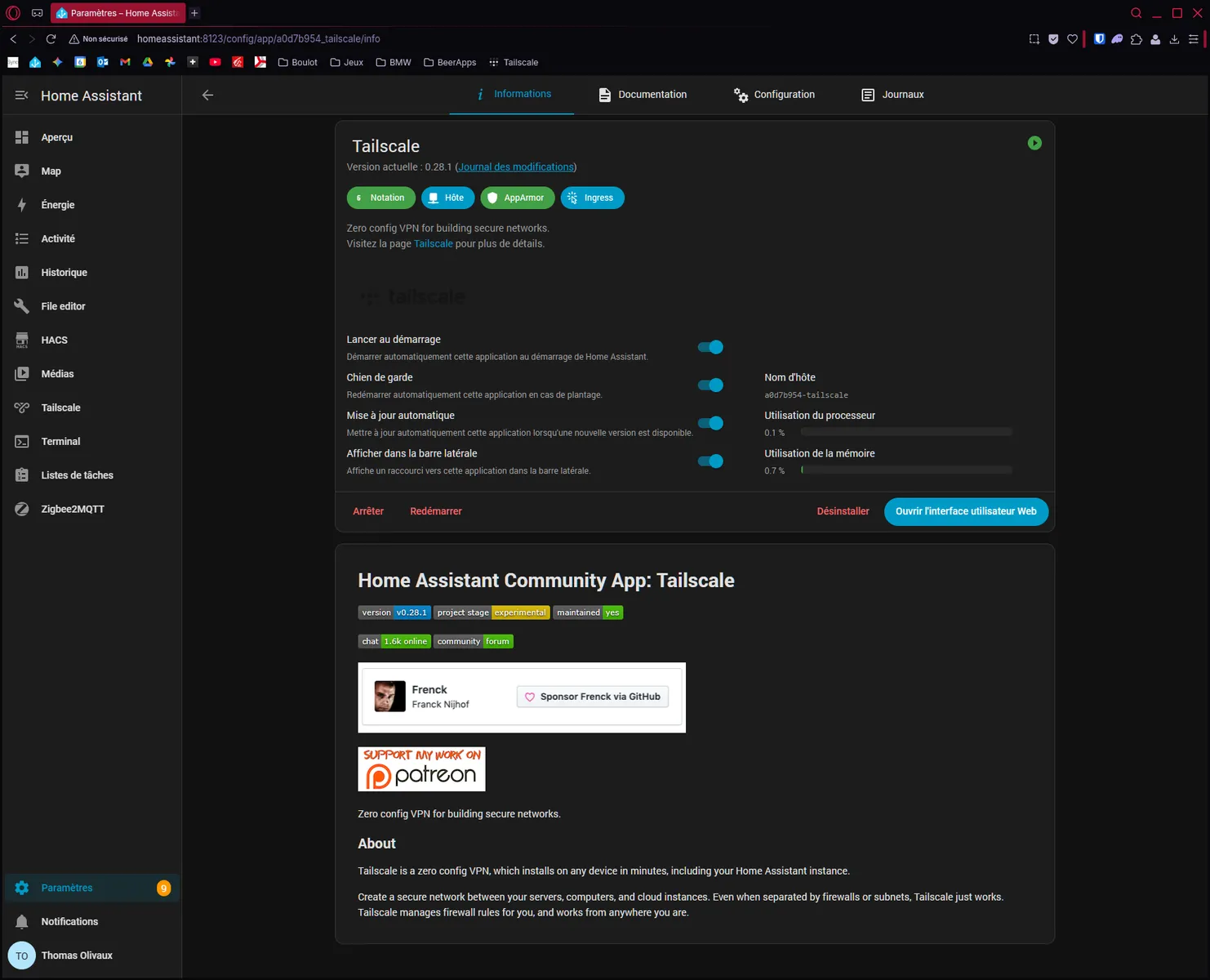
Piloter sa maison depuis son canapé est une chose, garder le contrôle à l’autre bout du monde en est une autre. Pour ouvrir votre serveur vers l’extérieur, plusieurs écoles s’affrontent. La méthode officielle, la plus simple et la plus sûre, est de souscrire à l’abonnement cloud de Nabu Casa. Mais ça n’est pas donné ! Passé les 31 jours d’essai gratuit, il est facturé 7,5 € par mois ! Ou 75 € par an, histoire d’économiser un peu. C’est le prix à payer pour n’ouvrir aucun port sur votre box ni gérer de certificat de sécurité, vous bénéficiez d’une URL sécurisée et chiffée de bout en bout. De plus, cet abonnement offre un espace de stockage pour stocker des sauvegardes et finance directement le développement du logiciel. Pour les amoureux de réseau qui refusent de sortir le portefeuille, une alternative royale consiste à utiliser Tailscale. Comme nous le détaillons dans le tutoriel dédié de ce même numéro, Tailscale permet de créer un réseau privé virtuel chiffré de type Mesh entre vos machines. En installant l’add-on Tailscale sur Home Assistant, votre smartphone accède au serveur comme s’il était resté connecté au Wi-Fi de la maison, de manière totalement transparente et sécurisée. Et ce tout aussi rapidement et, surtout, gratuitement ! Et là aussi vous n’aurez pas à ouvrir le moindre port sur votre box. Vous pourrez aussi trouver çà et là sur le net d’autres méthodes. Notamment le déploiement d’un reverse proxy via l’add-on Nginx Proxy Manager associé à la redirection du port 443 de votre box, l’utilisation des tunnels Cloudflare ou encore la mise en place d’un serveur VPN autonome comme WireGuard. Toutes ces méthodes fonctionnent, mais demandent de solides compétences d’administrateur réseau.
Intégrations ? Entités ? Je suis perdu !
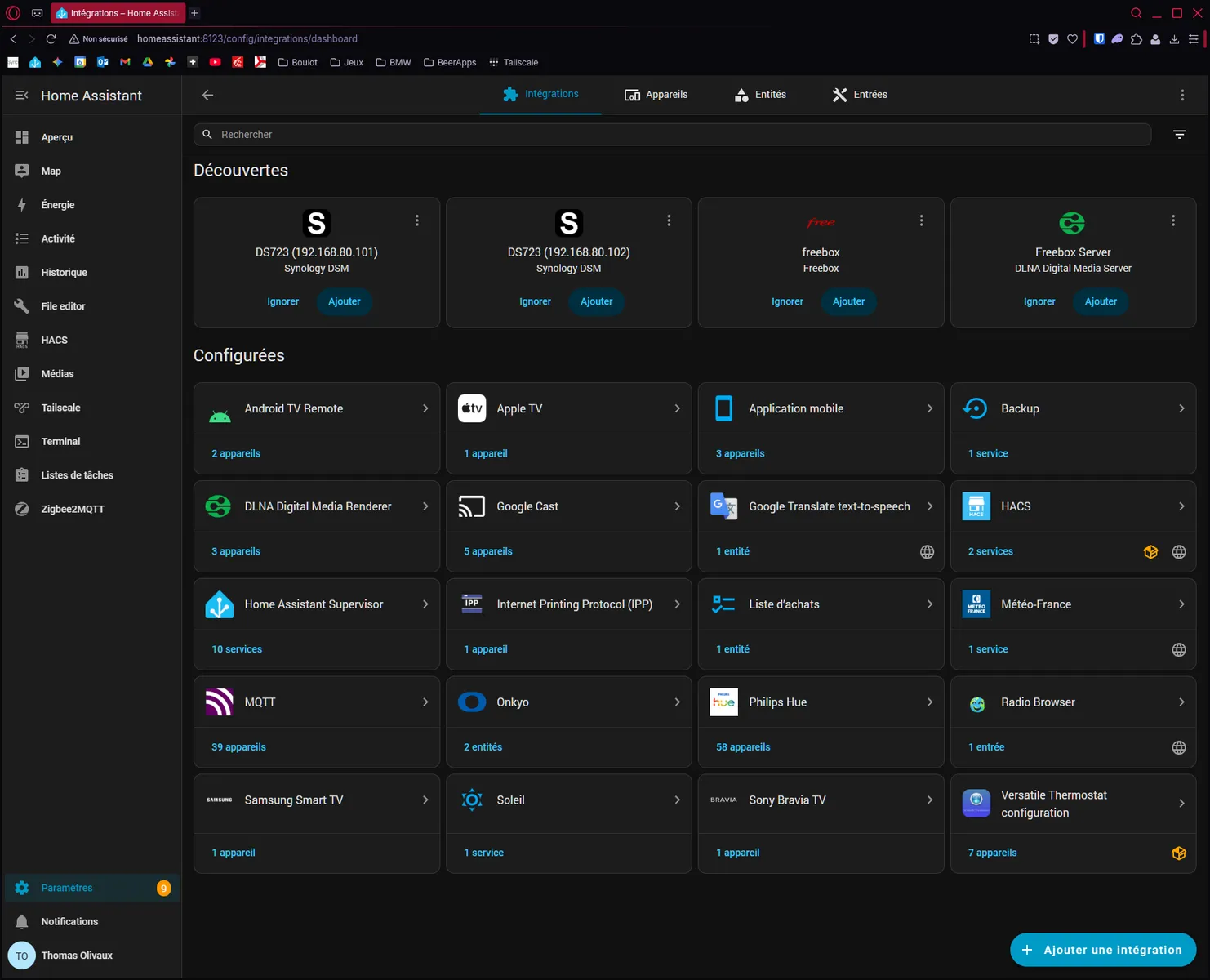
Pour ne pas vous perdre dans les menus de l’onglet Paramètres puis Appareils et services, il faut impérativement poser les définitions exactes du lexique de base de Home Assistant.
- Intégration : c’est comme ajouter un pilote, la brique de code qui permet à Home Assistant de comprendre un protocole, une marque ou un service en ligne. Il y a des intégrations pour le Zigbee, pour la marque Philips HUE ou pour récupérer les données de Météo France.
- Appareils : c’est la représentation logique d’un objet physique global ou d’un service complet. Une multiprise connectée, une sonde de température extérieure ou votre propre smartphone sont considérés comme des appareils.
- Entité : c’est la variable unitaire, le point de donnée élémentaire rattaché à un appareil. Un seul appareil peut héberger une multitude d’entités. Par exemple, l’appareil sonde de température va exposer une entité temperature, une entité humidity et une entité battery. Ce sont les entités que l’on manipule dans les graphiques et les automatisations.
- Entrées : situées dans un onglet spécifique, les entrées sont des entités virtuelles créées de toutes pièces par l’utilisateur pour servir de variables logiques ou d’interrupteurs virtuels dans le système. Vous pouvez créer une entrée de type booléen pour simuler un mode vacances, un sélecteur de nombres pour définir une consigne de température théorique, ou un texte libre. C’est l’outil ultime pour programmer des comportements complexes.
Comment ajouter une intégration ou un appareil ?
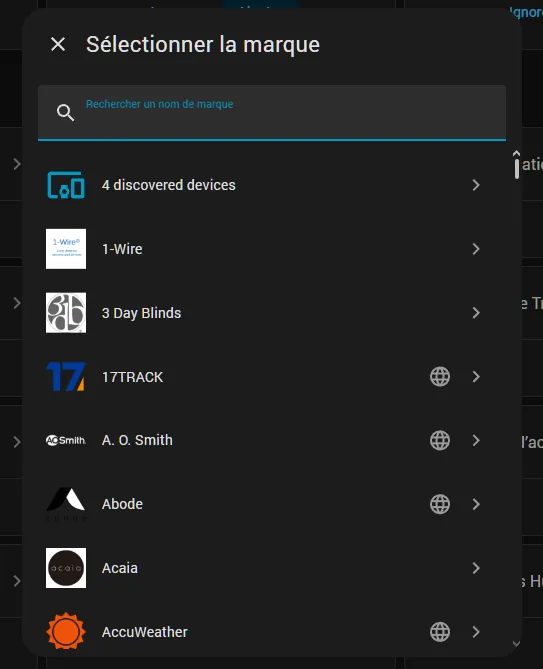
La procédure dépend de la nature du matériel. Pour un objet connecté en réseau (Wi-Fi ou Ethernet), rendez-vous dans Paramètres, Appareils et services, puis cliquez sur le bouton Ajouter une intégration en bas à droite. Saisissez la marque de votre matériel et laissez-vous guider par l’assistant pour entrer les identifiants ou l’adresse IP de l’objet. Pour le matériel Zigbee géré via notre configuration Zigbee2MQTT, la logique est différente. Il faut ouvrir l’interface de Zigbee2MQTT depuis la barre latérale, cliquer sur le bouton Activer l’appairage en haut de l’écran, puis passer votre module physique en mode association en maintenant son bouton enfoncé pendant quelques secondes. Le module apparaît à l’écran, s’associe au réseau maillé et ses entités sont instantanément transmises via le protocole MQTT à Home Assistant, qui va créer l’appareil automatiquement sans autre forme de procès.
Créer des pièces
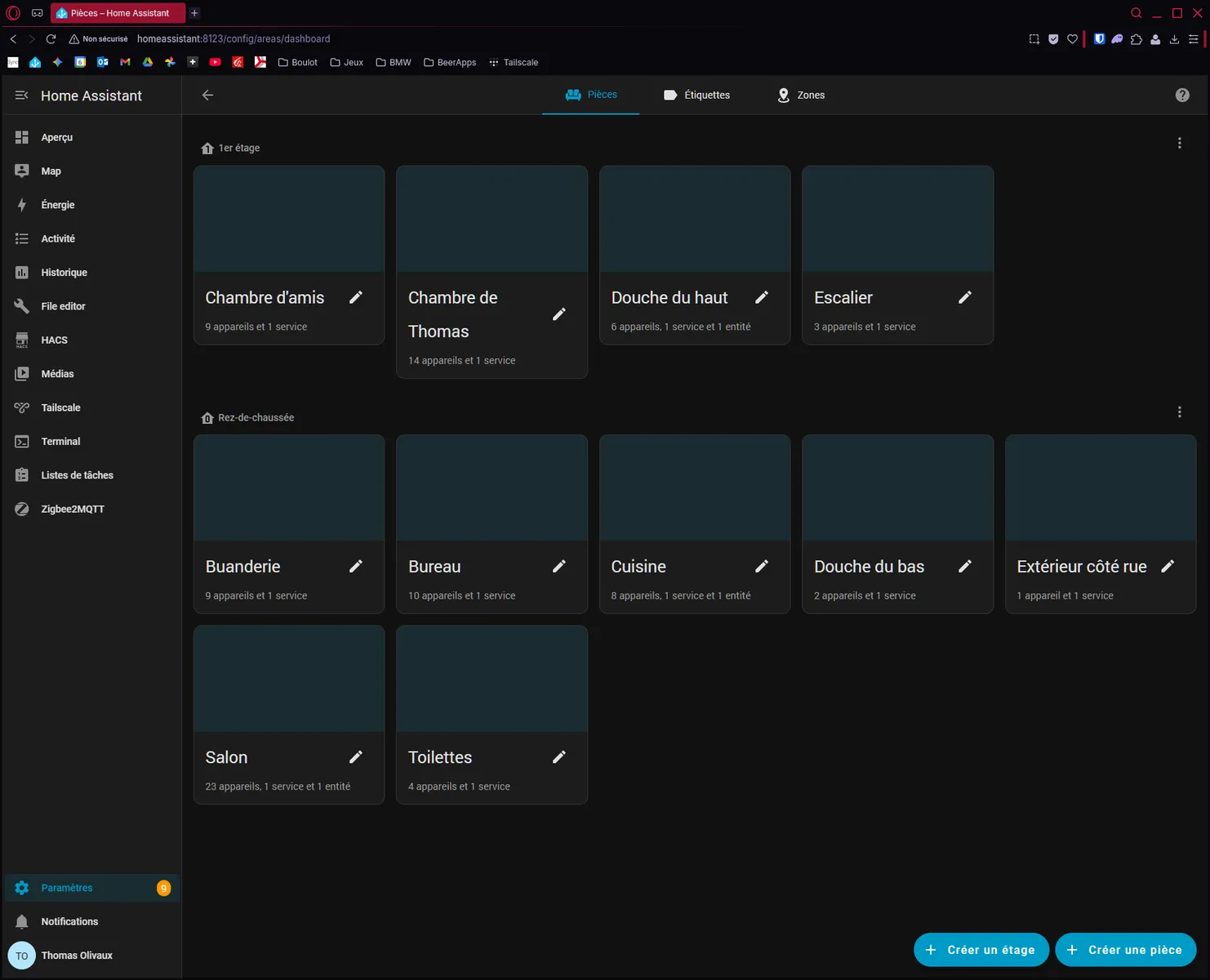
Avant de jeter vos entités dans des scénarios complexes, il convient d’organiser logiquement votre logement. Pour cela, dirigez-vous dans le menu Paramètres, puis Pièces, étiquettes et zones. Dans l’onglet Pièces, vous allez pouvoir cartographier votre foyer en ajoutant le salon, la cuisine, la chambre parentale ou le garage. Une fois vos pièces créées, vous pourrez y affecter vos différents appareils. Cette organisation est indispensable : elle permet à Home Assistant de structurer automatiquement son interface et de comprendre des ordres globaux, comme éteindre d’un coup toutes les entités de type éclairage affectées à la pièce salon.
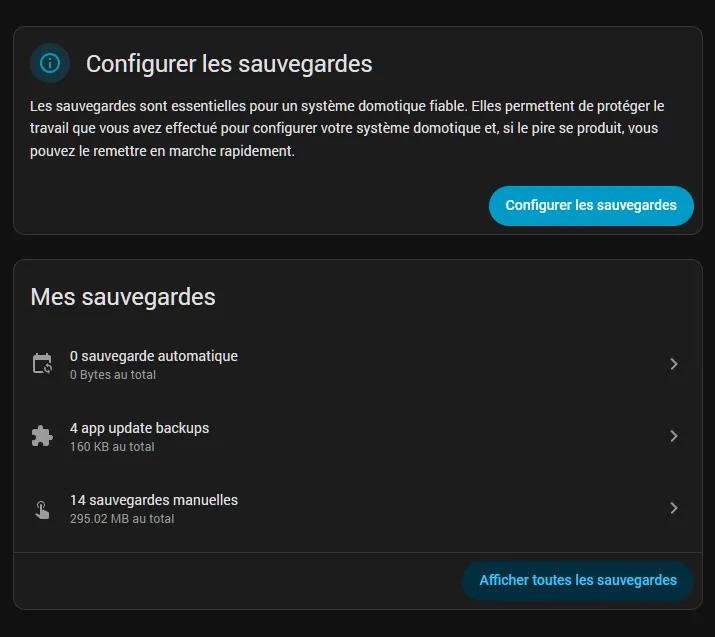
N’oubliez pas de sauvegarder !
En domotique, le travail de configuration peut représenter des dizaines d’heures d’investissement. Ne pas sécuriser ses données est une faute professionnelle. Home Assistant intègre un outil de secours remarquable accessible via Paramètres, Système, Sauvegardes. Vous pouvez y générer des sauvegardes partielles ou totales en un clic. Cependant, laisser ses fichiers de secours sur le même SSD que le système actif est une grave erreur : si le stockage physique lâche, vos sauvegardes meurent avec lui. La bonne pratique consiste à installer l’add-on communautaire Home Assistant Google Drive Backup ou à configurer le stockage réseau natif pour externaliser automatiquement vos fichiers de sauvegarde vers un dossier distant de votre NAS ou vers un espace cloud sécurisé à chaque fois qu’un nouveau fichier est créé.
Vos premières automatisations
Le véritable intérêt de la domotique commence lorsque la maison réagit d’elle-même sans intervention humaine. Pour concevoir votre premier scénario, allez dans Paramètres, puis Automatisations et scènes, et cliquez sur Créer une automatisation. L’éditeur visuel moderne de Home Assistant repose sur un triptyque logique implacable : Quand, Si, Alors.
- Quand (Déclencheur) : c’est l’événement qui va réveiller l’automatisation. Par exemple, l’état de l’entité de votre détecteur de mouvement passe à détecté, ou l’entité horaire indique qu’il est 22h00.
- Si (Conditions optionnelles) : c’est le filtre de sécurité. L’événement s’est produit, mais on ne continue que si la condition est vraie. Par exemple, si le capteur de luminosité indique qu’il fait nuit.
- Alors (Actions) : c’est l’ordre qui est envoyé aux actionneurs. Par exemple, appeler l’action d’allumage sur l’entité de la lumière du couloir.
En combinant intelligemment ces trois blocs à la souris, vous pouvez concevoir en quelques clics des scénarios de gestion de présence ou de sécurité d’une complexité redoutable, sans jamais aligner une seule ligne de code textuel. Nous vous invitons à lire ce tutoriel pour plus d’informations sur les automatisations et les premiers pas à suivre.
À quel rythme mettre à jour ?
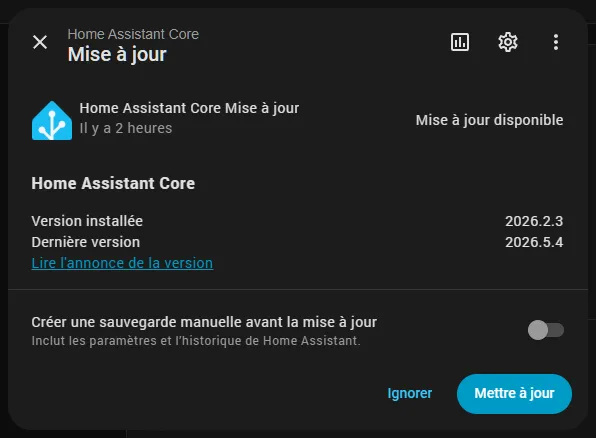
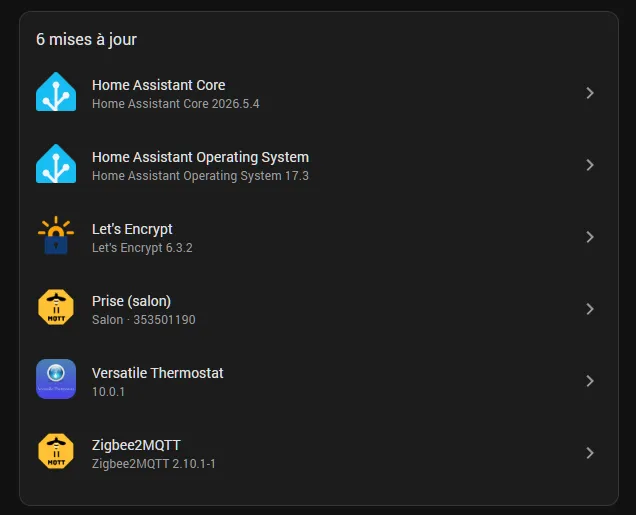
L’écosystème Home Assistant évolue à une vitesse que l’on ne retrouve nulle part ailleurs dans le monde de l’informatique. Chaque premier mercredi du mois, Nabu Casa publie une nouvelle version majeure du Core (identifiée sous la forme Année. Mois, par exemple 2026.5 pour la version de mai 2026), apportant son lot de nouvelles fonctionnalités, d’optimisations d’interface et de nouvelles intégrations. Durant le reste du mois, des versions correctives mineures sont publiées régulièrement. Si cette réactivité est une force absolue pour la sécurité et l’évolution du système, elle impose une discipline d’acier à l’administrateur. N’installez jamais une mise à jour majeure le jour de sa sortie sur votre serveur de production : laissez les développeurs essuyer les premiers plâtres et attendez les versions correctives (comme la .2 ou la .3) pour mettre à jour votre système sereinement. De notre côté, ça fait 1,5 an qu’on applique toutes les mises à jour, mais seulement de temps en temps (une fois tous les 3 mois environ) et nous n’avons jamais eu le moindre problème.
Quelques bonnes pratiques du domoticien
Pour préserver la paix des ménages et garantir la pérennité de votre installation, trois règles d’or s’imposent au débutant. Premièrement, conservez toujours les commandes physiques locales de vos éclairages et de vos chauffages. Si votre serveur domotique tombe en panne ou subit une maintenance logicielle, vos interrupteurs muraux traditionnels ou vos vannes de radiateurs doivent continuer à fonctionner manuellement. Pour être parfaitement honnêtes, nous n’avons pas suivi nous-mêmes ce conseil ! Autant notre éclairage reste sécurisé car il est piloté principalement par le pont Philips HUE (qu’on contrôle aussi depuis HA via une intégration), mais notre chauffage dépend à 100 % du bon fonctionnement de du serveur domotique HA. Deuxièmement, nommez vos entités de manière ultra-rigoureuse dès le premier jour en adoptant une charte stricte, sous la forme type_piece_fonction (par exemple lumiere_salon_canape). Si vous laissez le système attribuer des noms génériques basés sur des adresses MAC, votre base de données deviendra un enfer illisible en moins d’un mois. Enfin, surveillez la taille de votre base de données en configurant finement le composant recorder dans vos fichiers de configuration logicielle, afin d’exclure les entités inutiles qui bombardent le système d’informations secondaires toutes les millisecondes, comme les variations de puissance électrique infimes de vos prises.
L’exemple de la rédac : mise en place du Zigbee (avec Z2M)
Une fois Home Assistant installé, la gestion du réseau radio est le premier gros chantier. Si l’intégration native ZHA est activable en trois clics, elle manque cruellement de souplesse pour une infrastructure évolutive. Nous lui avons préféré le couple Zigbee2MQTT et Mosquitto MQTT. Pourquoi ce choix ? ZHA enferme la gestion de la radio au cœur même du moteur de Home Assistant. Si le serveur domotique redémarre lors d’une mise à jour, tout le réseau radio s’effondre et doit se reconstruire péniblement au redémarrage. Avec l’architecture Zigbee2MQTT, la gestion de la clé USB et le décodage des trames radio sont totalement isolés dans un processus autonome. Les informations sont traduites en texte brut et envoyées à un serveur de messagerie local (le broker). Si Home Assistant est coupé, la radio continue de tourner en tâche de fond sur le NAS, garantissant une stabilité industrielle et une rapidité d’exécution sans commune mesure, en plus d’offrir un catalogue de périphériques compatibles bien plus réactif.
Le fonctionnement de la tuyauterie MQTT et installation du brocker Mosquitto
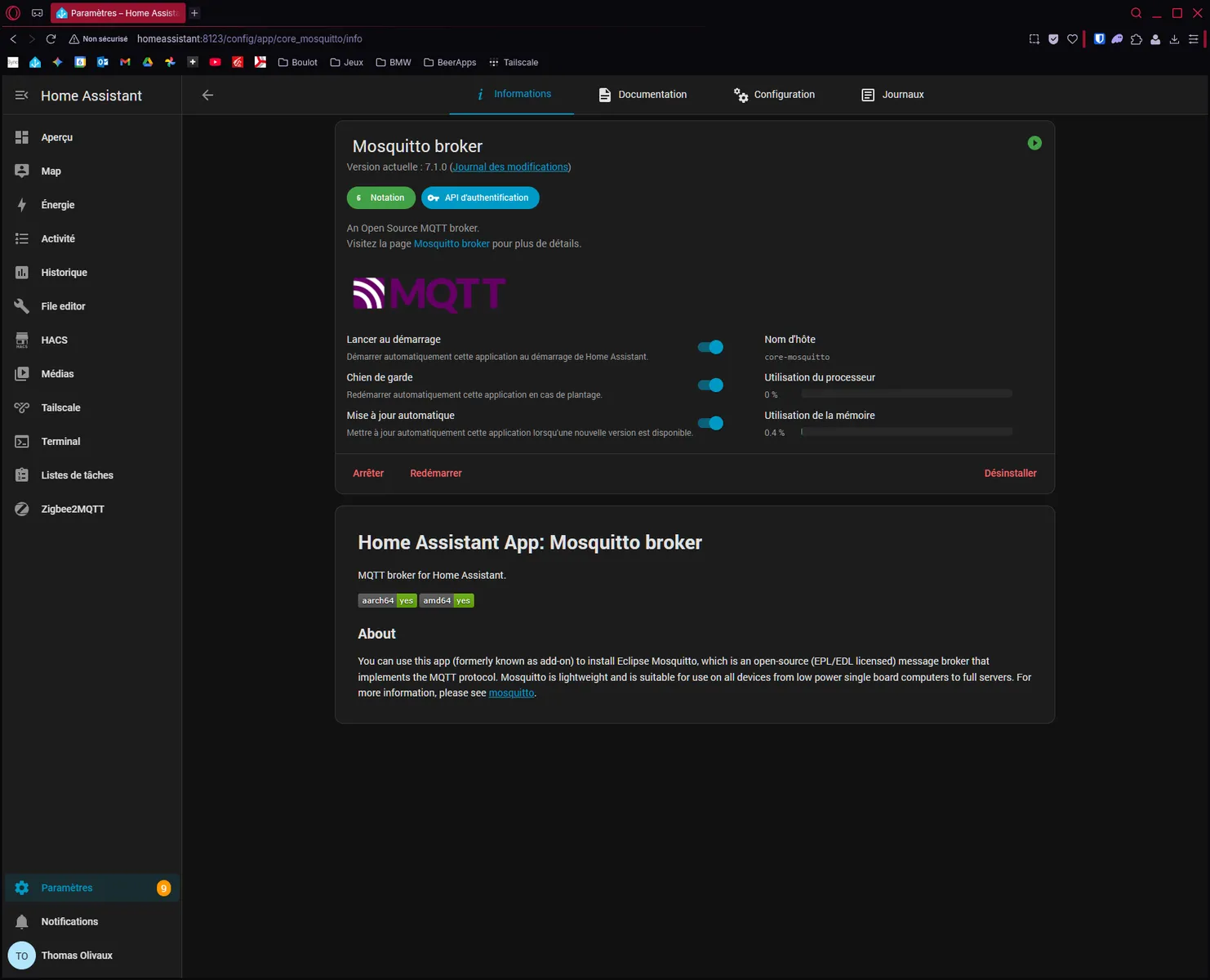
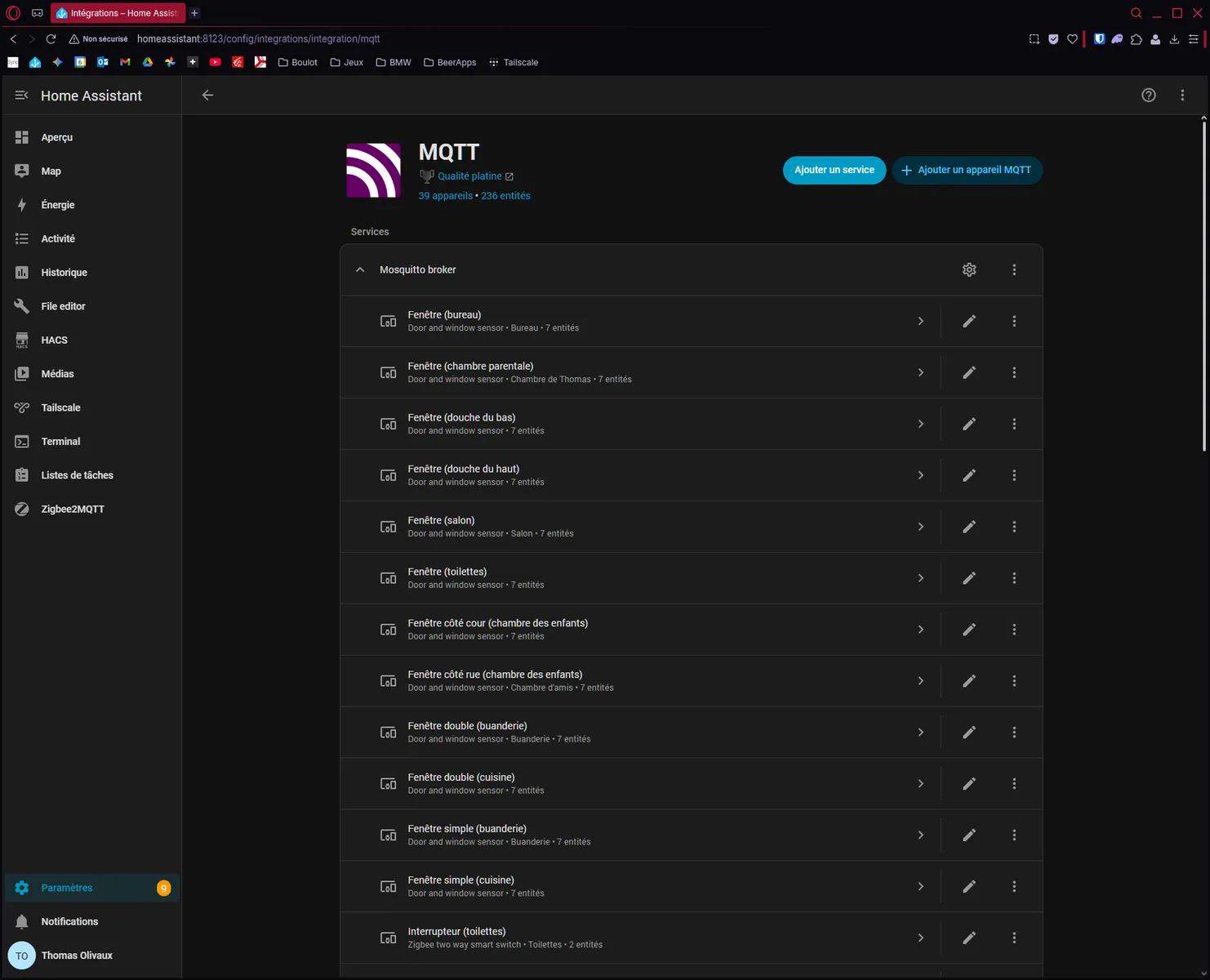
Pour comprendre la suite, il faut imaginer un système de boîtes aux lettres. La clé USB capte un signal radio (par exemple, un bouton-poussoir enfoncé). Le logiciel Zigbee2MQTT intercepte cette trame brute, comprend qu’il s’agit d’un appui, et publie un message au format JSON dans une boîte aux lettres virtuelle appelée un topic (par exemple zigbee2mqtt/bouton_salon). Le broker Mosquitto gère ces boîtes aux lettres. De son côté, Home Assistant est simplement abonné à ces mêmes topics. Dès qu’un message y est déposé, il le lit instantanément et met à jour l’interface. C’est cette séparation stricte entre la radio (Zigbee2MQTT), le facteur (Mosquitto) et le cerveau (Home Assistant) qui fait la force de notre installation. La première brique à poser est le facteur, le broker MQTT. Puisque nous utilisons la distribution Home Assistant OS, l’opération est simplifiée. Il faut se rendre dans le menu Paramètres, puis Apps. Dans la liste, cherchez l’extension officielle nommée Mosquitto broker (c’est le nom du broker MQTT de HA). Cliquez sur Installer. Une fois le téléchargement terminé, ne lancez pas tout de suite l’add-on. Allez dans l’onglet Configuration pour vérifier les ports (par défaut le 1883). Vous pouvez laisser les paramètres d’usine, l’OS se chargeant de créer les identifiants de sécurité internes pour Home Assistant. Cochez les options Démarrer au lancement et Surveiller, puis cliquez sur Démarrer. Le broker est en place, prêt à aiguiller les messages.
Ajouter Zigbee2MQTT
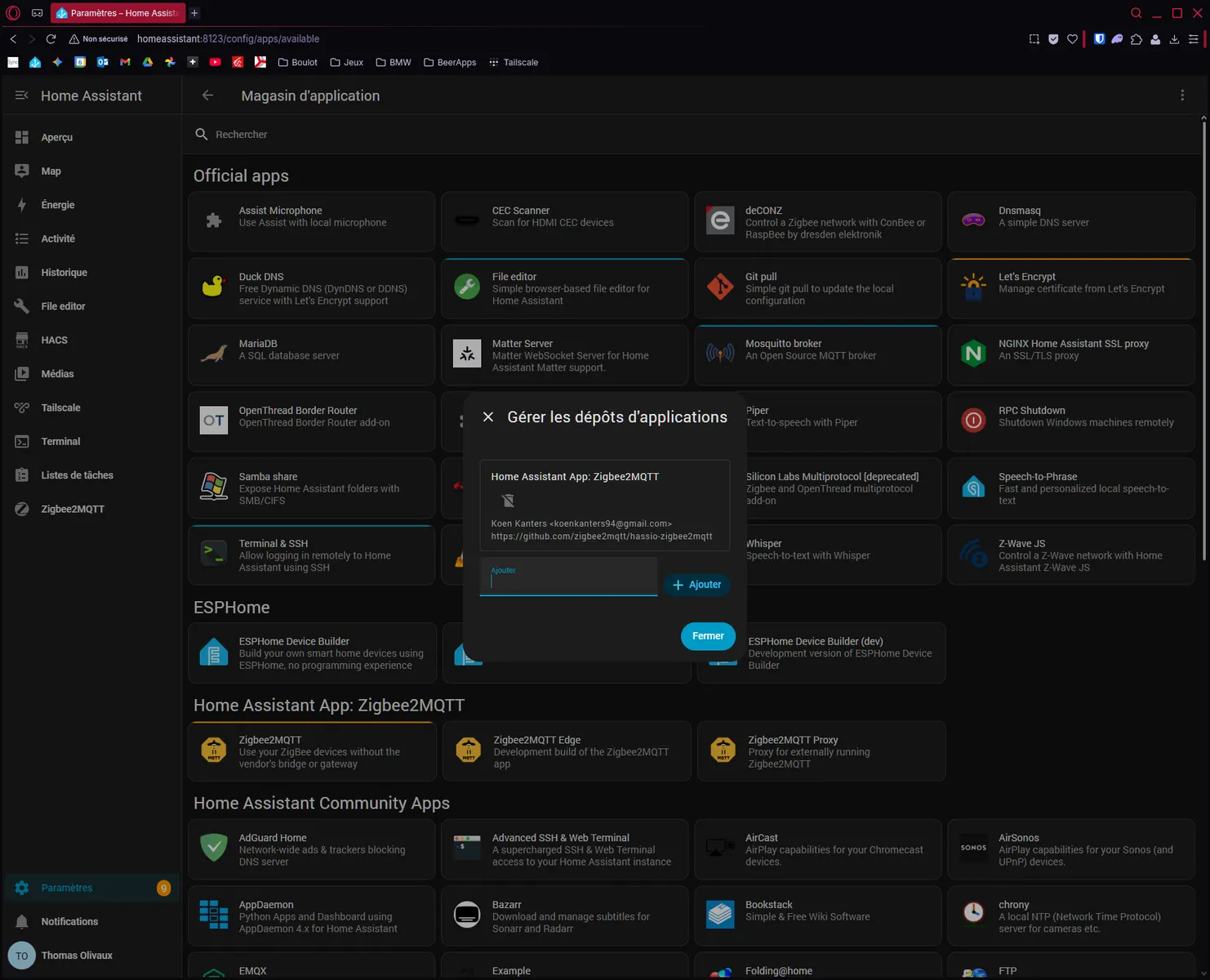
Zigbee2MQTT n’étant pas une extension officielle de Nabu Casa, elle n’apparaît pas nativement dans la liste des Apps une fois que vous avez fait Paramètres > Apps et cliqué sur Installer l’application. Pour la récupérer, restez dans le Magasin d’applications et cliquez sur les trois petits points verticaux situés tout en haut à droite de l’écran, puis sélectionnez Dépôts. Dans le champ de saisie, copiez et collez l’adresse URL du dépôt GitHub officiel du projet Zigbee2MQTT, à savoir https://github.com/zigbee2mqtt/hassio-zigbee2mqtt, puis cliquez sur Ajouter. Après un rafraîchissement automatique de la page, faites défiler la boutique vers le bas : une nouvelle section communautaire apparaît, affichant l’add-on Zigbee2MQTT. Cliquez dessus, puis lancez l’installation sur le volume SSD du NAS ; juste Zigbee2MQTT, pas besoin des deux autres app (Zigbee2MQTT Edge et Zigbee2MQTT Proxy).
La configuration de la clé USB et du protocole
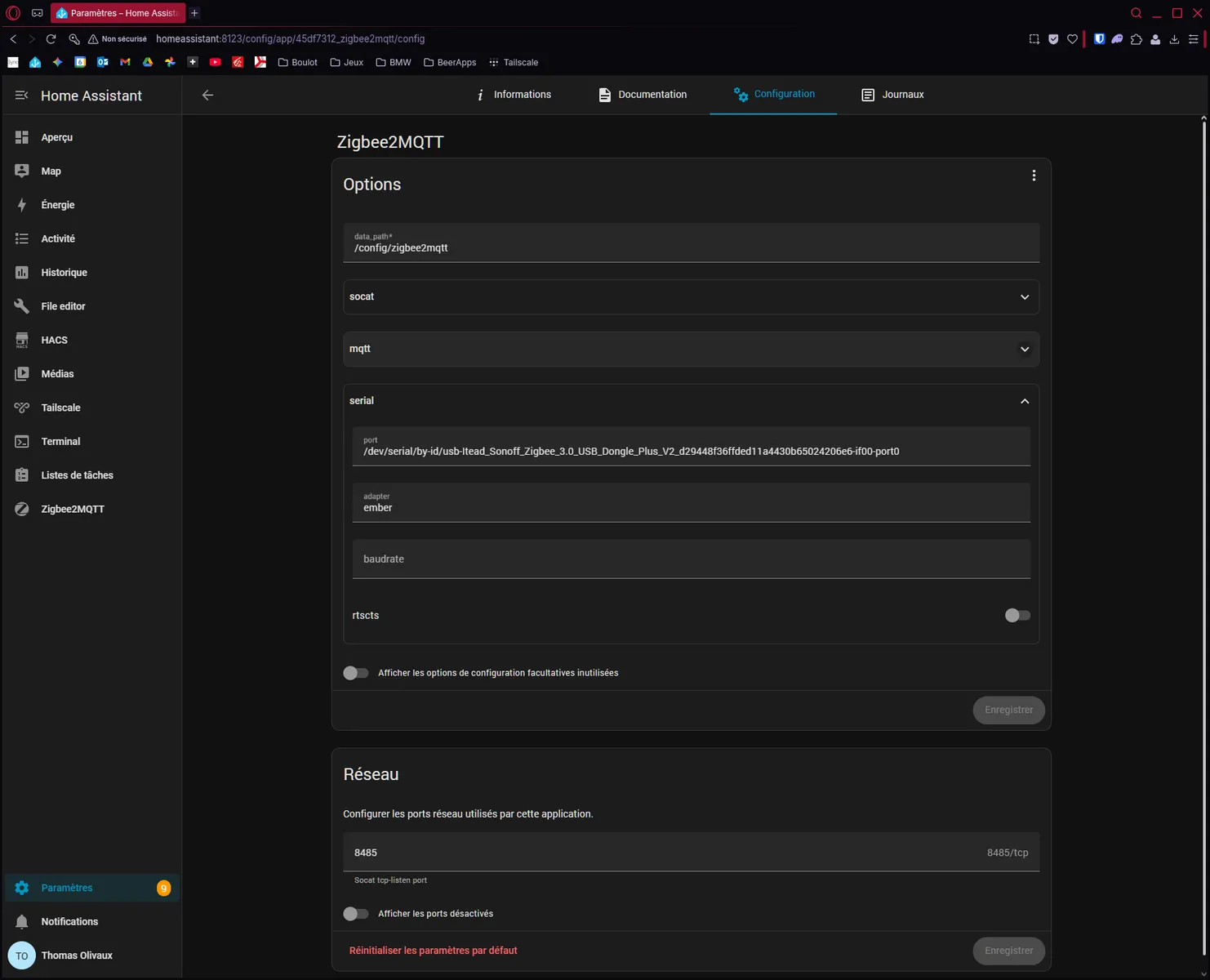
Avant de démarrer Zigbee2MQTT, il faut impérativement lui associer le matériel informatique dans l’onglet Configuration de l’add-on. C’est l’étape cruciale où l’on configure la liaison série. Basculez l’affichage en mode texte (Modifier en YAML) si nécessaire pour accéder directement à la structure du fichier. Sous l’onglet de configuration, repérez la section serial. Il faut y renseigner deux lignes indispensables. La première est le chemin persistant de notre clé Sonoff Dongle E, obtenu grâce au passthrough USB de Virtual Machine Manager. Remplissez la ligne port avec la valeur exacte suivante : /dev/serial/by-id/usb-Itead_Sonoff_Zigbee_3.0_USB_Dongle_Plus_V2_d29448f36ffded11a4430b65024206e6-if00-port0. La seconde ligne est spécifique à l’architecture matérielle de cette version V2 de chez Sonoff, animée par une puce Silicon Labs. Ajoutez la ligne adapter et attribuez-lui la valeur ember. C’est ce mot-clé qui indique à l’add-on d’utiliser le tout nouveau pilote de communication unifié à la place des anciens protocoles. Enregistrez les modifications. Vous pouvez maintenant retourner sur l’onglet Informations et cliquer sur Démarrer. Dans la barre latérale gauche de Home Assistant, un nouveau menu Zigbee2MQTT apparaît : le panneau de contrôle radio est opérationnel.
Appairage et maillage
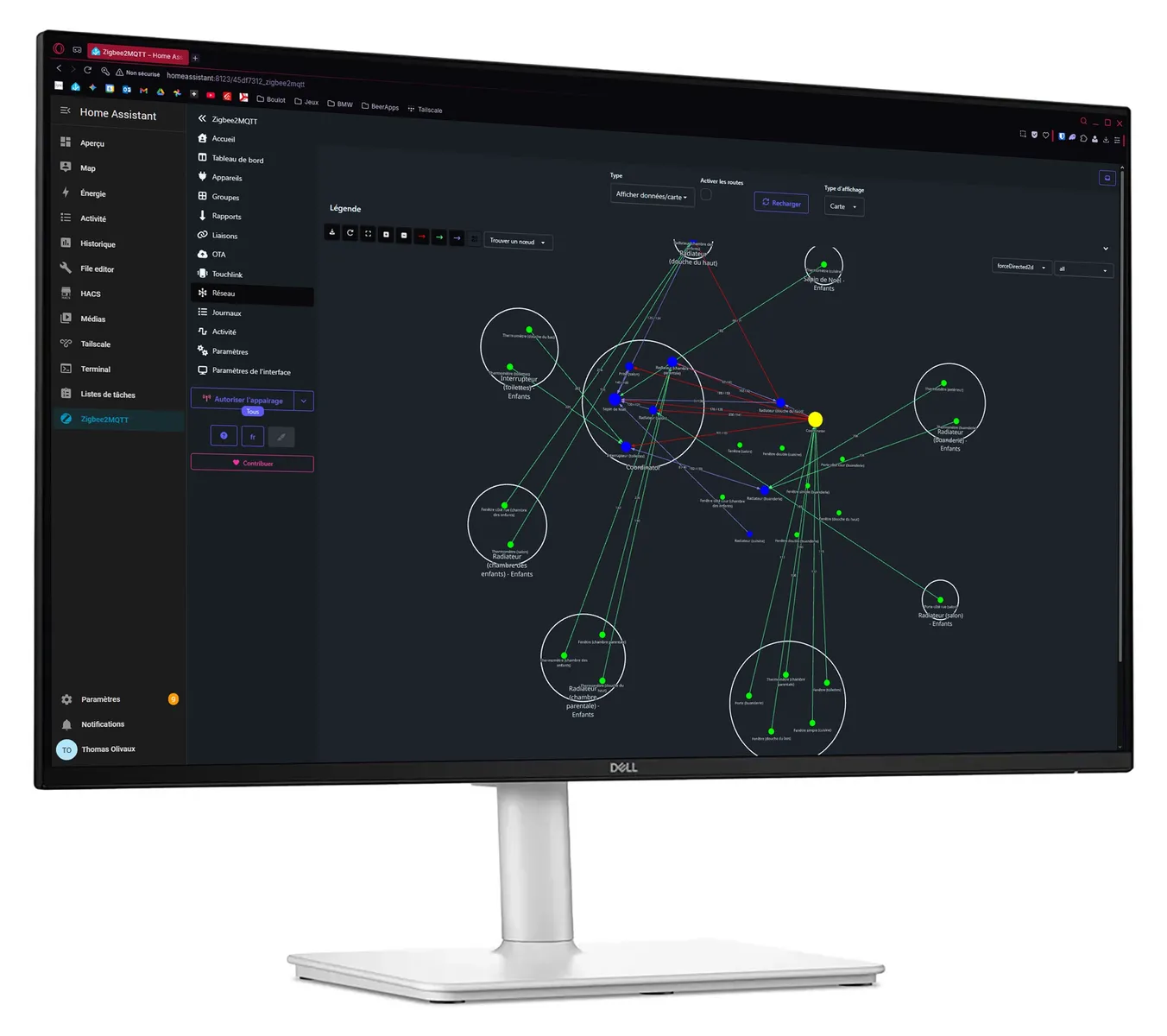
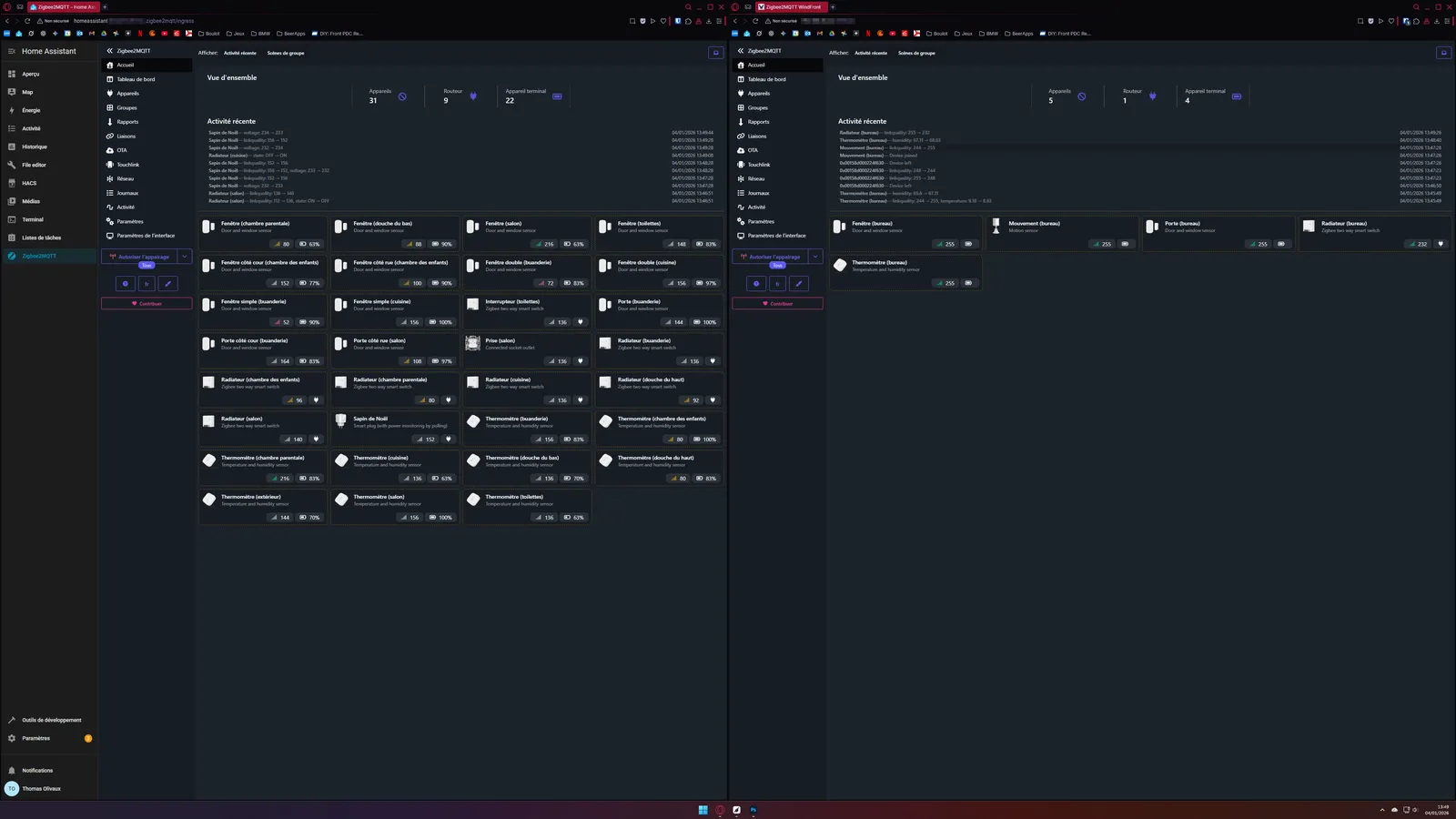
En ouvrant l’interface de Zigbee2MQTT, notre laboratoire affiche 32 appareils connectés. C’est ici que l’on se confronte aux limites physiques de la bande de fréquences des 2,4 GHz utilisée par le Zigbee. Contrairement au protocole Z-Wave et ses basses fréquences à 868 MHz qui traversent les parois épaisses, le signal 2,4 GHz ricoche et s’effondre face aux murs en pierre traditionnels de notre bâtisse.
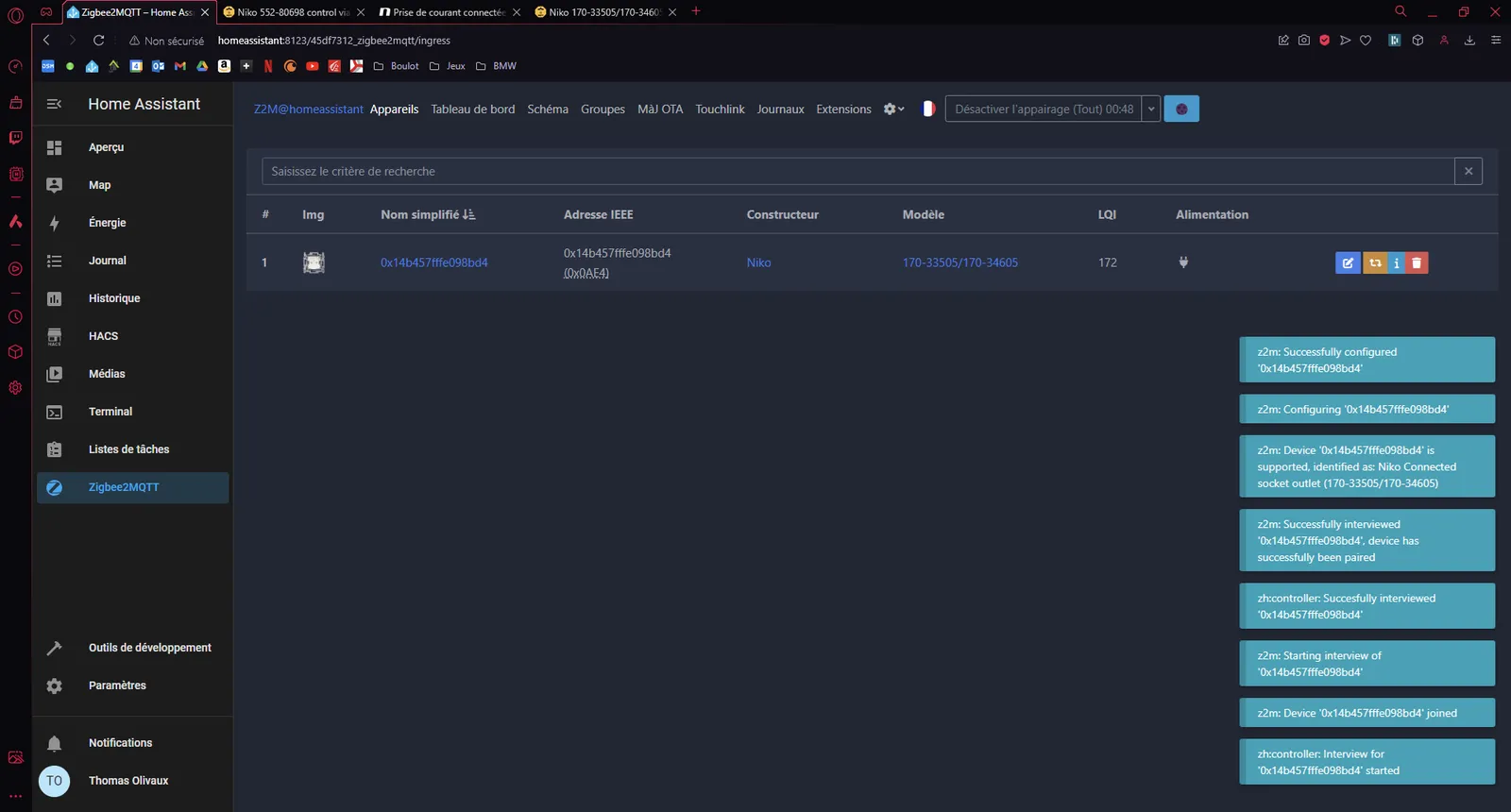
Pour stabiliser le réseau de la maison principale, nous avons dû structurer un maillage rigoureux. Dans un réseau Zigbee, les modules sur pile (capteurs d’ouverture, boutons) sont des terminaux passifs. Pour propager le signal, il faut des routeurs branchés sur le secteur. Nous avons positionné une prise murale câblée de marque Niko au centre de la maison et équipé nos radiateurs de modules d’interrupteurs connectés. Ce sont ces équipements fixes qui servent de répéteurs et maillent le logement pour la trentaine de capteurs secondaires. Pour préserver cette bande passante, notre réseau d’ampoules Philips Hue est volontairement resté isolé sur son propre pont d’origine, évitant de surcharger notre table de routage principale.
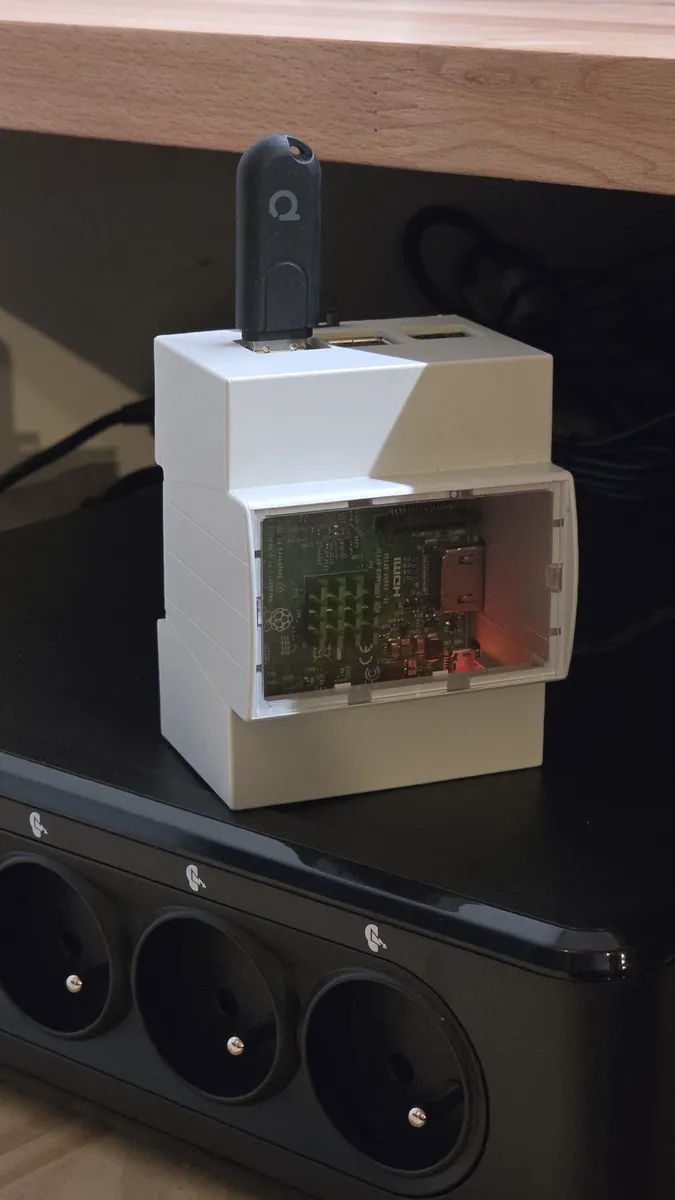
Antenne déportée : un Raspberry Pi 3 en renfort pour le bureau
Le bureau de la rédac étant situé dans une extension isolée par de lourds murs de granit, le signal radio de notre clé principale était totalement inaccessible. Plutôt que de monter une seconde box domotique complète, nous avons exploité la flexibilité du protocole MQTT en installant un vieux Raspberry Pi 3 directement dans le bureau. Cette machine n’embarque pas Home Assistant, mais une simple distribution Linux légère sur laquelle tourne une instance autonome de Zigbee2MQTT. Dans le fichier configuration.yaml du Raspberry Pi, la ligne server de la section mqtt a été configurée pour pointer directement vers l’adresse IP du NAS Synology situé dans la maison principale, sous la forme mqtt://192.168.80.22:1883. L’interface web de ce contrôleur secondaire est accessible de notre côté via le port dédié 8080 à l’adresse http://192.168.80.22:8080. Ce Z2M secondaire gère actuellement 5 périphériques (mouvement, thermomètre, ouvrants et module de chauffage). Lorsqu’un capteur du bureau s’active, le Raspberry Pi pousse l’information sur le réseau Ethernet classique via MQTT, et Home Assistant centralise la donnée instantanément.
L’exemple de la rédac : piloter le chauffage, surveiller les ouvrants et ingérer des caméras
Après avoir solidement ancré notre infrastructure réseau et dompté le protocole Zigbee, il est temps de passer à la phase concrète du chantier : l’automatisation de notre quotidien au laboratoire. Pour ce faire, nous avons concentré nos efforts sur trois piliers fondamentaux de la maison moderne : la régulation fine de notre chauffage électrique, la surveillance périmétrique de nos accès, et le déploiement d’une solution de vidéosurveillance locale et économique.
Chauffage : contrôler un radiateur électrique (et bidouille pour fil pilote)
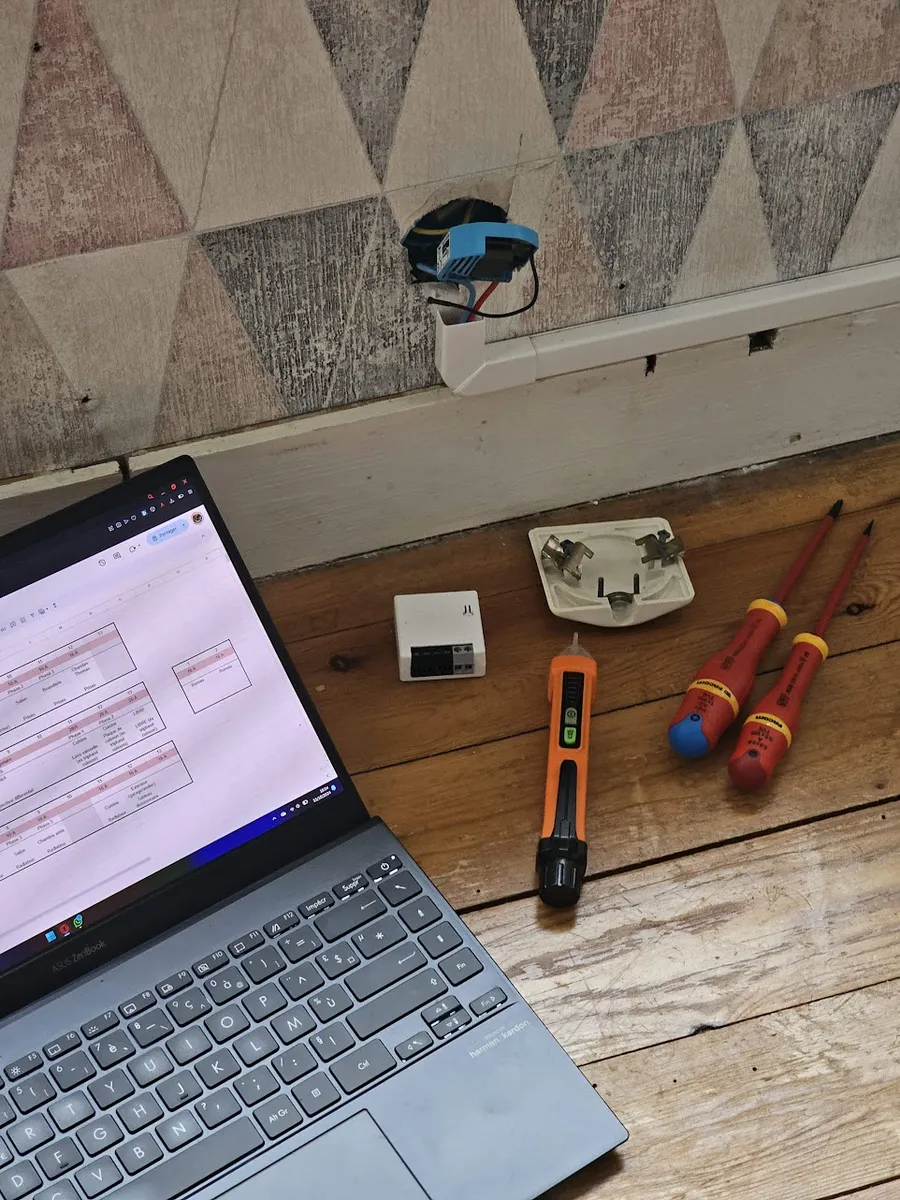
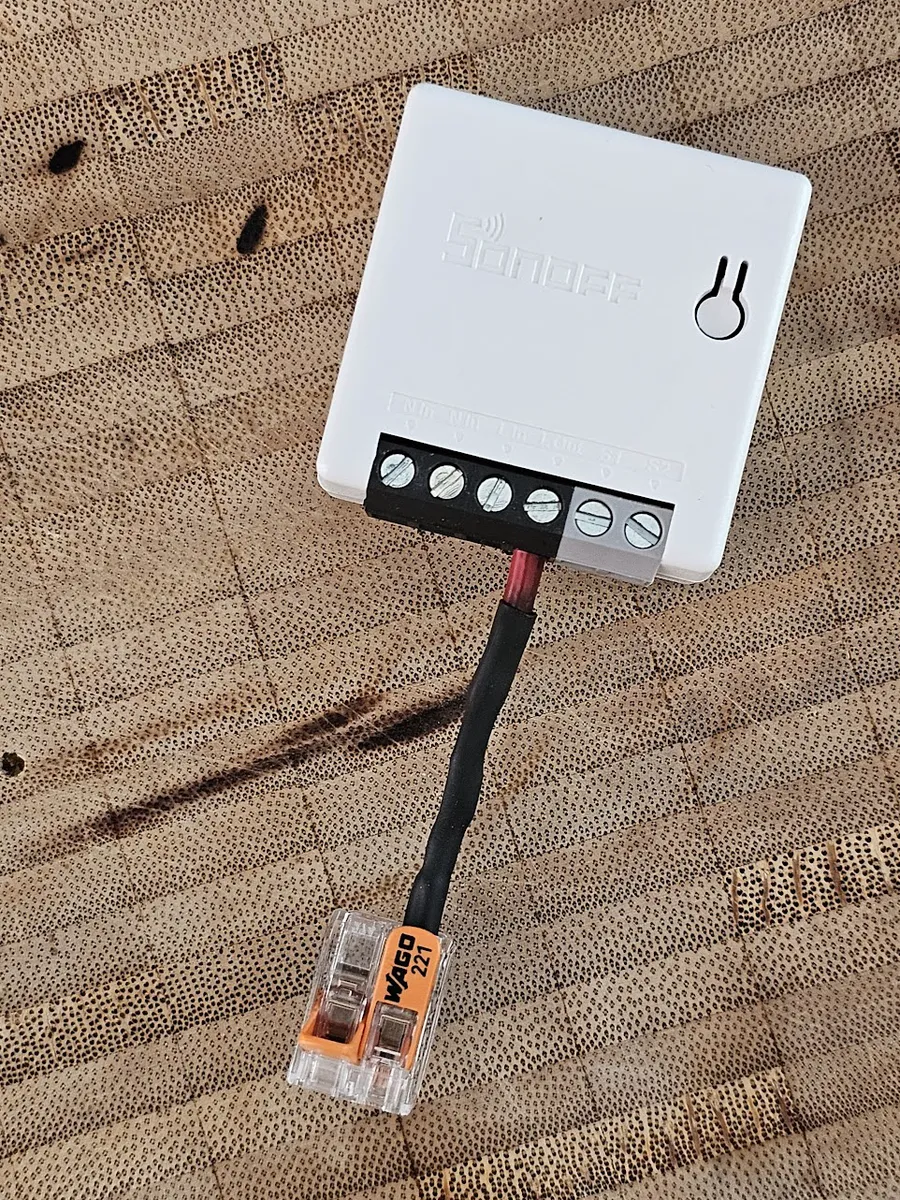
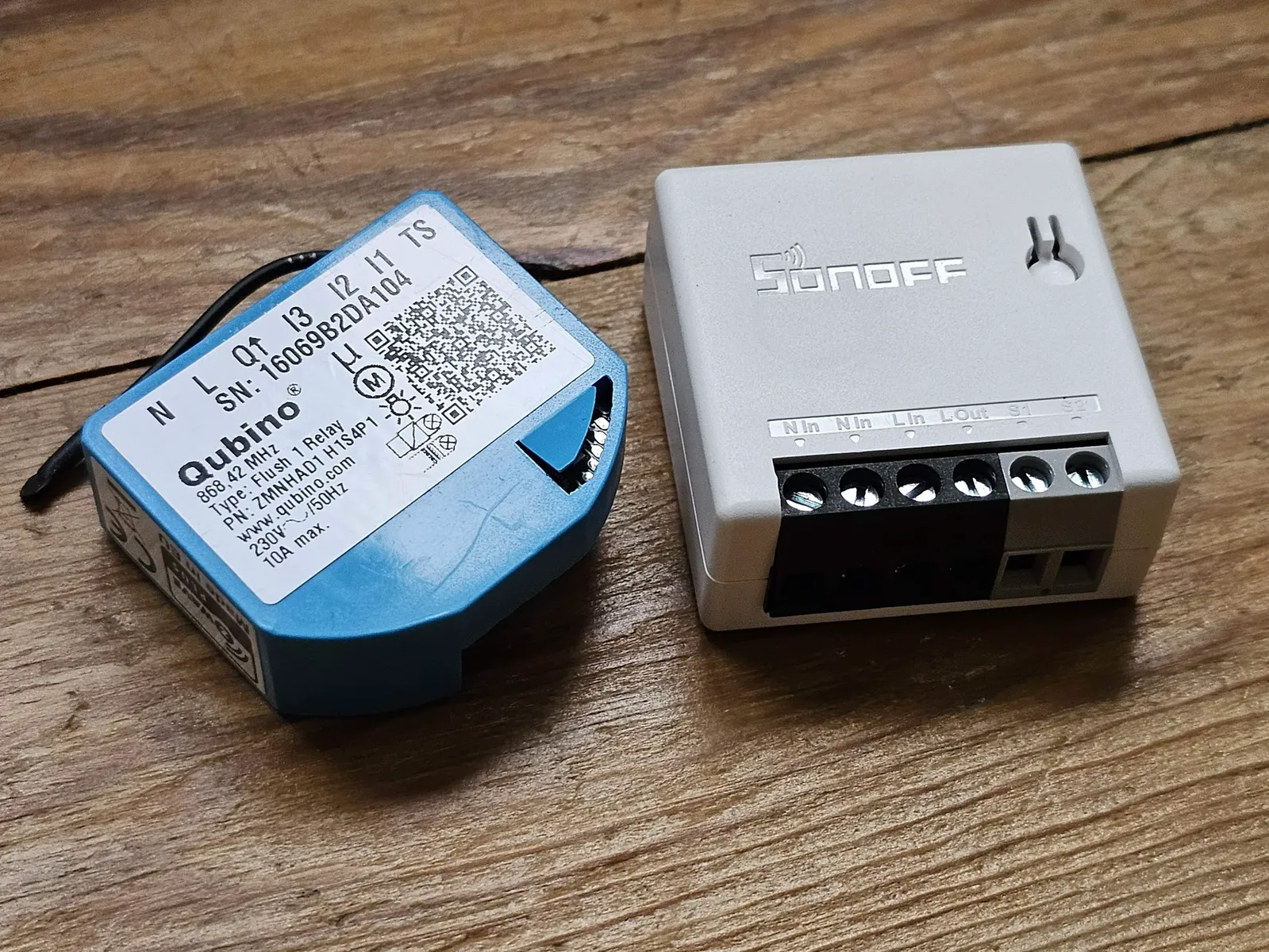
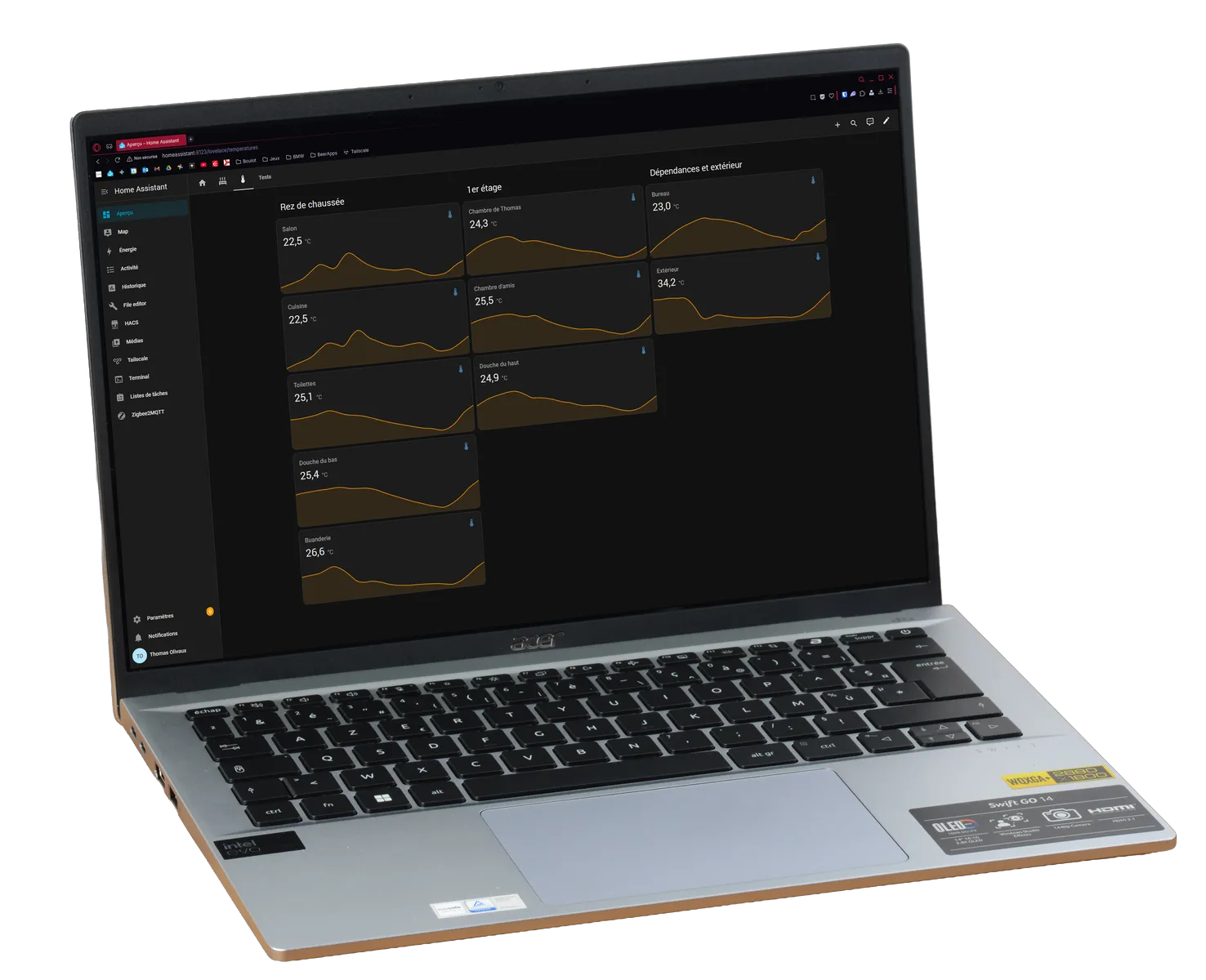
Notre laboratoire est équipé de radiateurs de marque Acova. Pour les domotiser sans vider le compte de la rédac, nous avons jeté notre dévolu sur des micromodules Sonoff ZBMini, réputés pour leur rapport qualité-prix imbattable. Avant de manipuler les fils, la sécurité impose de couper impérativement le disjoncteur général au tableau électrique et de vérifier l’absence de tension à l’aide d’un testeur. L’installation classique d’un tel module consiste à le glisser dans la boîte d’encastrement située derrière le radiateur, en l’alimentant avec la phase et le neutre du secteur. Cependant, les radiateurs modernes disposent d’un fil noir supplémentaire, le fil pilote, qui permet de basculer entre différents modes. Envoyer directement du 230 V alternatif sur ce fil imposerait au radiateur de passer en mode Éco. Pour obtenir une vraie gestion de type Confort / Arrêt, nous avons appliqué une astuce bien connue des électriciens en insérant une diode de redressement (souvent un modèle très classique de type 1N4007) entre la sortie commutée du ZBMini et le fil pilote du radiateur. Lorsque le module Sonoff est actif, la diode ne laisse passer qu’une seule alternance du courant (la demi-onde positive), ce qui envoie un signal continu au radiateur. Ce signal donne l’ordre d’extinction totale (Arrêt). Lorsque le module est éteint, aucun courant ne passe, et le radiateur reprend sa consigne locale (Confort). Attention au piège logique : par défaut, allumer le module Sonoff coupe le chauffage, et l’éteindre relance la chauffe. Pour éviter de devenir fou lors de la programmation, il faut impérativement créer un interrupteur virtuel (une entrée de type interrupteur) dans Home Assistant pour inverser logiciellement le comportement du relais, afin qu’une commande on corresponde bien à l’allumage du chauffage.
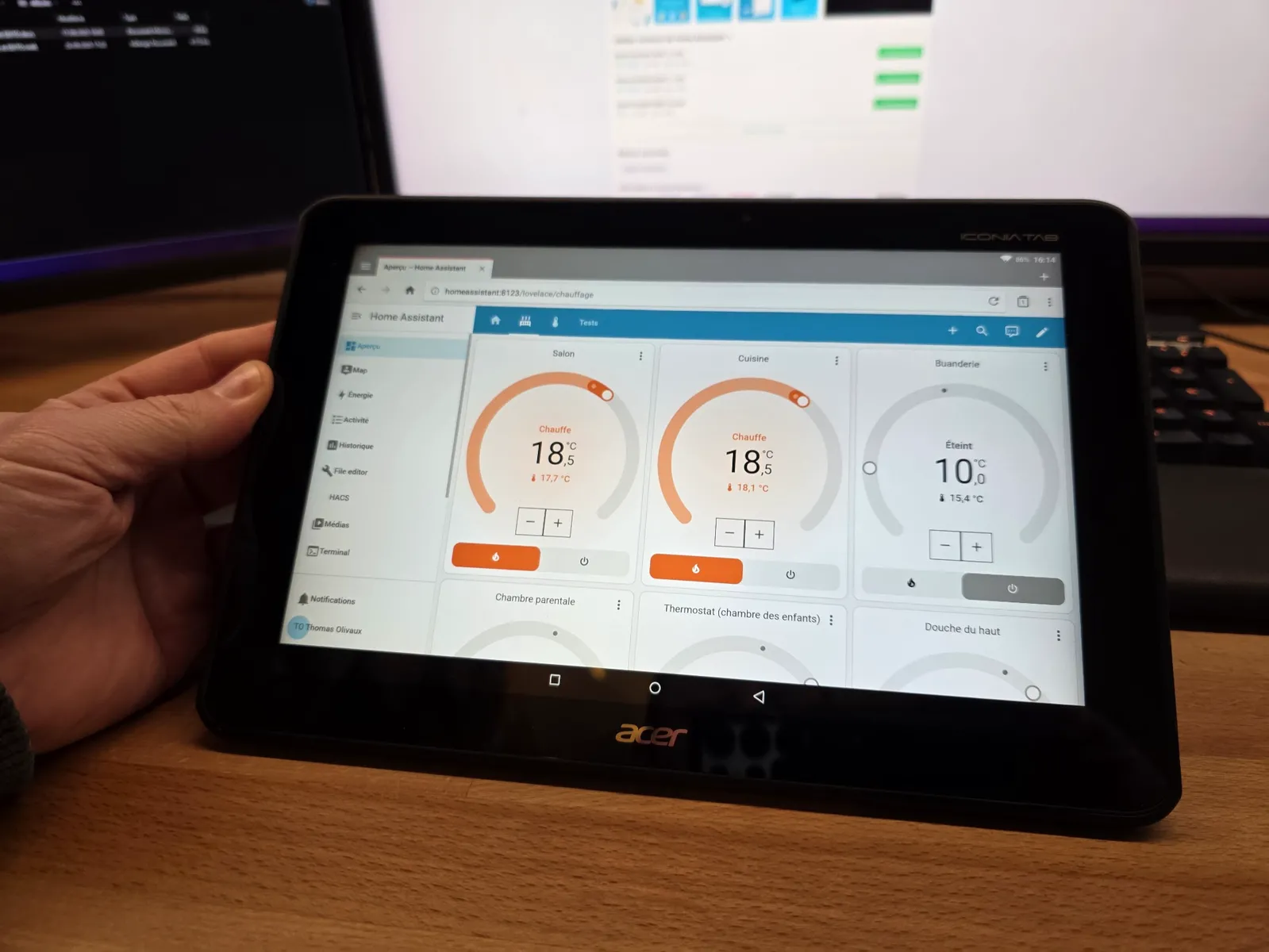
La régulation logicielle avec Versatile Thermostat
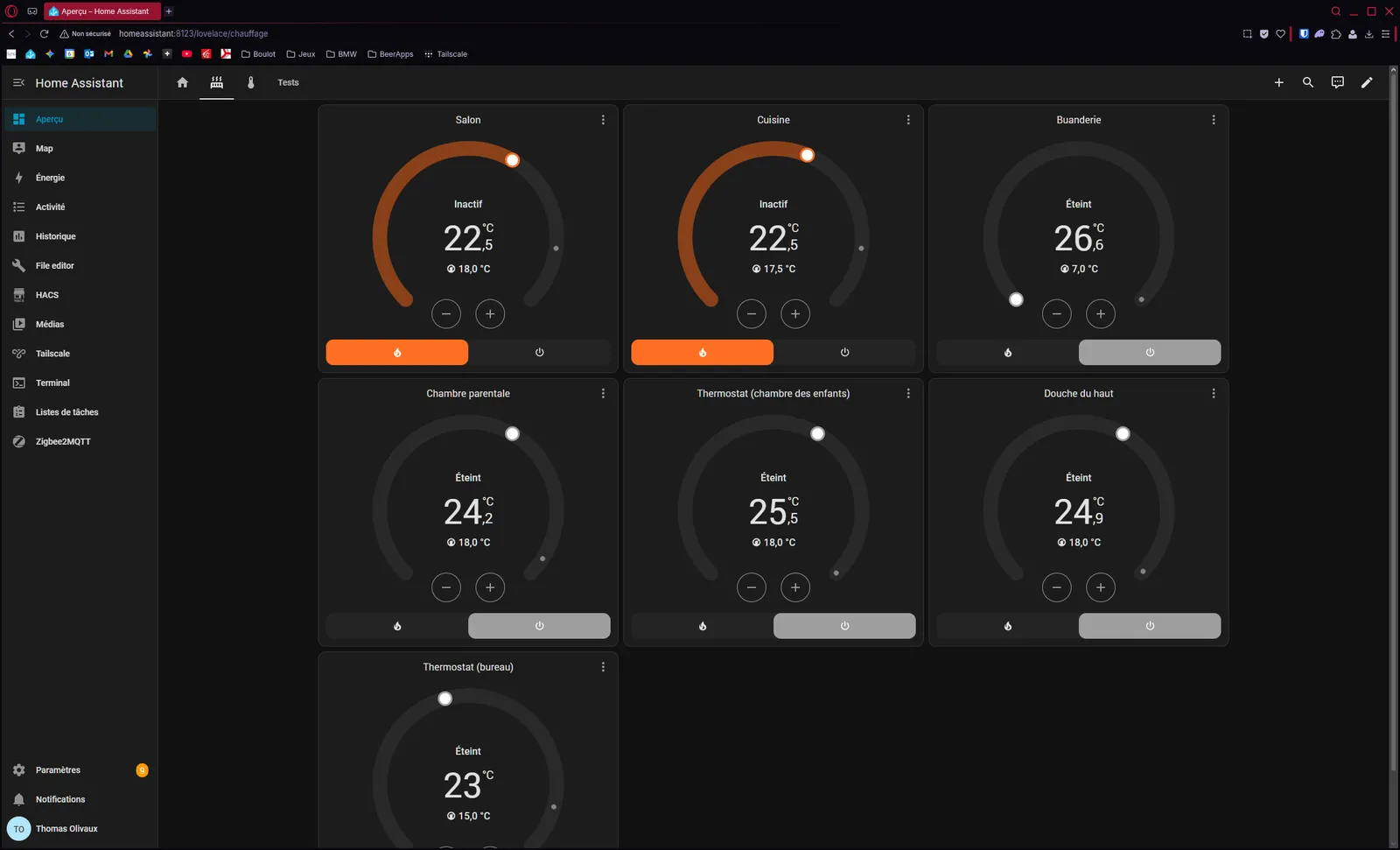
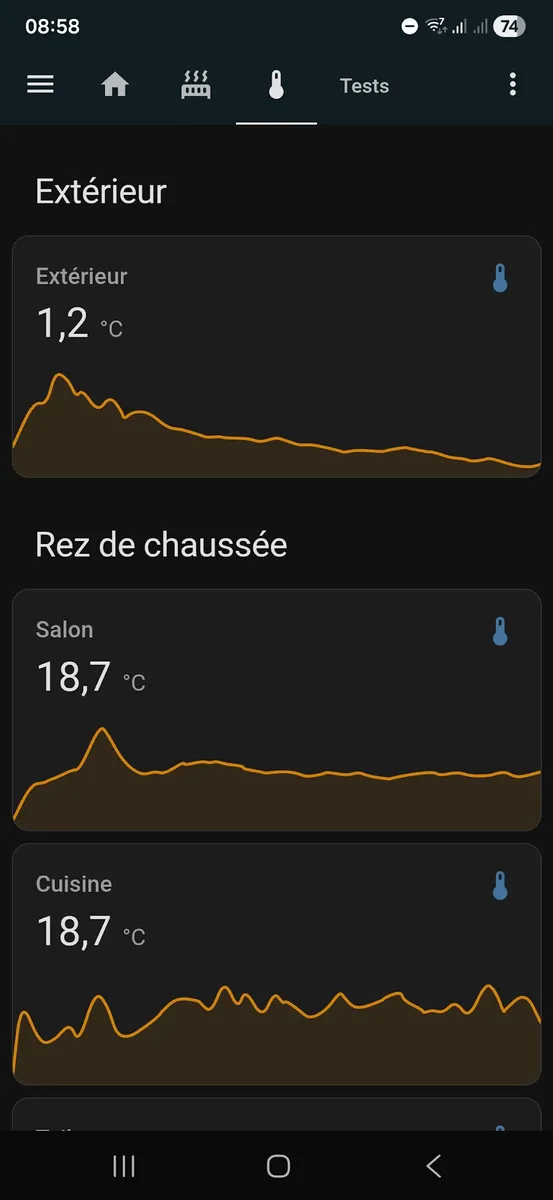
L’écosystème Home Assistant regorge de solutions pour réguler la température, de l’intégration native Climate jusqu’au célèbre algorithme Smart Thermostat. Notre choix s’est porté sur Versatile Thermostat, un composant d’origine française extraordinaire disponible via la boutique communautaire HACS. Ce thermostat virtuel surpasse de très loin la régulation interne basique des radiateurs en calculant des cycles de chauffe temporels basés sur l’inertie de la pièce et la température extérieure. Nous avons déployé une instance de Versatile Thermostat par pièce. Pour que le système fonctionne, chaque zone a été équipée de son propre thermomètre sans fil Aqara placé à hauteur d’homme, loin des sources de chaleur. Lors de la configuration pas à pas de chaque thermostat dans l’interface, nous avons défini trois profils de température stricts : un mode Confort calé à 19 °C pour les heures de présence, un mode Éco/Nuit à 16 °C pour les périodes de sommeil ou d’absence courte, et enfin un mode Hors Gel/Absent réglé à 7 °C en cas de déplacement prolongé. Pour le pilotage quotidien, nous avons créé un onglet dédié au chauffage sur notre tableau de bord principal, en intégrant les cartes officielles Thermostat qui offrent une molette tactile épurée et élégante pour ajuster la consigne en un glissement de doigt. Pour les modules Aqara, que ce soit les thermomètres ou les capteurs d’ouverture dont nous allons parler juste après, Amazon n’est pas votre meilleur allié, ni même les spécialistes en domotique français. Les meilleurs prix sont sur AliExpress.
Les ouvrants : capteurs Aqara et gestion intelligente des fenêtres
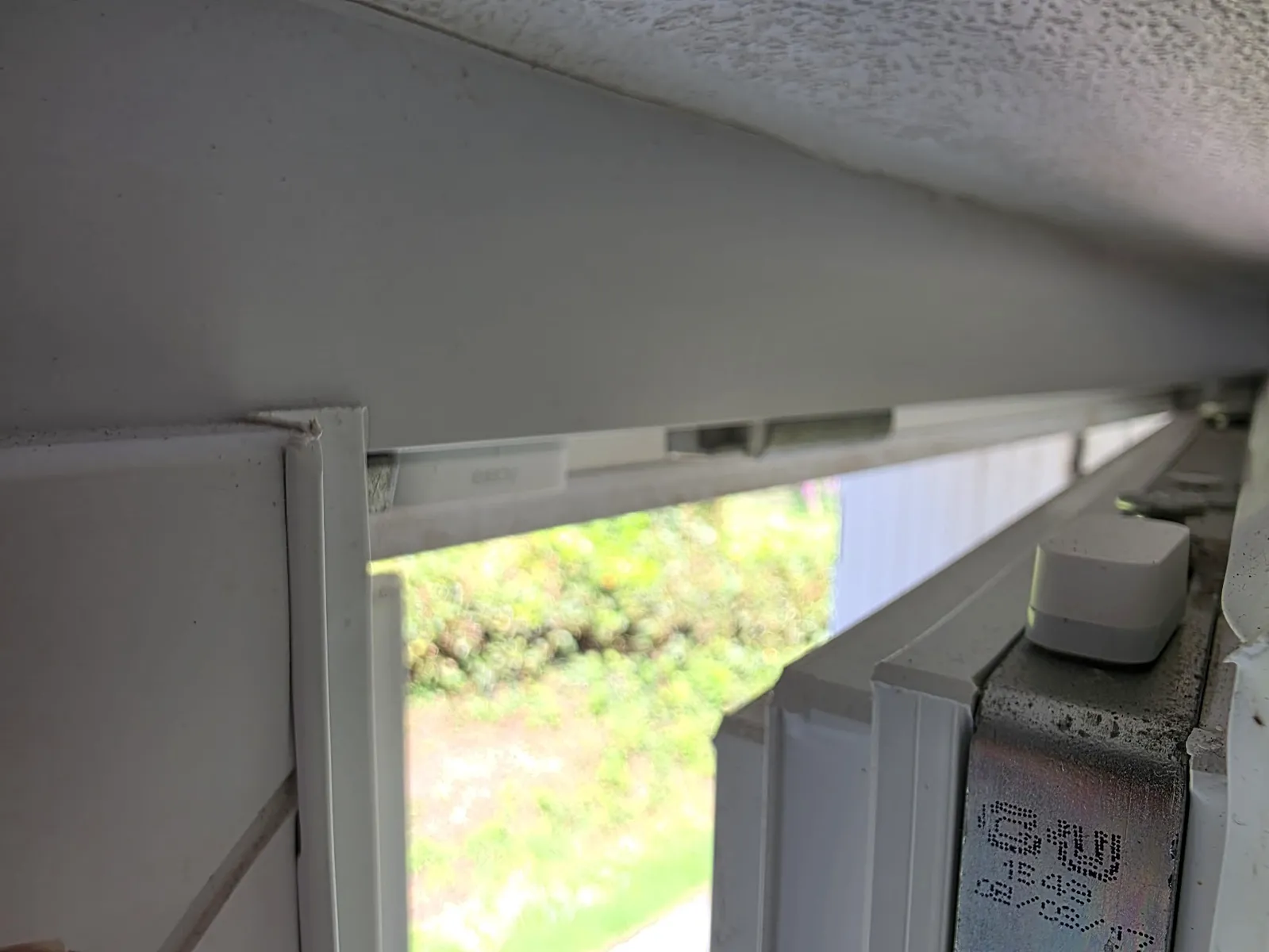
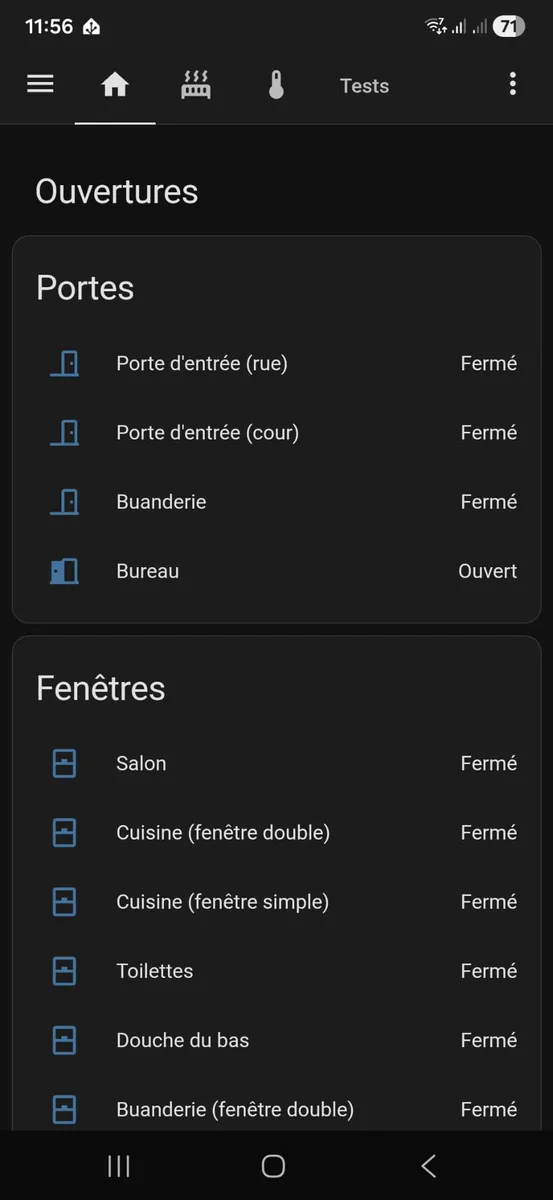
Pour surveiller les accès du laboratoire, nous avons équipé l’intégralité de nos portes et fenêtres de capteurs d’ouverture Aqara en Zigbee. Ces petits modules magnétiques en deux parties sont d’une discrétion absolue : chaque fois que l’épaisseur du montant de la menuiserie le permettait, nous avons encastré le capteur directement dans la feuillure de la fenêtre pour le rendre totalement invisible de l’intérieur comme de l’extérieur. Sur notre tableau de bord de supervision, nous avons conçu une vue dédiée regroupant l’ensemble de ces capteurs sous forme d’icônes dynamiques, permettant de vérifier instantanément avant de quitter les lieux qu’aucune issue n’est restée ouverte. Mais la force de cette installation réside dans son interconnexion avec notre système de chauffage. Dans les options avancées de Versatile Thermostat, nous avons lié le capteur d’ouverture de chaque pièce à son thermostat respectif. Si une fenêtre est ouverte pour aérer, le système suspend immédiatement la chauffe du radiateur concerné pour éviter de chauffer l’extérieur. Une temporisation de sécurité a été ajoutée : la coupure ne se déclenche que si l’ouvrant reste ouvert plus d’une minute continue, ce qui évite les extinctions intempestives lorsque l’on ouvre brièvement un battant pour fermer ou ouvrir les volets. Pour les lecteurs qui souhaitent aller plus loin, sachez qu’il est tout à fait possible de transformer ces capteurs en un système de sécurité périmétrique complet. L’intégration native Manual Alarm Control Panel permet de recréer une véritable centrale d’alarme logicielle dans Home Assistant, avec gestion des délais d’entrée et de sortie, code de désactivation sur l’application mobile et déclenchement d’actions en cascade, comme le clignotement des éclairages ou l’envoi de notifications d’alerte critiques sur votre smartphone.
Surveillance vidéo pas chère avec des caméras Tapo
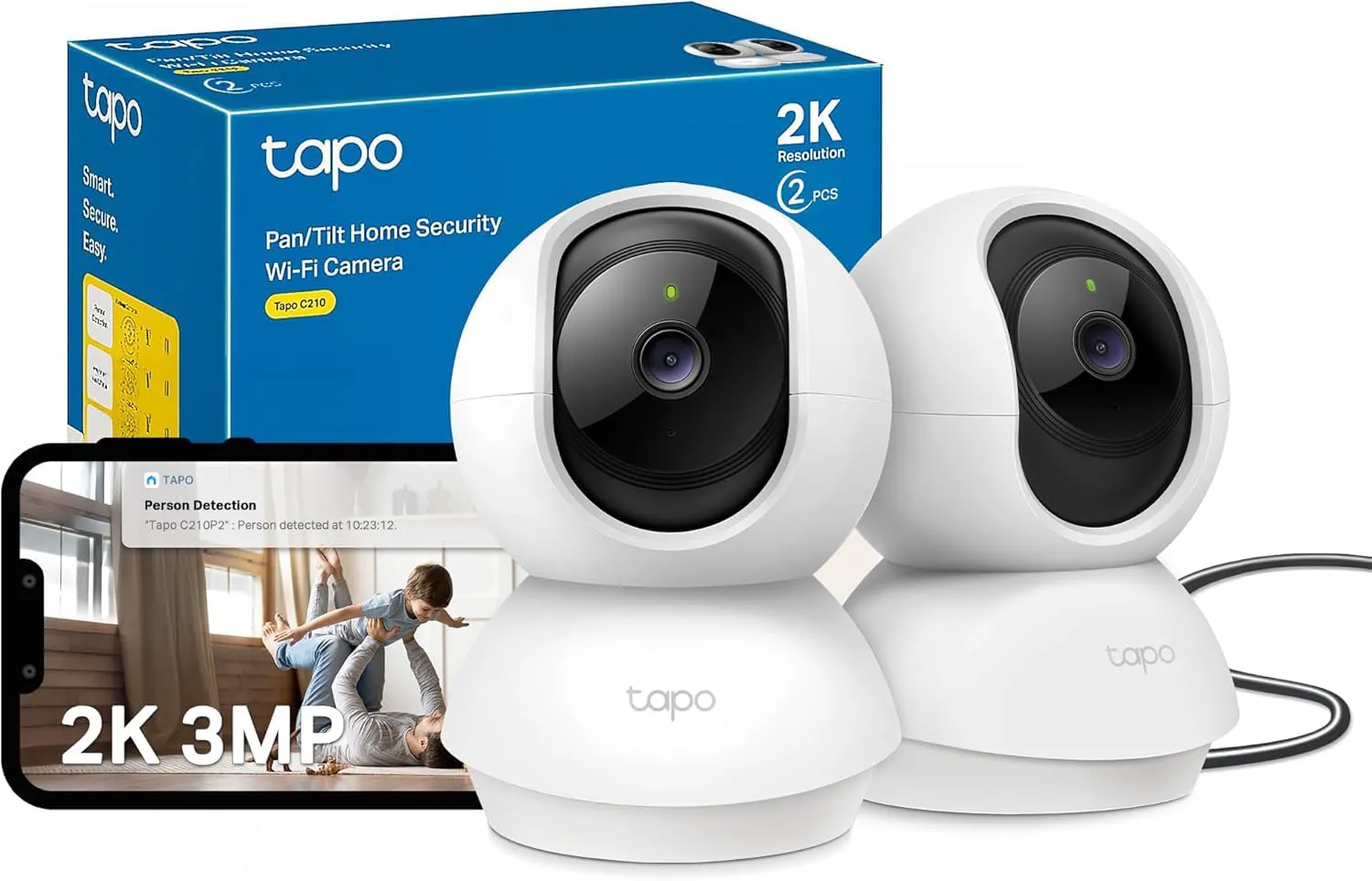
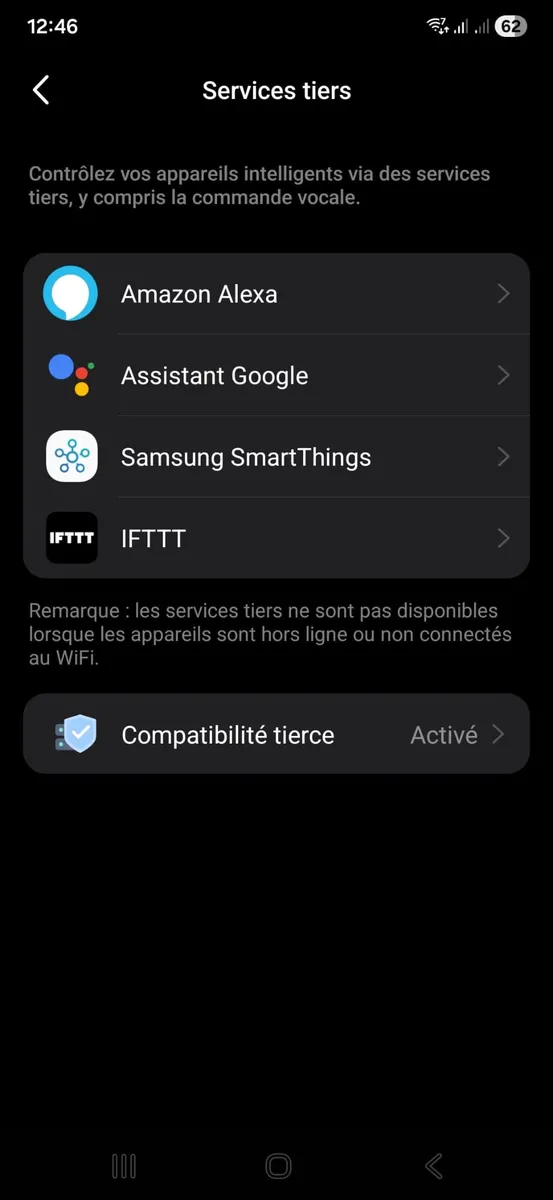
La touche finale de notre infrastructure concerne la vidéosurveillance. Le marché regorge de caméras connectées, mais la majorité d’entre elles souffrent d’un défaut rédhibitoire pour notre charte technique : l’obligation de passer par un cloud propriétaire et l’impossibilité de récupérer le flux vidéo localement. C’est la douloureuse expérience que nous avons vécue avec nos anciennes caméras Xiaomi. Ces dernières intègrent un chiffrement strict qui verrouille le flux vidéo au sein de l’application Mi Home, rendant leur intégration dans un tableau de bord tiers impossible sans passer par des hacks complexes et instables. Pour remplacer ce matériel fermé, nous avons acheté des caméras motorisées Tapo C210, trouvables facilement à environ 20 € l’unité. La force de la gamme Tapo de chez TP-Link est de laisser une porte grande ouverte aux protocoles standards de l’industrie. Lors de la configuration initiale dans l’application mobile de la marque, il faut se rendre en bas à droite de l’interface sur Moi puis sur Services Tiers et activer la Compatibilité tierce. Et dans un second temps ouvrir les paramètres de la caméra dans la même application mobile puis de se rendre dans les paramètres avancés pour créer un compte utilisateur local dit « Compte de caméra ». Tout ça ne se devine pas ! Ce compte active instantanément le protocole ONVIF et ouvre un flux vidéo continu au format RTSP accessible sur le réseau local. Dès lors, Home Assistant détecte automatiquement la caméra sur le réseau. L’intégration se fait en quelques secondes, permettant de faire remonter non seulement le flux vidéo en direct sur notre dashboard, mais également d’exploiter les capteurs de détection de mouvement intégrés à la caméra pour déclencher des automatisations, ou encore de piloter la motorisation de l’objectif directement depuis l’interface Lovelace, le tout sans qu’aucune donnée ne quitte le réseau local de la maison. Il existe bien une intégration officielle pour les produits TP-Link dans HA, mais nous lui préférons Tapo: Cameras Control, à télécharger via HACS, qui est plus complet : on peut, notamment, exploiter la caméra comme détecteur de présence.