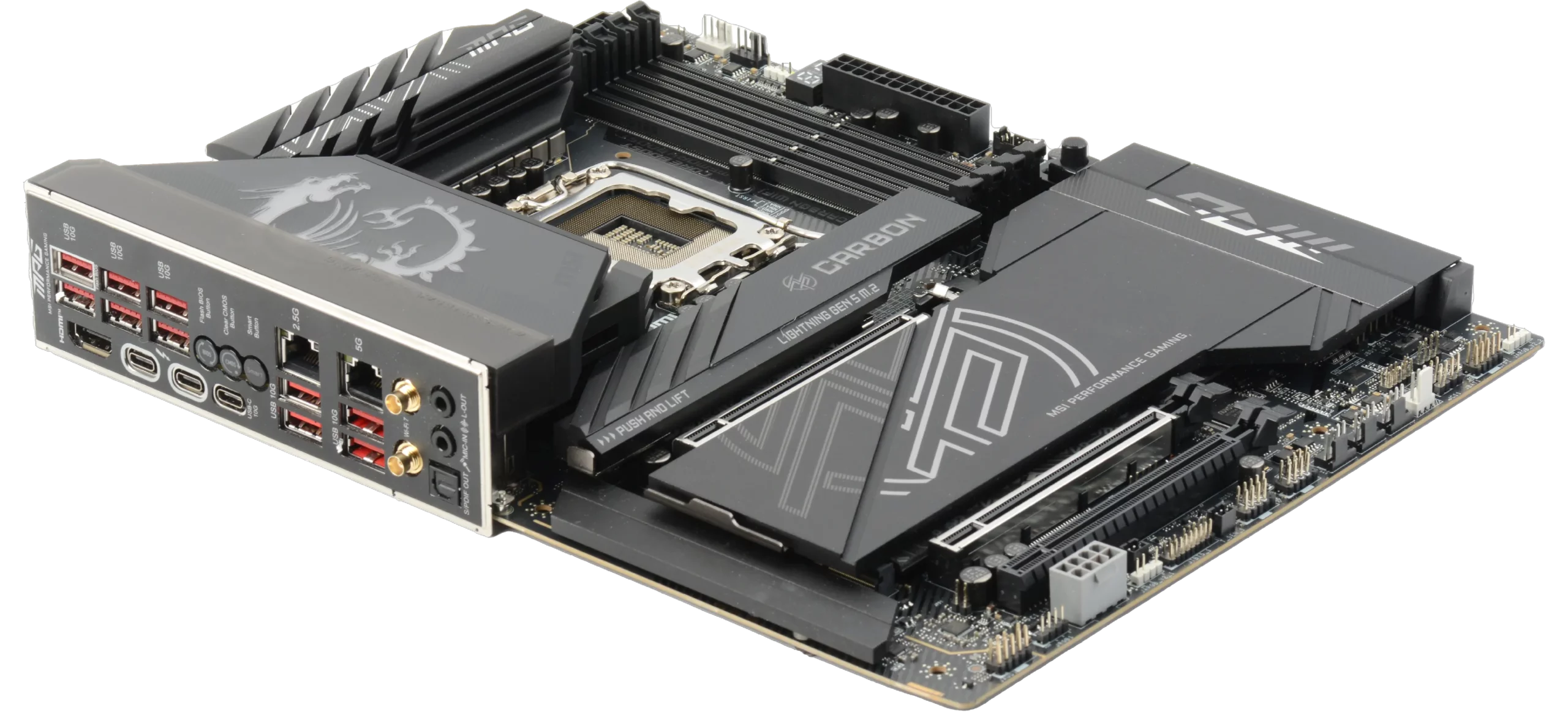

À l’échelle des cartes mères Z890, la MPG Z890 Carbon Wifi à 560 € est une carte mère de milieu de gamme. Ce sont souvent les modèles qui sont les plus attirants car plus complets et séduisants que ceux de prix inférieurs sans tomber dans les délires (tant techniques que tarifaires) des cartes haut de gamme. Est-ce aussi valable pour cette MSI ?
Socket LGA 1851 RL-ILM
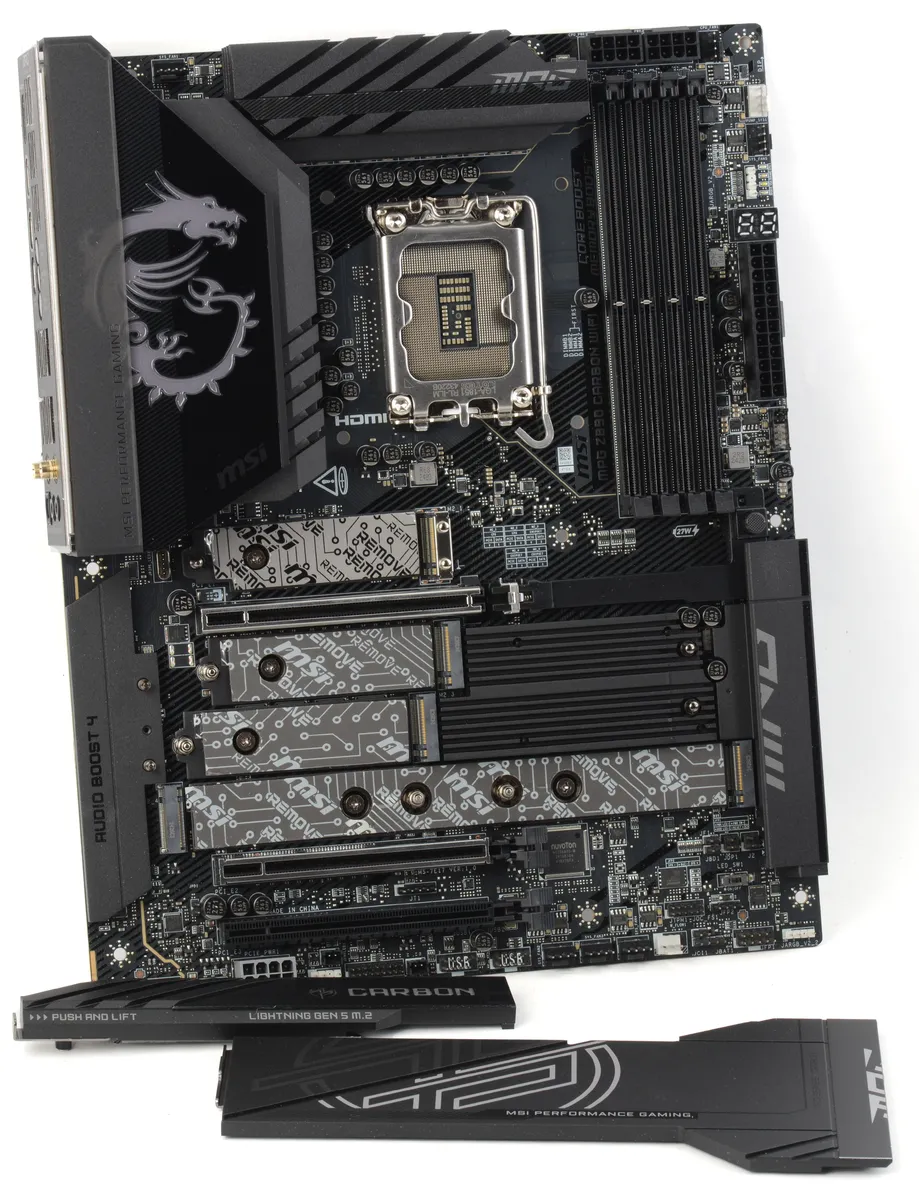
Le look de la MPG ZE890 Carbon est assez classique tout en étant fidèle à l’esthétique de la marque et plutôt réussi. On y trouve notamment le logo du dragon en bonne taille sur le cache en plastique qui recouvre les prises à l’arrière et qui empiète sur le radiateur du VRM. Un logo qui est d’ailleurs éclairé en RGB, comme le mot Carbon présent sur le radiateur du port M.2 principal (le plus haut). En parlant de carbone, il n’y a pas grand-chose pour le rappeler. Juste quelques zones façon carbone sur les plastiques décorant les radiateurs, c’est discret. Cette carte offre à son utilisateur un très imposant VRM pour alimenter le processeur, constitué de 20+1+1+1 phases, les 20 principales étant constituées de composants certifiés 110 A ! 2200 A pour la partie CPU, ça devrait aller. Durant nos tests réalisés avec le Core Ultra 9 285, on ne peut pas dire qu’on ait remarqué la moindre différence pour autant en comparaison des cartes TUF Gaming Z890-Pro Wifi ou Z890 AI TOP qui se contentent de 16 phases de 80A (1280 A maximum donc, en faisant le calcul) et ce même avec un petit overclocking manuel. Et pas non plus du côté des températures qui, avec 58 °C, restent finalement presque aussi chaudes (ou fraîches, car ce n’est pas tant que ça dans l’absolu). On constate que cette carte, comme les trois autres en test dans ce numéro d’Uber Hardware, dispose d’un socket dit RL-ILM. Késako ? Il existerait deux versions du socket LGA 1851. La version ILM (Independant Loading Mecanism) et la version RL-ILM (Reduced Load Independant Loading Mechanism) qui coûte un peu plus cher. Sans que l’on connaisse avec exactitude la différence entre les deux, et bien que reduce load signifie littéralement charge réduite (s’agit-il de la pression exercée par le cadre sur le CPU et donc les pins du socket ?), un socket RL-ILM requiert un système de refroidissement exerçant au moins 35 livres (environ 19 kg) de pression. Si bien que certains cooling n’exerçant pas autant, ils ne devraient théoriquement pas être utilisés sur un socket RL-ILM, comme les AiO les moins chers de Cooler Master par exemple. Et on sait que les cartes Z890 devraient a priori toutes bénéficier de la meilleure version, ce qui ne sera sans doute pas le cas des futures cartes B860, en tout cas les moins onéreuses. Affaire à suivre. La Z890 Carbon Wifi dispose de deux ports PCIe x16 reliés aux lignes PCIe 5.0 du CPU, ce qui permet de loger deux cartes graphiques à la fois (chacune étant alors en x8) pour assembler un PC surpuissant pour le rendu 3D ou l’apprentissage de LLM.
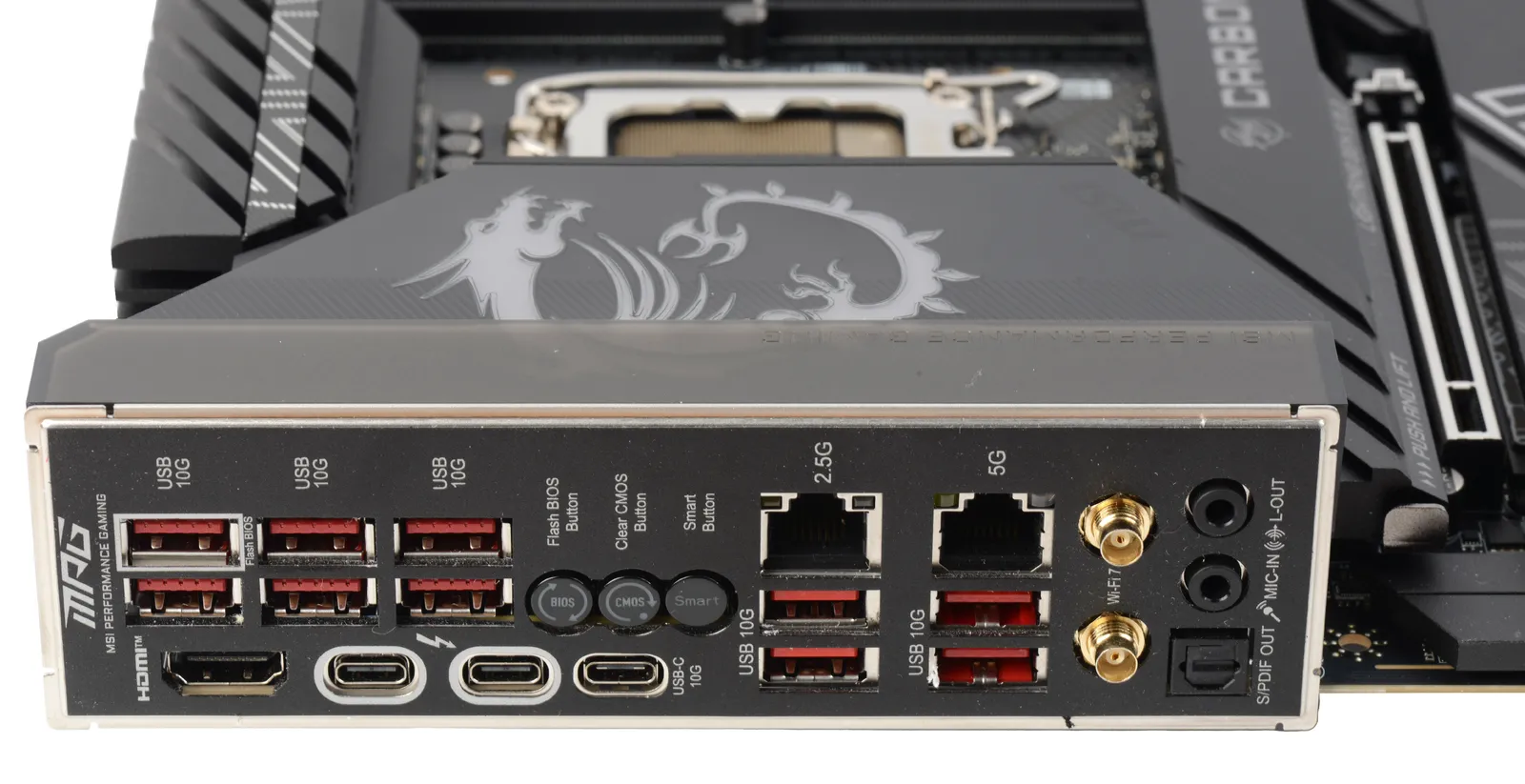
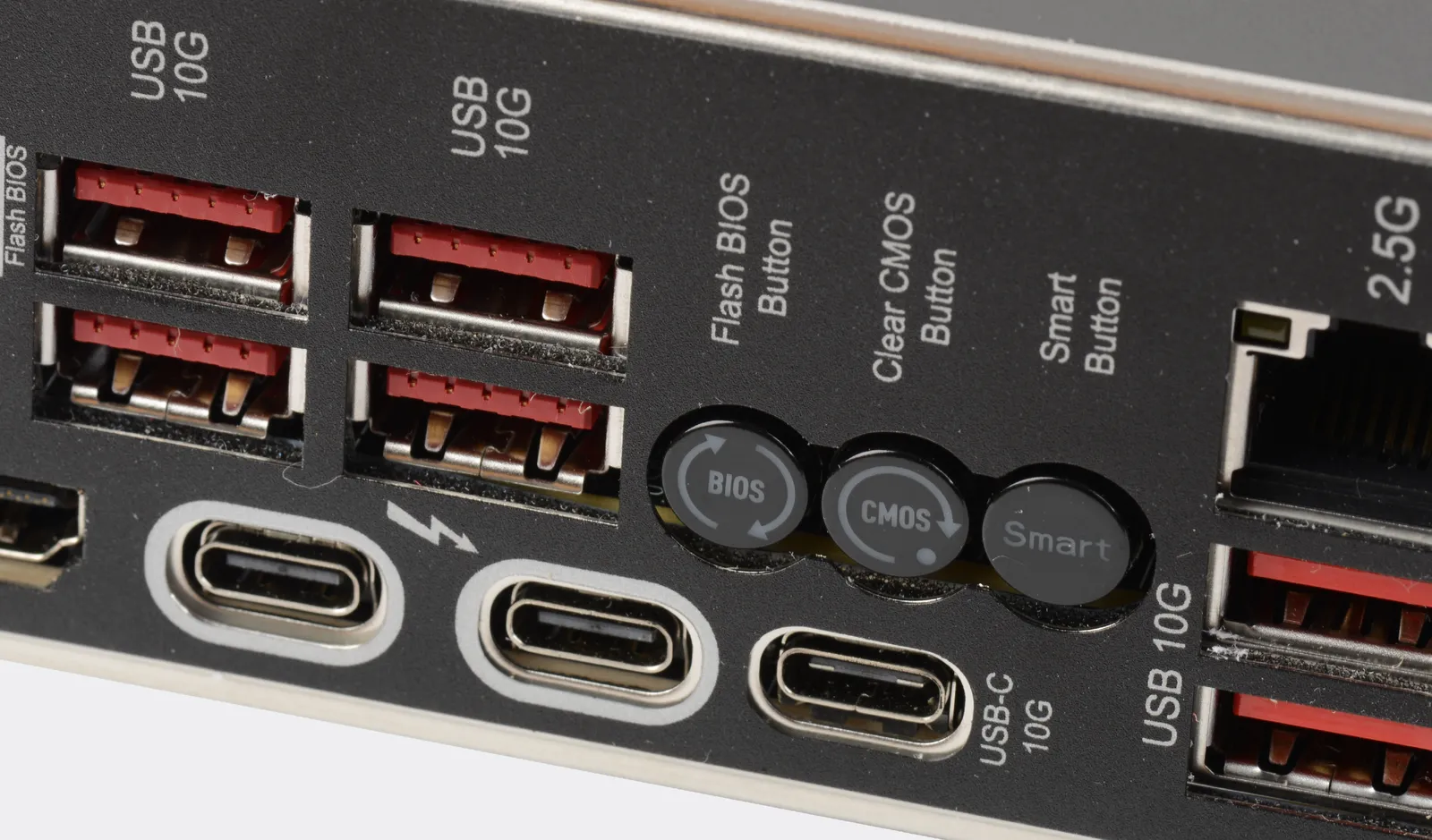
3 boutons au dos du PC
Cette carte n’est pas avare en USB et c’est tant mieux car on n’en a jamais trop ! On en dénombre 22 en tout, dont 13 directement au niveau du panneau I/O. 10 USB-A, tous à 10 Gb/s, et trois USB-C dont deux Thunderbolt. C’est du Thunderbolt 4 « hélas », sachant qu’il y a néanmoins un header Thunderbolt 5 sur la carte mère pour qui souhaiterait ajouter une carte fille un jour. Vu le tarif de la carte mère on n’aurait pas craché sur du TB5 natif, même s’il n’y a encore rien qui s’en serve véritablement. Ne serait-ce que pour avoir de véritables ports USB4 40 Gb/s et pas des ports compatibles USB4 avec des performances qui se situent à cheval entre 20 et 40 Gb/s. Vous trouvez qu’on chipote ? Vive les PC optimisés ! Au milieu des multiples prises USB du back panel se trouvent trois boutons ronds. Celui le plus à gauche sur notre photo (en haut dans une tour) est là pour permettre la mise à jour du BIOS via une clé USB, opération possible même sans CPU ni RAM ou GPU dans le PC. Celui du milieu est un reset du BIOS, bien pratique et en même temps un peu mal placé car il suffit de le presser une fraction de seconde pour qu’il fasse son effet et on peut facilement le faire en voulant brancher un périphérique USB ou pour appuyer sur le troisième bouton juste à côté. Le Smart Button se personnalise dans l’UEFI et on peut choisir entre un reset du PC (pratique pour les boîtiers qui n’offrent plus ce dernier), allumer/éteindre les LED, le Safe Boot et le mode Turbo Fan qui passe tous les ventilateurs à 100 % ponctuellement ; notons que ces mêmes réglages sont proposés sur le header du bouton reset de façade et qu’ils sont indépendants, ça vous donne donc accès a deux boutons personnalisables (parmi ces quatre rôles uniquement).