

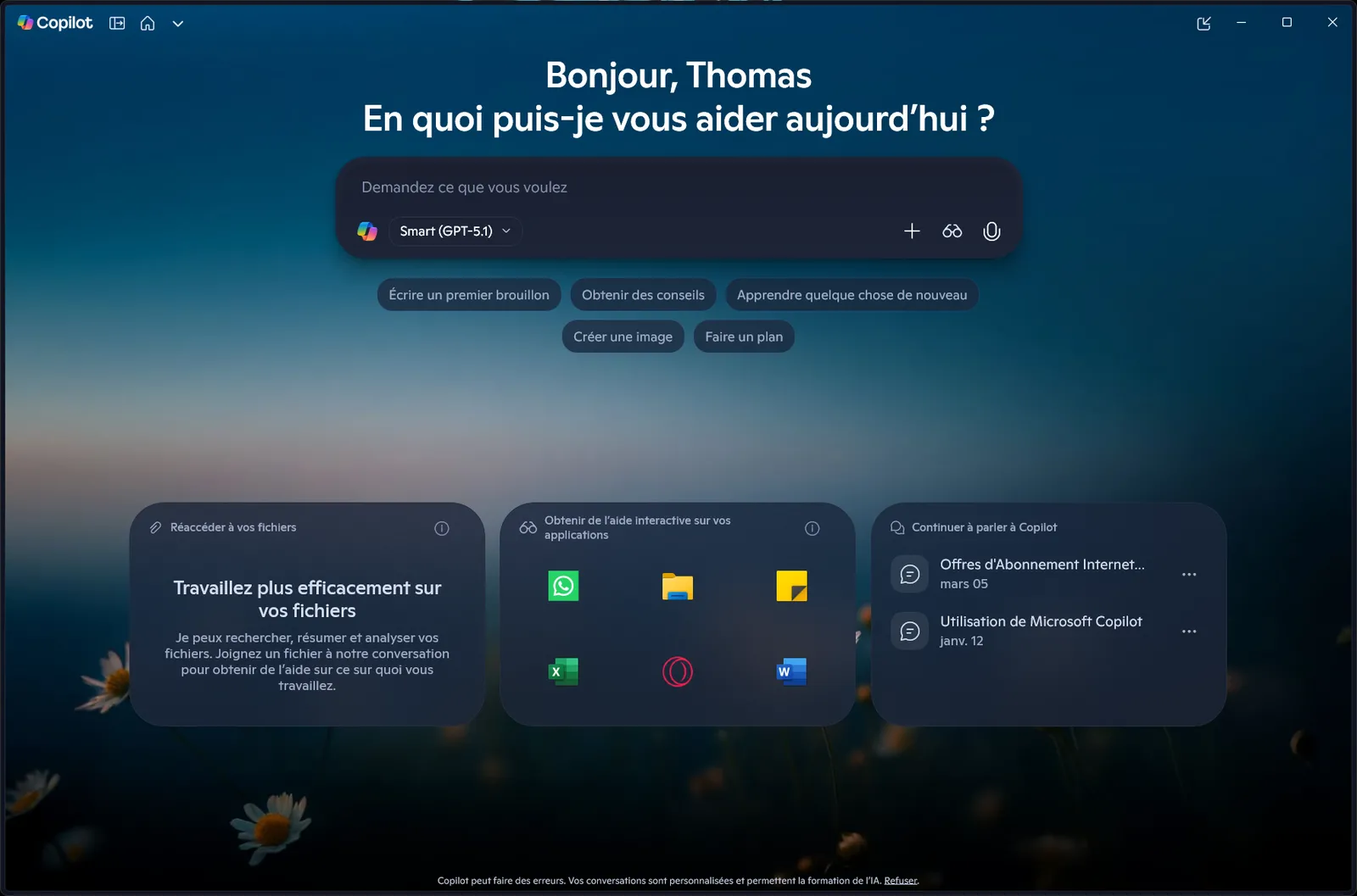
Pour bon nombre d’entre nous, l’usage de l’intelligence artificielle n’est plus simplement quotidien, il est systématique ! En tout cas quand on parle des chatbots comme ChatGPT ou Gemini, ces moteurs de réponses remplacent peu à peu les moteurs de recherches traditionnels tel que Google. Depuis 2024, la quasi-totalité des PC neufs sont vendus avec un clavier comportant une nouvelle touche donnant un accès direct à Copilot, l’assistant conversationnel (chatbot) de Microsoft ; du moins dans certains pays, car en Europe la loi sur les machés numériques (DMA) interdit à l’éditeur d’intégrer Copilot à même Windows, il faut l’installer manuellement via le Microsoft Store. C’est une touche très pratique pour ceux qui ont jeté leur dévolu sur Copilot, mais ne pourrait-on pas s’en servir pour lancer plutôt ChatGPT, Gemini ou tout autre IA de sa préférence ? Oui c’est possible, avec un peu d’astuce. Et comment bénéficier d’un accès direct à l’IA sur les innombrables PC qui n’ont pas cette touche spéciale ? On vous propose de transformer votre touche Windows de droite, qui fait doublon avec celle de gauche, en touche IA universelle ! Et le tout avec des IA qui tournent telles des applications installées sur votre PC, pas un énième onglet sur votre navigateur. Le net regorge de discutions à ce sujet, voici notre méthode, testée et validée.
PowerToys plutôt qu’iCUE, Synapse et les autres
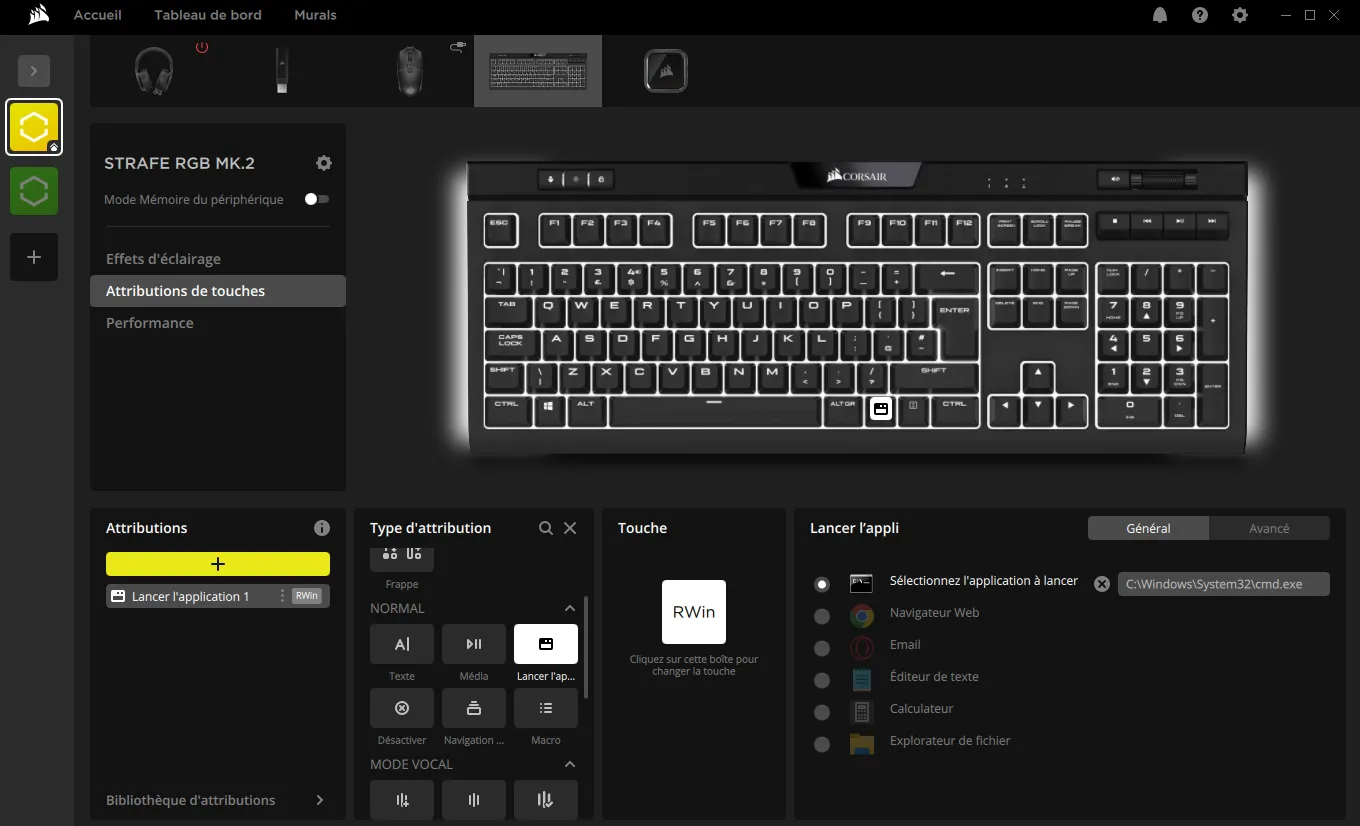

Pour détourner une touche, on pense souvent aux logiciels des constructeurs de claviers comme Corsair iCUE ou Razer Synapse. Cependant, nous avons privilégié pour cet article l’installation des PowerToys de Microsoft. Et ce pour deux raisons majeures :
- l’universalité : PowerToys fonctionne avec n’importe quel clavier, qu’il s’agisse de votre desktop ou d’un laptop, et peu importe son âge.
- la stabilité : lors de nos tests, des logiciels comme iCUE ont montré leurs limites. Par exemple en essayant de lancer une application dans le logiciel de Corsair, il n’est pas possible d’ajouter des arguments, ce qui fait qu’il ne nous est pas possible par exemple de lancer Edge suivi de paramètres pour qu’il se lance immédiatement sous la forme d’une app, de lancer une invite de commande et de saisir ensuite la ligne de lancement de notre programme qui n’est pas un .exe. Et on ne peut pas non plus lancer un script .vbs (nous allons y revenir).
Faire d’un site Web une vraie application
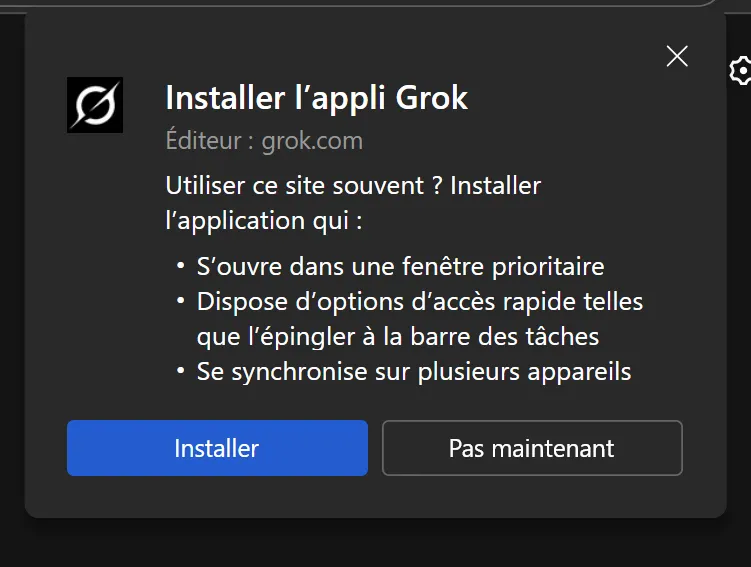
La plupart des IA n’existent que sous la forme d’un site Web. C’est notamment le cas de Gemini de Google, ou de Mistral AI. Alors que faire ? On pourrait se contenter de lancer via la touche Copilot ou Windows droite un navigateur pointant directement sur le site Web de l’IA. C’est la solution la plus facile, mais ça n’a pas franchement de gueule si vous me permettez l’expression. Ça n’est pas aussi bien intégré à Windows que Copilot. La solution : transformer ces sites en applications ! Plus précisément, les installer sous la forme d’applications PWA (Progressive Web App). Et ça se passe directement dans le navigateur. Une fois que le site Web a été installé comme une application, vous pourrez l’utiliser comme un vrai programme. C’est-à-dire l’épingler à la barre des tâches, au menu démarrer, redimensionner la fenêtre comme bon vous semble et encore bénéficier de notifications spécifiques à ce programme, ce qui peut s’avérer bien pratique si vous avez choisi de désactiver les notifications de votre browser. Enfin, c’est généralement plus performant, surtout si vous avez l’habitude de conserver 40 ou 50 onglets ouverts sur votre navigateur ! Comme vous pouvez le constater sur la capture d’écran ci-contre, on a installé de multiples IA sur notre PC, elles sont accessibles via leur icone et regroupées dans un sous dossier du menu démarrer. D’autres IA, comme ChatGPT ou Perplexity existent sous la forme de véritables applications installables via le Microsoft Store (sans oublier Copilot). Pour ces dernières, il suffit de les installer via le Microsoft Store. L’astuce va donc consister à réattribuer l’emploi de la touche Copilot ou Windows droite pour lancer l’une de ces applications.
4 types d’applications sur le Microsoft Store
Quand Microsoft a sorti Windows 8, en 2012, il a tenté d’imposer un nouveau format d’applications baptisé UWP (Universal Windows Plateform) pour tenter de moderniser Windows. Et notamment pour le rendre aussi fluide qu’un iPad, jugeant que les programmes classiques (les .exe ou .msi, aka Win32) étaient parfois trop lourds. Très sécurisées et faciles à désinstaller proprement, les app UVP sont pénibles pour les développeurs qui doivent respecter un cahier des charges plein de contraintes et, surtout, c’est encore un format spécifique à Windows. Microsoft a finalement assoupli sa politique en 2011 en libérant le Microsoft Store (ex Windows Store) et en y autorisant simultanément la présence et l’installation de logiciels classiques (Win 32, comme VLC), d’app UWP (à l’image d’Outlook) et, enfin, de PWA. L’avenir des programmes légers, Comme TikTok ou Instagram est donc aux PWA, qui sont simplement des sites Web encapsulés pour se comporter comme des logiciels (icône, fenêtrage, notifications). À savoir qu’on trouve aussi quelques applications dites hybrides sur le Microsoft Store. Ces programmes qu’on appelle également Electron ou WebView2 (en raison des outils pour les créer), comme Perplexity pour en revenir à l’IA, sont des programmes qui sont empaquetés comme des logiciels classiques (.exe) mais qui affichent en réalité une simple page Web. Si certains éditeurs font ce choix, c’est pour certains avantages offert par ce format et inaccessible aux app PWA comme le fait d’analyser le contenu d’autres fenêtres ou avoir une icone persistante dans la barre d’état, près de l’horloge.